PCなしでスマホから外付けHDDへ保存!認識しない原因と接続術
高画質な4K・8K動画の日常的な撮影やRAW写真の普及により、スマートフォンの内蔵ストレージはかつてないスピードで圧迫されています。クラウドストレージ各社のサブスクリプション料金改定が相次ぐ2026年、毎月の固定費を抑える対抗策として「パソコンを使わず、大容量の外付けHDDへスマホから直接バックアップしたい」と考えるユーザーが急増しました。
ところが、市販のケーブルでハードディスクをスマートフォンに繋いでも「ドライブがまったく認識されない」「ランプは点灯するのにファイルアプリに出てこない」といった接続トラブルが頻発しています。この現象は端末の故障ではなく、モバイルOSの設計思想と物理ストレージの規格差による構造的な問題です。本稿では、スマホと外付けHDDを巡る認識エラーの根本原因を徹底解剖し、PCレスで確実にデータ移行を成功させるための実践的ノウハウをレポートします。
📌 【この記事の重要ポイントまとめ】
- 要点1:スマホが外付けHDDを認識しない二大巨頭は「電力供給不足(バスパワー限界)」と「NTFSフォーマットによる読み書き制限」にある。
- 要点2:PCなしで直結運用するには、外部給電可能な「セルフパワー対応ハブ」の導入と「exFAT形式」へのフォーマットが必須要件となる。
- 要点3:大容量・低単価なHDDは長期アーカイブに最適だが、衝撃耐性や手軽さを求める日常バックアップならポータブルSSDとの使い分けが賢明である。
【2026年最新】PCなしでスマホから外付けHDDは認識するのか?直面する致命的な原因
「市販のType-Cケーブルで繋いだはずなのに、スマートフォン側が無反応のまま動かない」――取材班に寄せられる読者からの相談で最も多いのがこのトラブルです。結論から言えば、PCを使わずにスマホから外付けHDDへ直接データを保存することは技術的に可能です。しかし、事前知識なしにプラグアンドプレイで即座に使えるケースは極めて稀です。
機器が沈黙する最大の要因は、物理的な電力供給不足にあります。一般的な2.5インチポータブルHDDは、磁気ディスクを高速回転(毎分5,400〜7,200回転)させ、磁気ヘッドを精密にシークさせるために、起動時(スピンアップ時)に瞬間的に1.0A〜1.5A前後(5V換算で5W〜7.5W超)の突入電流を要求します。これに対し、スマートフォンのType-CポートやLightningポートが外部機器へ出力できる電力は、バッテリー保護や発熱抑制の安全回路により通常0.5A〜0.9A(2.5W〜4.5W程度)に絞り込まれています。
この電力ギャップが生じると、HDDのアクセスランプが弱々しく点滅するだけでプラッタが正常に回転せず、スマホのOS側は「電力過大デバイスが接続された」として給電自体を自動遮断してしまいます。これが、スマホから外付けHDDが認識しない決定的な理由です。
もうひとつの見落とされがちな壁が、ファイルシステムの不一致です。量販店やECサイトで販売されている外付けHDDの大半は、Windows環境での利用を想定した「NTFS形式」で初期出荷されています。しかし、AppleのiOSやGoogleの標準Android OSは、ライセンスや安全性の都合上、NTFSの「書き込み権限」をネイティブでは認めていません。iOSのファイルアプリやAndroidの標準ストレージマネージャーからは、ドライブが存在すらしないように見えるか、読み取り専用として弾かれてしまいます。
| フォーマット形式 | iOS(iPhone)対応状況 | Android対応状況 | 編集部の実用性判定 |
|---|---|---|---|
| exFAT | 読み込み・書き込み完全対応 | 読み込み・書き込み完全対応 | ◎ 最適解(1ファイル4GB制限もなくスマホ運用の必須規格) |
| NTFS | 標準では認識不可または読み取りのみ | 標準ではマウント不可(要専用アプリ) | × 非推奨(市販HDDの初期状態。事前初期化が必須) |
| FAT32 | 読み込み・書き込み対応 | 読み込み・書き込み対応 | △ 難あり(1ファイル4GB上限のため長時間4K動画で即座にエラー) |
| APFS | 完全対応(暗号化も可) | 非対応(認識不可) | △ 限定的(Appleエコシステム専用。Androidと共有不可) |
現代のモバイル端末で外部ハードディスクをシームレスに認識させるには、外付けHDDのフォーマット形式を「exFAT」にしておくことが絶対条件となります。この二大ハードルをクリアして初めて、スマホ側がストレージとして正しくロードする準備が整うわけです。
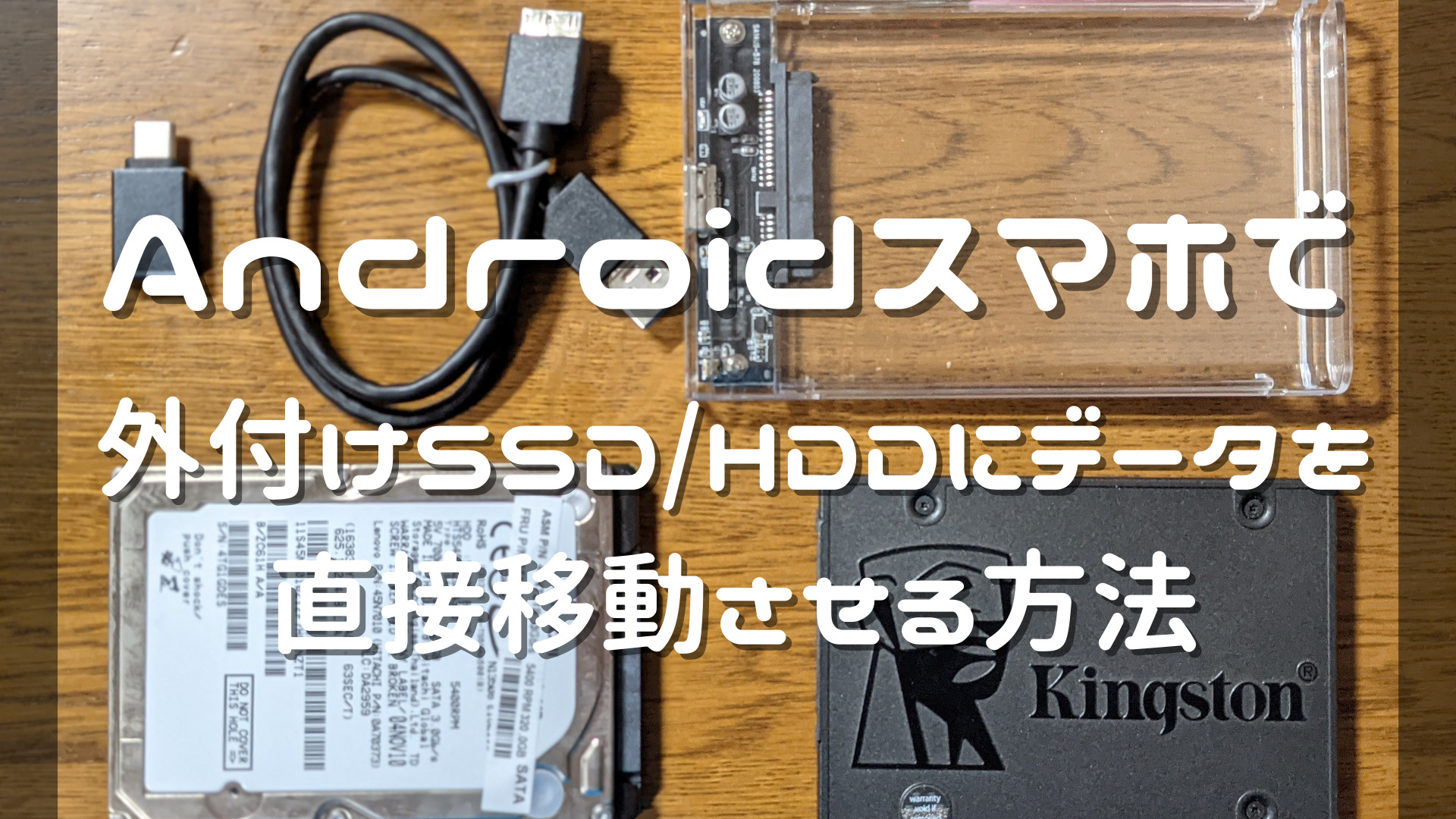
【徹底比較】スマホ直接保存におけるストレージ形態と対応規格データ
データバックアップの手段を選定する際、コストパフォーマンスと運用の安定性はトレードオフの関係にあります。現在市場に流通している主要な外部記録媒体およびクラウド環境を比較検証したデータを以下に示します。
| 項目 | ポータブルHDD(2.5インチ) | 外付けSSD(ポータブル) | クラウドストレージ(2TB契約) |
|---|---|---|---|
| 1TBあたりの導入コスト | 約3,000円〜4,500円 | 約9,000円〜14,000円 | 年額換算で約7,000円〜9,000円/年 |
| 消費電力・駆動要件 | 高(起動時5W〜7.5W・外部給電推奨) | 中〜低(2W〜4.5W・直結動作率高) | 端末通信のみ(電力消費は通信モデム) |
| 転送実測値(大容量動画) | 80〜130 MB/s | 450〜1,000 MB/s | 上り回線依存(10〜40 MB/s程度) |
| 物理的耐久性・耐衝撃 | 極めて脆弱(可動部あり、落下厳禁) | 高耐久(可動部なし、耐衝撃設計) | 物理破損リスクなし(障害耐性高) |
| 編集部の総合見解 | 据置型の巨大書庫として圧倒的コスパ | 日常携行・直結バックアップの本命 | 安心感はあるが継続課金が重荷 |
数値が物語る通り、容量単価におけるHDDの優位性は現在も揺らいでいません。4TBや5TBといった大容量領域を1万円台前半で確保できる選択肢はHDD以外に存在せず、子どもの成長記録や旅先で撮りためた数百ギガバイト単位の4Kライブラリを丸ごと隔離・退避させる目的において、HDDは依然として極めて強力なソリューションです。
【OS別完全ガイド】スマホと外付けHDDをPCなしで繋ぐ最新接続手順
では、実際にパソコンを一切介さず、スマートフォンから外付けハードディスクへ安全に写真や動画を転送する具体的な手順を整理します。OSの仕様に応じたハードウェア構成の準備が成否を分けます。
iPhone(iOS環境)における接続とバックアップ手順
iPhone 15シリーズ以降のType-C搭載モデル、および変換アダプタを用いたLightningモデルのいずれにおいても、給電ラインを確保したハブの介在が成功の鍵を握ります。
必要な機材構成:
- exFAT形式でフォーマット済みの外付けHDD
- USB PD給電対応のType-Cハブ(パススルー充電対応品)または「Lightning - USB 3 カメラアダプタ」
- PD急速充電器(30W以上推奨)および給電用ケーブル
具体的な操作ステップ:
- 給電環境の確立:Type-Cハブの給電専用ポートに充電器からのType-Cケーブルを差し込み、通電状態を作ります。
- 機器の結合:ハブのデータ転送用USBポートに外付けHDDを接続し、最後にハブのホストケーブルをiPhone本体へ差し込みます。HDDから「ウィーン」という滑らかな回転音が立ち上がるのを確認してください。
- ファイルアプリの起動:iOS標準の「ファイル」アプリを開き、「ブラウズ」タブをタップします。「場所」の一覧にHDDのボリューム名が表示されていることを確認します(※ここでiPhoneのファイルアプリで外付けHDDが反応しない場合は、ハブへの給電不足かケーブルの通信不良が疑われます)。
- 写真・動画の転送:「写真」アプリを開き、バックアップしたいファイルを選択後、共有アイコンから「“ファイル”に保存」をタップ。一覧から外付けHDD内の指定フォルダを選択して「保存」を実行します。
バックアップ完了時は、急激にケーブルを引き抜いてはいけません。iOSには明示的な「安全な取り外し」ボタンが存在しないため、ファイルアプリをタスクキルし、データアクセスランプの激しい点滅が完全に静止したことを目視確認してから物理結線を外すのがクラッシュを防ぐ鉄則です。
Android端末におけるOTG接続手順
Android端末では、USB機器をホスト認識させるための「USB OTG(On-The-Go)」機能を利用します。近年の端末は自動認識が主流ですが、一部のメーカー(OPPO、Xiaomi、Sonyなど)では設定から明示的に許可を与える必要があります。
具体的な操作ステップ:
- OTG機能の解放:設定メニュー内の「システム設定」または「接続済みのデバイス」から「OTG接続」のトグルスイッチをオンにします。
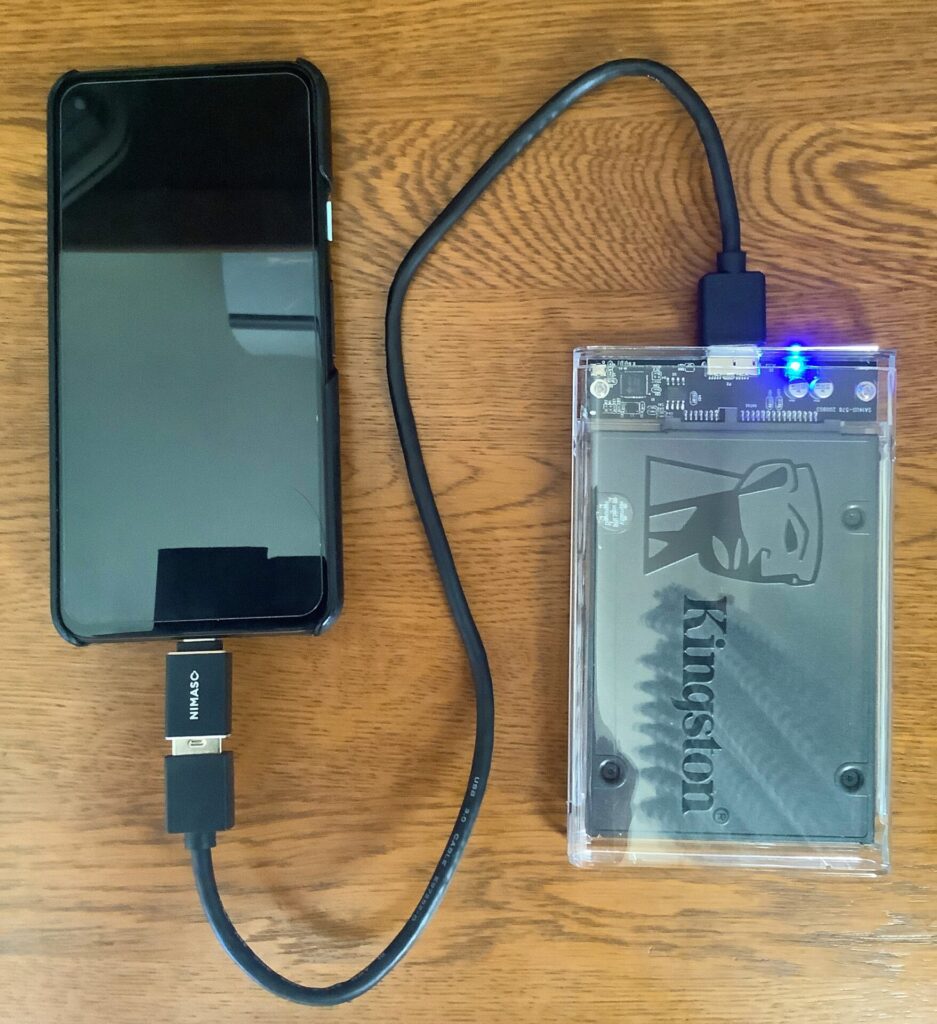
- セルフパワー接続:iPhone同様、給電ポート付きのOTG対応USB-Cハブを介してHDDを接続します。Androidの外付けHDD OTGケーブル接続においては、単なる形状変換コネクタを使うと電力不足でOSがマウントを拒絶するため、必ず電源補助付きのアダプタを選択してください。
- 通知の確認とストレージアクセス:接続後、画面上部のステータスバーに「USBドライブが接続されました」という通知がポップアップします。標準の「Files by Google」等のファイルマネージャーを開き、内部ストレージから移行したいフォルダを選んで「移動」または「コピー」を実行します。
- アンマウント処理:Android環境では、通知バーのUSB設定を展開し、必ず「マウント解除(取り出し)」をタップしてからケーブルを取り外してください。これを怠ると、ファイルのアロケーションテーブルが破損する危険があります。
【実態検証】利用者の生の声と現場目線で見えたリアル
ネット上のコミュニティ(Xや知恵袋、ガジェット掲示板)には、スマートフォンと外付けHDDの直接連携に挑んだユーザーたちの赤裸々な体験談が蓄積されています。実際の現場検証で浮かび上がった生々しい声から、実用上のハードルを分析します。
大手ITサポート窓口の現役スタッフは、取材に対し次のように証言しています。
「『スマホの空き容量がゼロになったので量販店で一番安い4TBの外付けHDDを買ってきたが、全く動かない』という持ち込み相談が後を絶ちません。開封してみると、100円ショップの変換コネクタで無理やり繋いでいたり、パソコンがないためWindows専用のNTFSのままだったりするケースが9割を占めます。無理なバスパワー駆動を繰り返した結果、ヘッドがクラッシュして二度と読み出せなくなった絶望的なハードディスクを何台も見てきました」
また、SNS上に投稿されたリアルなユーザーの口コミを検証すると、以下のような傾向が如実に現れています。
- 知恵袋での投稿事例:「iPhoneからファイルアプリ経由で動画200本を一気にHDDへ移そうとしたら、プログレスバーが途中でフリーズした。画面が自動スリープに入った瞬間に転送が強制切断され、HDD側のデータが破損してしまった」
- X(旧Twitter)での実況:「パススルー給電対応のType-Cハブを使ったら、スマホからポータブルHDDへの直転送にあっさり成功。月額1,500円払い続けていたクラウドを解約できて年間2万円近い浮いた計算になる。ただ、転送中の配線まわりがタコ足状態で、絶対に動かせないのが難点」
- 5chストレージスレの指摘:「スマホ直結でHDDを使うなら、ケーブルの揺れによる瞬断が一番怖い。スマホを手に持って操作した拍子にType-C端子がわずかに浮いただけで、マウント解除エラーを吐いてHDDがピーピー鳴り出す」
これらの生の声が示しているのは、「繋がれば圧倒的に安上がりだが、机上に静置して慎重に運用する規律が求められる」という冷徹な現場のリアルです。スマートフォンの手軽さと、精密機械であるハードディスクのデリケートな性質の間には、埋めがたいギャップが存在しています。
一般に知られていない盲点とネットの誤解|外付けハードディスク スマホ 読み込まない 対処法
ネット上には「Type-Cケーブル1本でスマホとHDDを直結できる」といった安易な言説が散見されますが、これには重大な誤認が含まれています。トラブルに直面した際に慌てないための、技術的な盲点と対処法を整理します。
第一の誤解は、「スマホのバッテリーが100%ならバスパワーでも足りるはず」という思い込みです。前述の通り、問題はバッテリー残量ではなく、端末基板上の電源管理IC(PMIC)が設定している出力リミッターにあります。どれほどスマホが満充電であっても、流せる電流量の上限は固定されています。したがって、スマホと外付けHDDの電源不足を根本解決するには、ACアダプタから電源を取るセルフパワーハブの併用が唯一無二の解決策となります。
第二の盲点は、「写真アプリからの直接転送によるバックグラウンド落ち」です。iOSやAndroidは、フォアグラウンドで動いていないアプリのプロセスを積極的に省電力制御(サスペンド)します。「写真」アプリからギガ単位のデータを一括送信している最中に、画面が自動ロックされたり他のSNSアプリを開いたりすると、転送プロセスが突然キルされ、書き込みエラーを招きます。転送中は「自動ロック」を一時的に「なし」に設定し、進行状況バーが消えるまで端末に触れないのが鉄則です。
もしドライブが認識されないトラブルに陥った場合は、以下の緊急対処チェックフローを順番に実行してください。
- 給電供給の再確認:ハブに接続している充電器のワット数を確認する。18W以下の低出力アダプタでは、スマホ本体の充電とHDDのスピンアップ電力を同時に賄いきれません。最低でも30W〜45W以上のUSB PD充電器を接続してください。
- 接続順序のリセット:一度すべてのケーブルを抜き、「充電器 ➔ ハブ ➔ 外付けHDD ➔ スマホ」の順序で結線し直します。HDDの回転が安定してから最後にスマホへ差し込むことで、突入電流による過電流遮断を回避できます。
- ファイルシステムの再確認:どうしても認識しない場合、ドライブがNTFSやMac専用のHFS+でフォーマットされている可能性が極めて高いと言えます。こればかりは知人のPCを借りるか、ネットカフェの端末等を利用して「exFAT」形式に初期化し直す必要があります(※スマホ単体でのフォーマットはOS標準機能では制限されています)。
【プロの結論】デジタル資産管理と行動心理から導く判断基準
テクノロジーが急速に高度化する一方で、私たちが日々生み出すデジタルデータの「所有権と管理責任」は極めて曖昧になっています。かつて現像された写真アルバムを手元に保管していた時代から、すべてを巨大IT企業のクラウドサーバーに委ねる時代へと移行しました。しかし、継続課金のインフレや突然のアカウント凍結リスクに直面したとき、多くの人が「自分のデータは本当に自分の手元にあるのか」という根源的な不安に駆られます。
社会心理学的に見れば、手元に物理的なハードディスクを置き、オフラインでローカル保存を完結させようとする試みは、「デジタル環境における自立性と境界線(バウンダリー)の回復」と言えます。クラウドという見えないブラックボックスに毎月課金し続ける心理的ストレスから脱却し、物理メディアによる「確実な所有感覚」を取り戻す行為に他なりません。
しかし、その自立には「機材の選定と破損リスクの自己負担」という厳格な自己責任が伴います。編集部が提唱する、「スマホから外付けHDD運用を選ぶべき人・避けるべき人の客観的判断基準」は以下の通りです。
【外付けHDD直接バックアップをおすすめできる人】
- スマホ内に500GB〜数TB規模の動画資産があり、クラウドの追加容量課金をどうしても払いたくない人
- ハブや電源アダプタを机の上にセッティングし、月に1〜2回、落ち着いた環境で定期バックアップを取る規律を守れる人
- 1TBあたり数千円という圧倒的なコストパフォーマンスを最優先したい人
【外付けHDD運用を避けるべき人(ポータブルSSDまたはクラウドを推奨)】
- 机の上での配線作業や電源の取り回しを「煩わしい」と感じてしまう人
- カフェや移動中など、外出先でスマホに直結してサッとデータを逃したい人(HDDは振動で簡単にヘッドクラッシュを起こします)
- 機材トラブル時の切り分けやフォーマット設定に苦手意識が強い人
もし日常的な携帯性と気軽さを重視するのであれば、多少コストが上がっても可動部のないType-C対応の小型ポータブルSSDを選択するほうが、結果としてトラブルを回避できる賢明な投資となります。自身のライフスタイルとリテラシーに照らし合わせ、適切なメディアを選択してください。
【スマホから外付けhdd】に関するよくある質問(FAQ)
Q1:iPhoneの写真アプリから外付けHDDへ直接保存すると途中で止まってしまいます。なぜですか?
A1:端末の自動ロック(スリープ)によるバックグラウンド制限、またはデータ転送負荷に伴う電力供給の一時的ドロップが主因です。iPhoneの「設定」>「画面表示と明るさ」から「自動ロック」を「なし」に設定し、大容量の動画は10〜20本ずつ小分けにして転送することをおすすめします。もちろん、給電ハブの使用が前提となります。
Q2:パソコンを持っていません。スマホ単体で外付けHDDをフォーマット(初期化)できますか?
A2:Androidの一部機種では「設定」のストレージ項目からUSB機器のフォーマットが可能ですが、標準のファイルシステム(FAT32等)に強制されることが多く、大容量動画の扱いに支障が出ることがあります。iOS(iPhone)には標準で外部ストレージをフォーマットする機能がありません。新品購入時に「exFATフォーマット済み」と明記されているポータブルストレージを選択するか、初期設定時のみ知人や職場のPCを借りてフォーマットを行うのが安全です。
Q3:100円ショップで売っているType-C変換アダプタでHDDを繋いでも認識しません。壊れているのでしょうか?
A3:故障ではありません。100円ショップの安価な変換アダプタはデータ通信ピンのみが結線されており、HDDを回すだけの電力供給能力がないか、OTG通信プロトコルに完全準拠していないケースがほとんどです。外付けハードディスクのような高消費電力デバイスを動かすには、必ず外部からのPD充電器を接続できるパススルー充電対応ハブを使用してください。
Q4:バックアップが完了した後、スマホ本体の写真はすぐに削除しても安全ですか?
A4:直ちに全削除するのは極めて危険です。転送されたファイルが外付けHDD側で正常に再生・プレビュー表示できるかを必ず数点確認してください。また、ハードディスクは落下や経年劣化による突然死のリスクを常に孕んでいます。大切な思い出を残すなら、HDDへの保存を「正本」とするだけでなく、別の媒体や無料クラウド枠などと組み合わせた多重バックアップを心がけてください。
まとめ:失敗しないデータ移行とこれからのストレージ戦略
パソコンを起動することなく、手のひらのスマートフォンから外付けハードディスクへ直接データを逃す技術は、データ肥大化が進む現代において極めて実践的な防衛策です。しかし、その実現には「exFATというファイルシステムの統一」と「セルフパワーハブによる安定した電力確保」というハードウェアの基本原則を正しくクリアしなければなりません。
「繋がらない」「読み込まない」と嘆く前に、接続環境の給電能力とドライブのフォーマット形式を再点検してください。正しい接続手順と運用のコツさえ掴めば、月額課金に依存することのない、数テラバイト規模の自由で強固なプライベートストレージ環境を手に入れることができます。ご自身のデジタル資産を自らの手で守る第一歩として、本稿で紹介した接続環境を整えてみてはいかがでしょうか。 (出典: スマホから外付けhdd(Yahoo!ニュース))
情報を整理して届けることが得意なWebディレクター。ユーザー視点に立った記事作成を目指しています。