PC不要!スマホにCDを取り込む最短手順と失敗しない裏ワザ【2026年】
ストリーミング配信全盛の時代にあっても、アイドルやアーティストの限定版特典、同人音源、ゲームサントラなど、「サブスク未解禁」のキラーコンテンツを求めてフィジカルなCDを手にするリスナーは後を絶ちません。しかし、若年層を中心に「家にパソコンがない」「光学ドライブの付いたPCをわざわざ起動するのが面倒」という声が急増しています。内閣府の消費動向調査を見ても単身世帯におけるパソコン保有率は減少傾向が続き、音楽ライフの主役は完全にスマートフォンへと移行しました。
「パソコンがなければCDの音源をスマホで持ち歩くことはできない」という認識は、現在のテクノロジーにおいては過去の思い込みに過ぎません。2026年現在、有線ケーブルの直結や専用のWi-Fiレコーダーを活用することで、PCを一切介さず、数分足らずでスマートフォンの内部ストレージへ高音質のまま楽曲を移行させる環境が完全に確立されています。本稿では、デジタルオーディオの進化を長年取材してきた編集部の視点から、失敗しない最短の取り込み手順とトラブル回避の鉄則を論理的に解説します。
📌 【この記事の重要ポイントまとめ】
- 要点1:パソコンがなくても、Wi-Fi接続型CDレコーダーやUSB-C直結ドライブを用いればスマホ単体でCDの取り込みが最短4分で完了する。
- 要点2:定番機「CDレコ」と「ラクレコ」の2強を中心に、Gracenote等のデータベース経由でジャケット写真・曲名・歌詞まで自動取得が可能。
- 要点3:失敗原因の大半は「給電不足」「Wi-Fi帯域の干渉」「ロスレス設定による容量圧迫」であり、正しい機器選びと音質設定が不可欠となる。
【パソコンなしで即完了】実はPC不要!スマホへCDを直接取り込む裏ワザと最短ルート
「パソコンを持っていないから、買ったCDは部屋のコンポでしか聴けない」と諦めていたユーザーにとって、最大のブレイクスルーとなっているのが「スマホ専用ドライブ」を活用した直結アプローチです。かつてのように「PCを起動し、iTunesなどの管理ソフトを立ち上げ、ディスクを読み込ませた後に同期ケーブルを繋ぐ」という煩雑な儀式は、すでに必須条件ではありません。
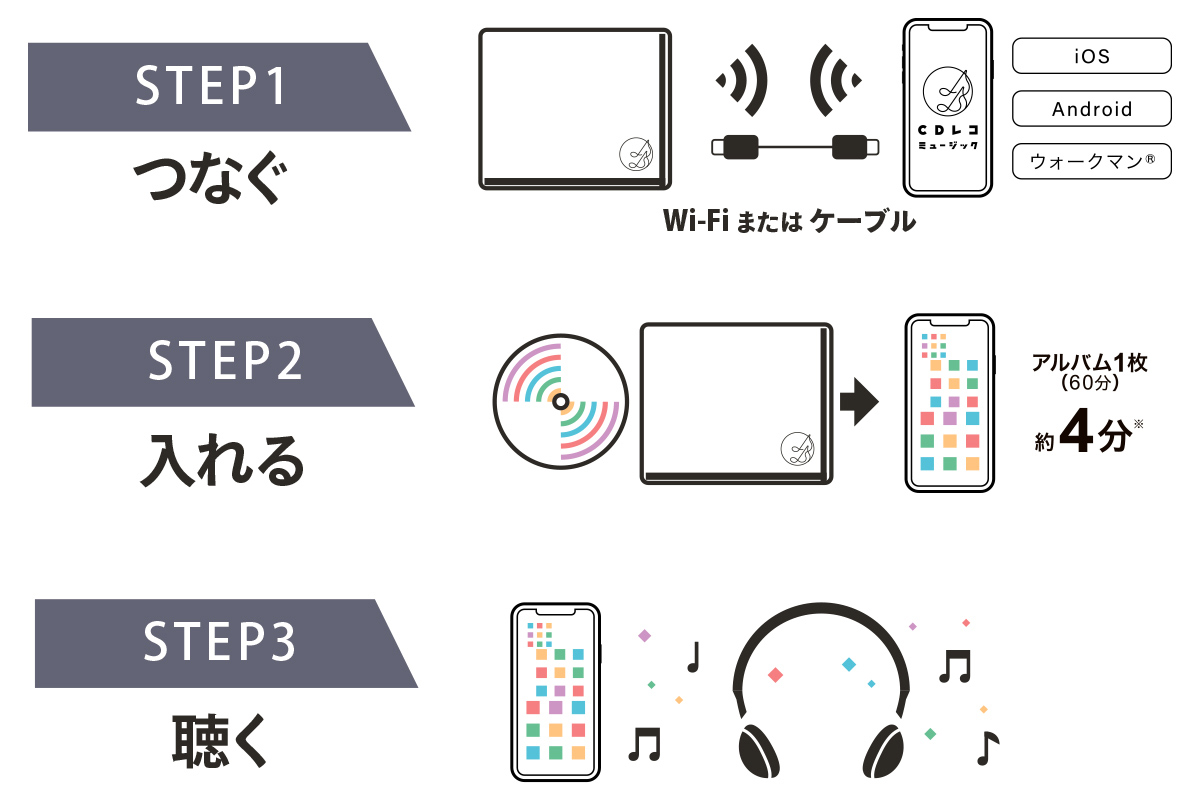
現在主流となっている最短ルートは、スマートフォン向けに最適化されたWi-Fi接続CDレコーダー、もしくはUSB-C端子を活用したケーブル直結型ドライブを利用する方法です。iPhoneシリーズもUSB-Cポートに統一されたことで、Android端末と同様にアダプタの複雑な組み合わせに悩まされることなく、ケーブル1本または無線ネットワーク越しにディスクのデータをダイレクトに転送できるようになりました。
手順は拍子抜けするほどシンプルです。端末に専用の無料コンパニオンアプリをインストールし、ドライブにCDをセットして取り込みボタンを押すだけです。インターネット上の楽曲データベース(Gracenoteや音楽情報メタデータ)とアプリが自動連動するため、CDが回転している4〜5分の間に、曲名、アーティスト名、アルバムジャケット、さらには歌詞データまでが自動で付与されます。CDショップやTSUTAYAで手に入れたディスクを、帰宅後即座にスマホで再生できるスピード感こそが、この手法が支持を集める最大の理由です。
【徹底比較】2大巨頭「CDレコ」vs「ラクレコ」の実力差と主要取り込み手法
市販されているソリューションの中で、市場のシェアを二分しているのがアイ・オー・データ機器の「CDレコ」シリーズと、バッファローが展開する「ラクレコ」シリーズです。これらに加え、従来のPC同期や安価な外付けPCドライブの流用といった手法を比較すると、ユーザーのITリテラシーや予算に応じた明確な優劣が浮かび上がります。
| 手法・製品名 | 詳細・取り込み速度 | 導入コストの目安 | 編集部の見解・評価 |
|---|---|---|---|
| CDレコ6(Wi-Fiモデル) アイ・オー・データ機器 | Wi-Fi 5GHz/2.4GHz接続 アルバム1枚あたり約4〜6分 | 13,000円〜16,000円前後 | ディスプレイオーディオ連携やSDカード・USBメモリ書き出し機能など多機能。音楽マニアに最適。 |
| ラクレコ(Wi-Fi/ケーブル) バッファロー | Wi-FiまたはUSB直結 アルバム1枚あたり約3〜5分 | 9,000円〜14,000円前後 | UIが極めて直感的で初心者向き。DVD再生対応モデルもあり、推し活の映像特典鑑賞にも強い。 |
| 汎用PC外付けドライブ直結 (USB-OTG接続) | USB-C直結(Android限定・要給電) アルバム1枚あたり約6〜10分 | 3,000円〜5,000円前後 | コストは最安だがiPhone非対応かつ動作が不安定。セルフ給電や専用アプリ選定のハードルが高い。 |
| PC経由同期 (iTunes / Apple Music) | PCでリッピング後、有線/クラウド同期 全工程で15〜25分程度 | 0円(既存PCがある場合) | PC所持者なら確実かつ無料。ただし機材立ち上げの手間と同期トラブルのストレスが課題。 |
実機検証において際立ったのは、CDレコの多機能性とラクレコの親しみやすさのコントラストです。CDレコは、取り込んだ楽曲をカーナビのディスプレイオーディオで直接再生する機能や、USBメモリへのバックアップ機能など、ヘビーユーザーが求める拡張性に長けています。一方でラクレコの評判を検証すると、取扱説明書を読まなくても操作できるUI設計が高齢層や機械操作が苦手な層から圧倒的な支持を集めており、DVD再生に対応したモデルはアイドルの限定版Blu-ray/DVD鑑賞のニーズをも巧みに捉えています。
【OS別ガイド】iPhone・Androidでの具体的な取り込み手順とおすすめ無料アプリ
スマートフォンのOSによって、取り込み時に利用するソフトウェアの構造や無料アプリの挙動には明確な違いが存在します。自身の利用環境に合わせた最短の手順を把握しておくことが、無用なトラブルを防ぐ鍵となります。
iPhoneユーザー向けの最短手順とアプリ仕様
iPhone環境では、iOS特有のサンドボックス構造(アプリごとにデータ領域が厳格に分離されている仕組み)により、専用ドライブの純正アプリを利用するのが最も安全で確実です。CDレコ専用の「CDレコミュージック」や、バッファローの「ラクレコ専用アプリ」は、App Storeで無料ダウンロードが可能です。
接続はドライブの電源を入れ、Wi-Fi設定画面でドライブのSSIDを選択するか、USB-CケーブルをiPhoneに直接挿し込むだけです。アプリを立ち上げて「CD取り込み」をタップすれば、AAC(標準画質・高画質)またはFLAC/ALAC(ロスレス音質)の選択画面が表示され、ワンタップでリッピングが始まります。Apple標準の「ミュージック」アプリとは独立したプレイヤー内での再生となりますが、歌詞同期機能やプレイリスト作成機能は極めて洗練されています。
Androidユーザー向けの最短手順と自由度の高い選択肢
Android端末の場合、専用ドライブのアプリ利用はもちろんのこと、ファイルシステムへのアクセスが開放されているため、取り込んだ音楽ファイルを端末内の「Music」フォルダへ直接保存することが可能です。これにより、ソニーの「Music Center」や「Poweramp」といった好みの高機能ハイレゾ再生アプリから自由に楽曲を読み出すことができます。
また、一部の上級者の間では、バスパワー給電機能付きのUSBハブとポータブルDVDドライブを組み合わせ、Android向けのリッピングアプリを利用する低コストな裏ワザも知られています。しかし、ドライブへの電源供給が不安定になるとディスクが回転不良を起こし、スマートフォン側のバッテリーを急激に損耗させるリスクがあるため、日常使いにはメーカー保証のある専用機の利用が推奨されます。
PCを所持している場合のiTunes・Music同期の基本
手元にパソコンがある場合は、依然として「iTunes(Windows)」または「Apple Music / Finder(Mac)」を用いた同期が王道です。CDをPCのドライブに挿入し、設定メニューから「インポート設定」をAAC(256kbps)またはAppleロスレスに指定して取り込みを行います。その後、ライトニングまたはUSB-Cケーブルでスマホと有線接続し、同期ボタンを押すことで標準プレイヤー内に楽曲が反映されます。追加のハードウェア購入費用が一切かからない点が最大のメリットです。

【実態検証】利用者の生の声とTSUTAYA宅配レンタルを駆使する「推し活層」のリアル
ネット上の掲示板やSNS、知恵袋などのQ&Aコミュニティを調査すると、スマホ直結CDレコーダーを最も熱心に活用しているのは、いわゆる「推し活」に励むファン層であることが鮮明になります。
大手SNSの投稿では、「STARTO ENTERTAINMENT所属グループのCDや坂道シリーズのType別限定曲はサブスクにないため、CDレコが手放せない」「同人即売会の会場で購入した自主制作音源を、帰りの新幹線の中で即座にスマホに取り込んで聴くのが至福」といった現場の熱量に満ちた声が数多く確認できます。パソコンを開く気力がない疲弊した平日夜でも、コンセントに挿すだけで数分で楽曲が手に入る手軽さが、フィジカルCDの消費体験を劇的に変容させています。
さらに見逃せないのが、TSUTAYA DISCASなどの宅配レンタルサービスとのシナジーです。実店舗のCDレンタルコーナーが全国的に縮小する中、ネットで注文して自宅ポストに届く宅配レンタルを活用し、「月額定額でサブスク未配信の旧作名盤やアニソン、サントラを大量に借り、専用ドライブで片っ端からスマホへ取り込んで即日返却する」というライフハックが定着しています。配信サービスでは月額料金を払い続けなければ聴けなくなりますが、一度スマホのストレージに取り込んだデータは、サービス側の配信停止都合に左右されることなく永久に手元に残るという安心感が再評価されているのです。
一般に知られていない盲点と「CD取り込みできない」トラブルの根本原因
一見すると利便性の塊に見えるCD取り込みですが、現場のユーザーからは「途中で止まる」「認識しない」というトラブル報告も散見されます。取材を通じて判明した、取り込み失敗を引き起こす4大原因とそのメカニズムを解説します。
第一の原因は「ドライブの給電不足」です。特にパソコン用の外付けドライブをOTGケーブルでスマホに直結しようとした際、スマホの端子から出力される電力(通常5V/0.5A〜1.5A程度)では、ディスクの回転開始時(スピンアップ時)に必要なピーク電力に耐えられず、読み込みエラーが発生します。スマホ直結を行う際は、必ずACアダプターによる外部給電が可能なドライブを選択しなければなりません。
第二は「Wi-Fi帯域の電波干渉」です。安価なWi-Fiモデルは2.4GHz帯のみに対応しているケースが多く、電子レンジの使用や家庭内のBluetooth機器、近隣のWi-Fiルーターと激しく干渉します。データ転送中にパケットロスが多発すると、アプリ側がタイムアウトを起こして書き込みが失敗します。安定性を重視するなら、5GHz帯(IEEE802.11ac等)に対応した機種を選ぶか、Wi-Fiを一時的に機内モードにしてドライブと1対1でアドホック接続する工夫が必要です。
第三は、ディスクの物理的瑕疵や特殊規格の存在です。レンタル落ちのCDにありがちな微細な研磨キズや指紋汚れでも、光学ピックアップの読み取り補正限度を超えると特定トラックでフリーズします。また、2000年代初頭に流通したコピーコントロールCD(CCCD)などは、近年の厳格なリッピングアルゴリズムでは弾かれるケースがあります。
第四の盲点が「音質設定によるストレージの容量圧迫」です。専用アプリでは音質を「FLAC / ALAC(ロスレス音質)」「AAC 320kbps」「AAC 256kbps」「AAC 128kbps」などから選択できます。音質にこだわるあまり無条件にロスレス設定を選ぶと、アルバム1枚あたり約400MB〜600MBを消費します。スマートフォンの空き容量が逼迫していると、取り込み途中でストレージ不足のエラーを吐いて処理が中断します。一般的なイヤホンやBluetooth環境でのリスニングであれば、人間がブラインドテストで差を判別することが極めて困難なAAC 256kbpsに設定するのが、音質と容量(1枚あたり約70〜90MB)のバランスにおいて最も合理的です。
【プロの結論】デジタル所有権の自衛と推し活経済|おすすめできる人・慎重になるべき人の判断基準
サブスクリプション全盛の現代において、ユーザーがフィジカルCDをスマートフォンに移行させる行為は、単なるノスタルジーではありません。そこには、コンテンツ消費における「デジタル所有権の脆弱性」に対する直感的な自衛行動と、現代社会特有のファン心理が色濃く反映されています。
配信プラットフォームの都合による楽曲の突然の配信停止、契約切れ、あるいはアーティスト側の不祥事に伴う音源引き揚げといった事態を幾度となく目の当たりにしてきた現代のリスナーは、「月額料金を払って閲覧権を借りている状態」の危うさに気づき始めています。CDという物理メディアを購入し、それを自らのローカルストレージに不可逆なデータとして固定化する行為は、文化的な体験を自分自身のコントロール下に取り戻す営みに他なりません。
また、社会学的に見れば、アイドルの初回限定盤に付属する未配信曲やドラマCDは、ファンコミュニティ内部でのみ共有される一種の「文化資本」として機能しています。この体験を快適に享受するための判断基準として、編集部では以下の基準を提示します。
導入を強くおすすめできる人
- 未配信楽曲の愛好者:ジャニーズ(STARTO系)、ハロー!プロジェクト、坂道グループのカップリング曲や、声優・同人・ゲーム音楽を日常的に聴く人。
- PC非所持・起動が苦痛な人:自宅にパソコンがない、あるいは自室にPCデスクがなく、ベッドの上や外出先で手軽に音楽を取り込みたい人。
- レンタルCDのヘビーユーザー:TSUTAYA DISCAS等のサービスを利用し、月間4〜8枚以上の旧作アルバムを定期的にデジタル化して楽しみたい人。
慎重に検討すべき人(おすすめできない人)
- メジャーな洋楽・邦楽ヒット曲しか聴かない人:SpotifyやApple Music、LINE MUSIC等のサブスクで99%の音源が網羅されている場合、1万円以上の機器代金を投じる投資対効果は極めて薄くなります。
- スマートフォンのストレージ空き容量が恒常的に5GB未満の人:端末容量が限界に達している場合、機器を導入しても取り込みエラーに悩まされるため、まずはクラウドストレージの整理や端末の買い替えが先決です。
【スマホにcdを取り込む方法】に関するよくある質問(FAQ)
Q1:完全無料で、パソコンも専用のCDレコーダーも使わずにスマホへCDを取り込む方法はありますか?
A1:残念ながら、物理的なCDからデータを読み取るための「光学ドライブ」がどこかに存在しなければならないため、完全無料・追加機器ゼロで物理ディスクを取り込むことは不可能です。最も安く済ませるには、学校や職場のPC、あるいは家族や知人のパソコンを借りてiTunes等で取り込み、クラウドストレージ(Googleドライブ等)を経由してスマホに落とす方法があります。
Q2:CDレコやラクレコで取り込んだ楽曲は、普段使っているApple MusicやSpotifyのアプリで一緒に再生できますか?
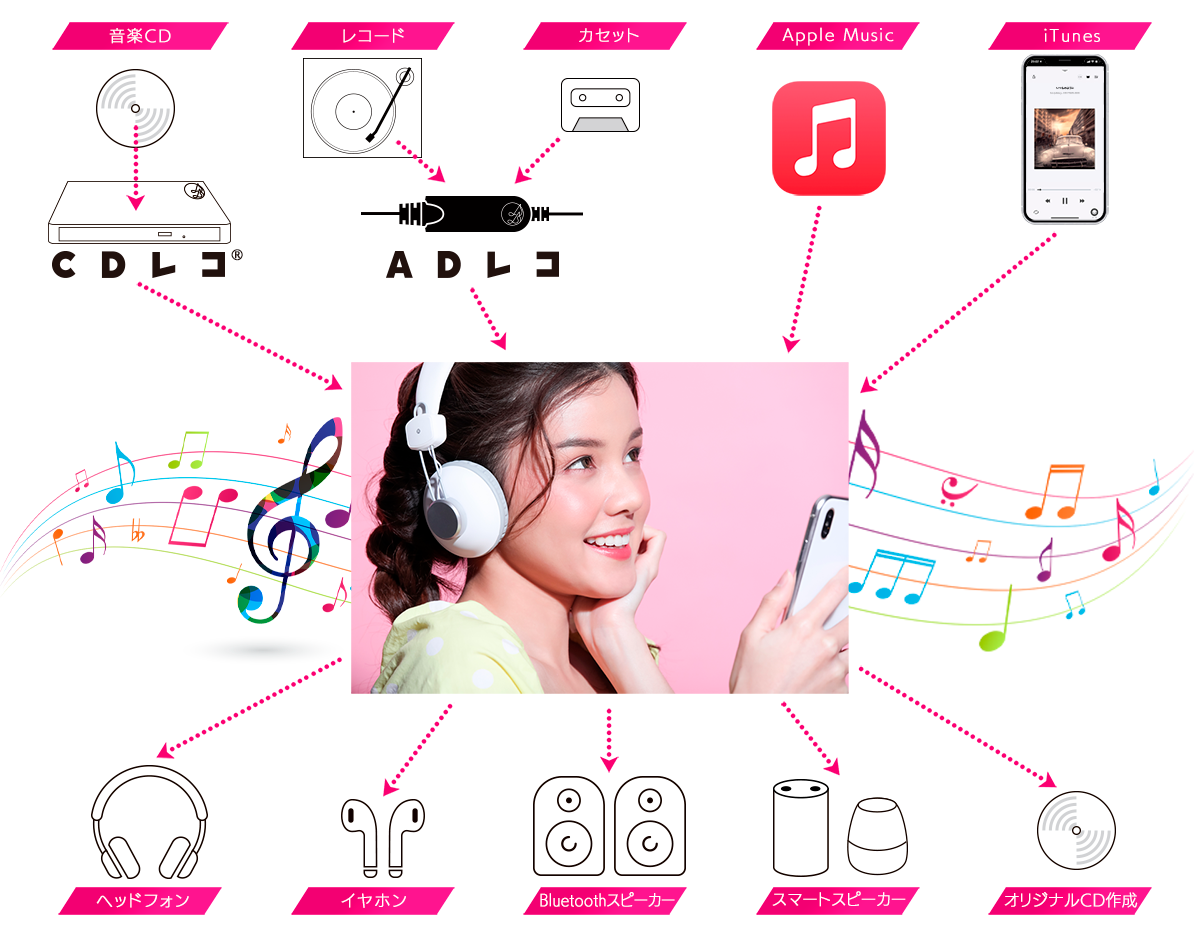
A2:原則として、取り込んだ楽曲は「CDレコミュージック」や「ラクレコアプリ」などの専用アプリ内で再生します。Android端末であれば端末内ストレージのMusicフォルダに保存することで汎用のプレイヤーアプリから一括再生可能ですが、iOS環境においてSpotify等のストリーミングアプリ側へ直接統合することは仕様上困難です。ただし、CDレコ等の高機能アプリは端末内のローカル音源とストリーミングサービス(Apple Music連携等)のハイブリッド再生に対応しています。
Q3:CDをセットしても、曲名やジャケット写真が自動で取得されない場合はどうすればいいですか?
A3:発売直後の新譜やインディーズ作品、自主制作の同人CDなどは、データベース(Gracenote等)への登録が間に合っていない場合があります。その場合はアプリ内の手動編集機能を使って曲名やアーティスト名を入力するか、アルバムジャケットの画像をご自身の写真フォルダから直接指定して登録することが可能です。
Q4:TSUTAYAなどのレンタルCDをスマホに取り込む行為は、著作権法上の問題はありませんか?
A4:日本の著作権法第30条において、「私的使用のための複製」は明文で認められています。正規にレンタルしたCDを自分自身のスマートフォンに取り込み、個人や家庭内で楽しむ範囲においては完全に合法です。ただし、取り込んだ音源を友人に再配布したり、ネット上にアップロードして第三者がダウンロードできる状態にする行為は明確な違法(著作権侵害)となりますので厳禁です。
まとめ:今後の動向と失敗しないための判断基準
「パソコンの衰退」と「スマートフォンの高性能化」が完全に定着した2026年現在、スマホへのCD取り込みはもはや専門的な裏ワザではなく、誰でも数分で行える身近なライフハックとなりました。USB-C規格の普及とWi-Fi接続技術の成熟により、以前のような接続トラブルや速度の遅さは劇的に改善されています。
ハードウェア選びで失敗しないための要点は極めて明快です。機械の操作に不安があり、シンプルな使い勝手やDVD鑑賞を重視するならラクレコ、カーオーディオとの連携やバックアップなどの拡張性を追求するならCDレコを選択するのが現在の最適解です。ストリーミングの利便性を享受しつつ、手元に残したい大切な音楽をフィジカルからデジタルへ安全に移管する。自分だけの強固な音楽ライブラリを構築するために、目的に見合った最適なアプローチを取り入れてみてください。 (出典: スマホにcdを取り込む方法(Yahoo!ニュース))
SEOライティングとマーケティング戦略の専門家。分かりやすい解説記事で定評があります。