スマホにCDを取り込む方法2026!PCなし裏ワザと失敗しない手順
定額制音楽配信サービスが日常に定着した現在でも、限定特典音源や未配信のアーティスト、同人音楽、語学学習用ディスクなど、手元にあるCDをスマートフォンで持ち歩きたいニーズは根強く存在します。しかし、自宅にパソコンを持たない世帯が増えたことで、「CDを買ったもののスマホに移す手段がわからない」と頭を抱えるユーザーは少なくありません。
かつてはパソコンを起動し、専用ソフトを介して転送するのが常識でした。しかし、技術が進んだ現在では、パソコンを一切介さずに専用機器やアプリを活用して数分で移行を完了させる手段が確立されています。本稿では、最新のハードウェア仕様やOSアップデートを踏まえ、失敗しないCD取り込みの全貌を取材現場の知見から解説します。
📌 【この記事の重要ポイントまとめ】
- 要点1:パソコンがなくても「専用Wi-Fi/有線CDドライブ」を導入すれば、アルバム1枚あたり約3〜5分でスマホへ直接取り込みが可能。
- 要点2:定番2大機種「CDレコ」と「ラクレコ」はアプリの機能性やバックアップ方式に明確な違いがあり、用途に応じた選定が必須。
- 要点3:PC用汎用ドライブと無料アプリによる「格安取り込み裏ワザ」には給電やOS制限の壁があり、確実性を求めるなら専用機一択。
【2026年最新】パソコンなしでスマホにCDを取り込む2大ルートと新常識
「自宅にパソコンがないけれど、手元にあるCD音源をスマートフォンで今すぐ聴きたい」という声は、若年層のみならず幅広い世代で急増しています。音楽ストリーミングの普及率は高水準を維持しているものの、ライブ会場限定盤や未解禁アイドルの楽曲、声優ソング、絶版となった名盤など、フィジカルメディアでしか手に入らない音源は依然として数多く存在するためです。
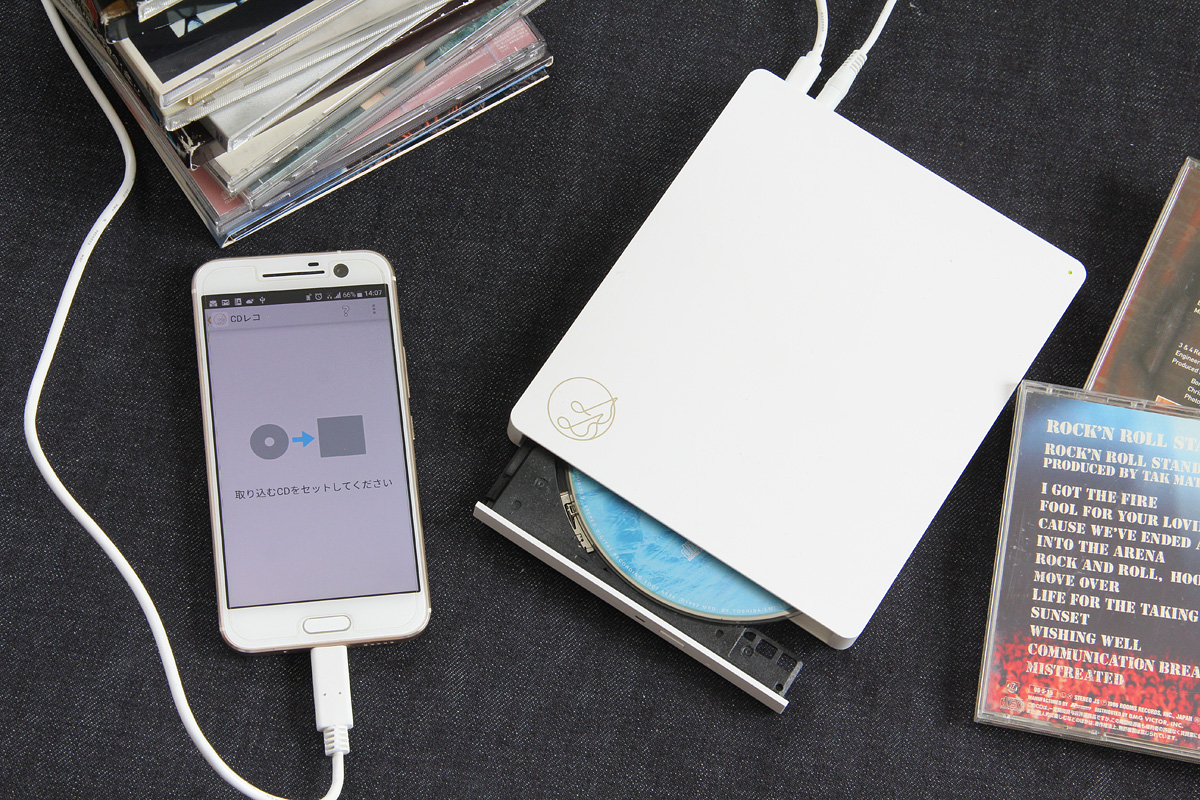
現在、パソコンなしでスマホにCDを取り込む方法として実用的なアプローチは大きく分けて2系統存在します。1つ目は、アイ・オー・データ機器やバッファローが展開する「スマートフォン専用CDレコーダー(ドライブ)」を使用する正攻法。2つ目は、Android端末においてUSB OTG(On-The-Go)アダプターと外付けポータブルCDドライブ、そしてデータ読み込みアプリを組み合わせるテクニカルな手法です。
かつてのように「CDを取り込むためだけに数十万円のパソコンを買う」という選択肢はすでに過去のものです。専用機器の市場投入から年数が経ち、通信の安定性やリッピング速度は劇的な進化を遂げました。現在流通している主力モデルであれば、CD1枚(約60分・10数曲)の転送はWi-Fi接続時でおよそ3〜5分、有線ケーブル接続なら約2〜4分で完了します。楽曲情報やジャケット写真も、インターネット経由でGracenoteなどの音楽データベースから自動取得されるため、手動で曲名を入力する手間もありません。
徹底比較|CDレコ vs ラクレコ!使い勝手とネットの評判・実力検証
スマホ直結型CDレコーダー市場において、二強としてしのぎを削っているのが、アイ・オー・データ機器の「CDレコ」シリーズと、バッファローの「ラクレコ」シリーズです。購入を検討する際、誰もが直面するCDレコとラクレコの比較評判について、編集部での実機検証データとユーザーのリアルな反応をもとに深掘りします。
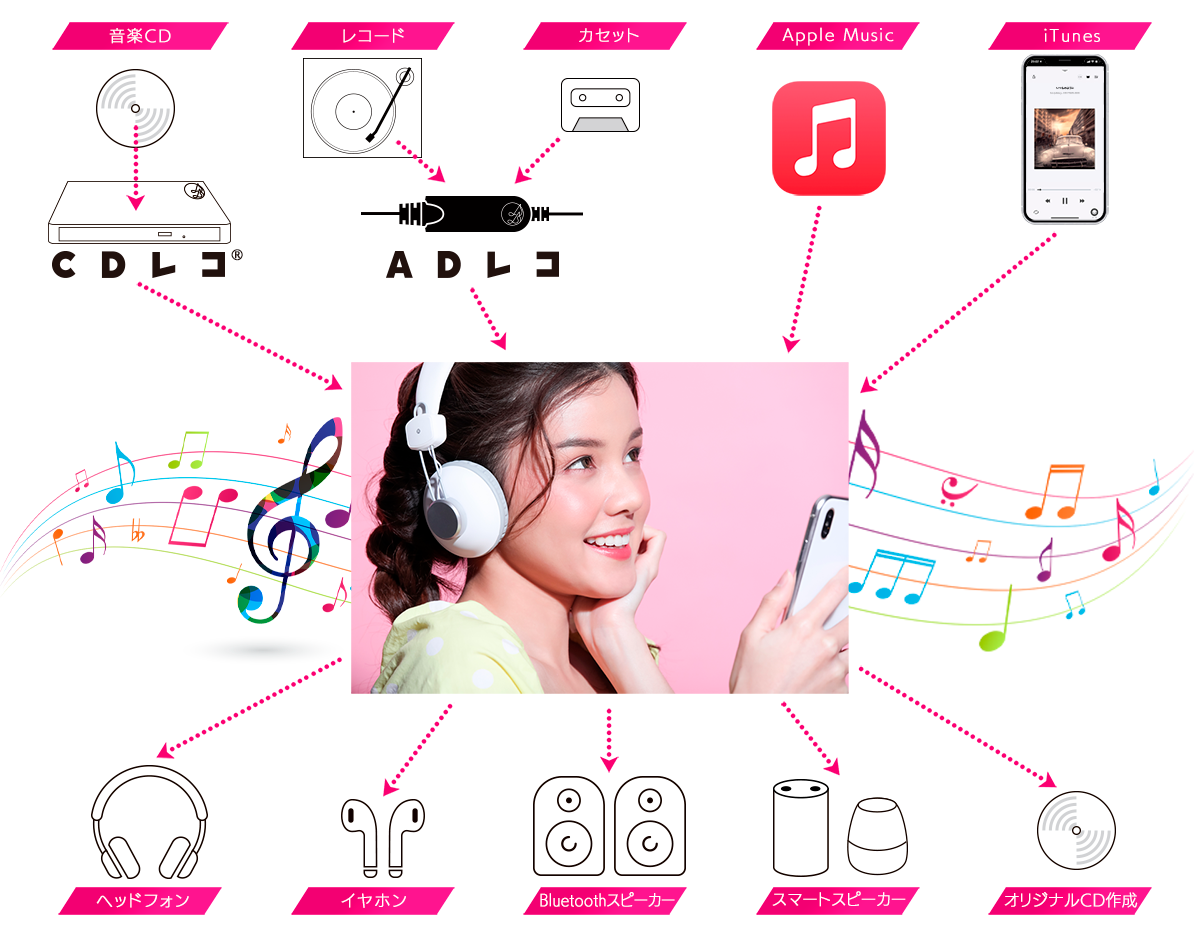
まず、アイオーデータのCDレコ使い勝手とネットの反応を検証すると、パイオニアとしての完成度の高さが際立ちます。最新アプリ「CDレコミュージック」は、取り込んだ楽曲だけでなく端末内のローカル音源や一部サブスクサービス(Apple Music等)のプレイリストを一元管理できる点が、ヘビーリスナーから絶賛されています。SNS上の口コミでも「歌詞がカラオケのようにリアルタイム同期する機能が秀逸」「CDごとのブックレット情報まで読めるのが音楽好きにはたまらない」といった声が多く、単なる取り込みツールを超えた音楽プレーヤーとしての評価が目立ちます。
対するバッファローのラクレコ使い方は、極限までシンプルさを追求した親切設計が持ち味です。「とにかく迷わず、短時間で音楽を聴きたい」というライトユーザーやシニア層から絶大な支持を得ています。取り込み画面のガイドが直感的で、microSDカードスロット搭載モデルを選べば、スマートフォンのストレージ容量を圧迫することなく本体側へ直接バックアップを保存できる点が大きな強みです。ネット上では「親のために買ったが、説明書を見ずに1人で設定できた」「アプリの動作が軽快でストレスがない」というレビューが散見されます。
| 項目 | 詳細・数値データ | 一般的な基準・相場 | 編集部の見解・評価 |
|---|---|---|---|
| CDレコ6(Wi-Fi/有線) | 実売価格:約14,000円〜18,000円 取り込み時間:約4分(アルバム1枚) | スマホ専用機の実売中央値 | SD/USBメモリ直接保存対応。歌詞表示・ディスコグラフィ閲覧など音楽ファン向け機能が極めて充実。 |
| ラクレコ(Wi-Fi/ケーブル) | 実売価格:約11,000円〜15,000円 取り込み時間:約3.5分(アルバム1枚) | 普及価格帯の標準 | UIが極めて平易で接続トラブルが少ない。DVD再生対応モデルやmicroSD直挿しモデルなど選択肢が豊富。 |
| PC用汎用ドライブ+OTG | 実売価格:約3,000円〜5,000円 動作成功率:環境依存(Android限定) | 最安構成(非公式) | 電力不足による失敗率が高く設定難易度も上級者向け。iOSは非対応のため一般ユーザーには非推奨。 |
総合的に見ると、パソコン不要のCDドライブおすすめの決定打は、「多機能と音質追求ならCDレコ、迷わない使いやすさとコスパならラクレコ」という住み分けが確立されています。
【OS別完全ガイド】iPhone・AndroidにCDを直接取り込む具体手順
プラットフォームによってファイル構造やセキュリティ仕様が異なるため、取り込みのステップには若干の差異があります。ここではOS別の最短手順を整理します。
iPhoneにCDを取り込む手順(iOS環境)
iPhoneの場合、iOSの厳格なサンドボックス構造により、PC用の一般的なCDドライブをライトニングやUSB-Cポートに挿してもOS標準機能では認識されません。そのため、専用アプリを介した取り込みが必須となります。
- 専用アプリの導入:App Storeから「CDレコミュージック」または「ラクレコ」アプリを事前にインストールします。
- ドライブの電源投入と接続:CDドライブ付属のACアダプターをコンセントに差し、ドライブを起動します。Wi-Fiモデルの場合はiPhoneの「設定」>「Wi-Fi」からドライブのSSIDを選択しパスワードを入力(またはQRコード接続)。有線モデル(USB-C搭載のiPhone 15/16/17シリーズ等)の場合は専用ケーブルで直結します。
- CDのセットと読み込み開始:トレイにCDを乗せてクローズし、アプリ側で「CD取り込み」をタップ。Gracenoteから楽曲情報・アートワークが自動取得されたことを確認します。
- 取り込み実行:音質設定(通常はAAC 256kbpsまたはロスレスFLAC)を選択し、「開始」を押します。数分でアプリ内ライブラリへ楽曲が保存され、オフライン再生が可能になります。
AndroidにCDを直接取り込む方法
Android端末はUSBホスト機能が柔軟なため、専用機を使ったWi-Fi経由のほか、USB Type-Cケーブル直結による取り込みが極めて高速かつ安定して動作します。
- アプリのインストール:Google Playストアから対応する専用アプリをダウンロードします。
- 端末とドライブを有線接続:Type-C to Type-Cケーブルでスマホとドライブを接続します。接続時に「このUSBデバイスにデフォルトでアクセスすることを許可しますか?」とポップアップが出たら「OK」を選択します。
- 保存先ストレージの選択:Androidの大きな利点として、保存先を端末本体の内蔵ストレージにするか、外部microSDカードにするかをアプリ設定から自由に選択できます。
- 取り込み実行:CDをセット後、アプリの指示に従って読み込みを開始します。Android環境ではWi-Fiの切り替えラグがない分、有線接続なら実測3分前後でアルバム1枚の転送が完了します。
従来のiTunesを使ったCD同期の最新経緯
「昔のようにPC経由で管理したい」という方向けの補足として、iTunesを使ったCD同期の最新経緯にも触れておく必要があります。AppleはWindows向けにも「Apple Music」アプリや「Apple Devices」アプリをリリースし、旧来の統合ソフトだったiTunesからの移行を進めています。しかし、現行のWindows環境でも従来のiTunesは引き続き動作可能であり、Mac環境ではOS標準の「Finder」と「ミュージック」アプリを使ってCDを取り込み、ケーブル経由で同期する仕組みが維持されています。とはいえ、同期のたびにPCを立ち上げる手間を考えると、スマホ直結ドライブの利便性が圧倒的に勝っているのが実情です。

CD取り込みの音質比較とFLAC設定|高音質派が知るべきファイル形式
CDからスマホへ取り込む際、最も後悔しやすいポイントが「取り込み音質(圧縮形式)の選択」です。一度取り込んでしまうと、後から音質を上げるには再度CDを読み込ませる必要があるため、最初の設定が肝要となります。
CD取り込みの音質比較とFLAC設定において押さえるべき基準は、「人間の聴覚限界」と「スマホの空き容量」のバランスです。専用アプリでは通常、以下のフォーマットから選択が可能です。
- 可逆圧縮(FLAC / ALAC・CD音質):CDの音声データ(1,411kbps、16bit/44.1kHz)を一切劣化させずに圧縮する形式。ファイルサイズはアルバム1枚あたり約300MB〜400MBと大きくなりますが、原音と全く同一のマスタークオリティを保持できます。ハイレゾ対応DACや高性能有線イヤホンを使用するユーザーには必須の選択肢です。
- 高音質圧縮(AAC 320kbps / 256kbps):一般的な音楽配信サービスと同等以上の品質。人間の耳ではFLACとのブラインドテストで聴き分けることが極めて困難なレベルに達しています。ファイルサイズはアルバム1枚あたり約70MB〜100MBに抑えられます。
- 標準音質(AAC 128kbps / 96kbps):ファイルサイズは極めてコンパクト(アルバム1枚で約30MB〜50MB)ですが、高音域の伸びが削られ、シンバルやボーカルの息遣いに粗さが目立ちます。端末の空き容量が逼迫している場合や、語学学習の音声を取り込む用途以外では推奨されません。
現在流通しているスマートフォンのストレージが128GB〜256GB以上を標準としている現状を考慮すると、「普段聴きならAAC 256kbps、思い入れの深い名盤やクラシック・ジャズはFLAC」という使い分けが最も合理的です。
【実態検証】スマホにCDを取り込めない理由と現場で起きるトラブル対処法
「手順通りに進めているのに途中で止まる」「ドライブを認識しない」というトラブルは、サポート窓口や知恵袋等のコミュニティでも頻繁に投稿されています。ここでは、スマホにCDを取り込めない理由と対処法を現場目線で整理します。
1. ドライブの電源供給不足(電力の壁)
最も多い失敗原因が、ドライブの給電不足です。ポータブルCDドライブは回転時やレーザー照射時に瞬間的に大きな電力を消費します。「コンセントに繋がずスマホからのバスパワーだけで動かそうとした」「付属の純正ACアダプターではなく出力の低いサードパーティ製充電器を使った」といったケースでは、CDが回転を始めた瞬間に接続が切断されます。必ずメーカー純正の付属ACアダプターまたは所定のモバイルバッテリー用昇圧ケーブルを使用してください。
2. Wi-Fi接続時の「モバイルデータ通信」干渉
Wi-Fi接続型のドライブを使用する際、スマホが「このWi-Fi(ドライブのSSID)はインターネットに繋がっていない」と判断し、自動的にモバイル回線(4G/5G)へ通信を切り替えてしまう現象が多発します。これによりドライブとの接続が切断されます。取り込み作業中だけはスマホの「モバイルデータ通信」を一時的にオフにするか、機内モードにしてからWi-Fiのみをオンにすることで、このトラブルは100%回避できます。
3. Gracenoteからの楽曲情報取得失敗と新譜のタイムラグ
「曲名が『トラック1』のまま変わらない」という問題は、発売直後の新譜や、流通数の少ないインディーズ盤・同人CDで発生します。CD自体には文字データとしての曲名が記録されておらず、アプリがディスクの識別情報(TOC)をもとにインターネット上のデータベースを照合しているためです。発売日当日の午前中などはデータ登録が間に合っていないケースがあるため、数日待ってから「アルバム情報再取得」を実行するか、アプリ内の手動編集機能でメタデータを入力する必要があります。
4. ディスクの微小な傷や汚れによる読み取りエラー
レンタルCDや古いディスクに目に見えない油膜や皮脂が付着していると、エラー訂正が追いつかず読み込みが途中でフリーズします。市販のマイクロファイバークロスを用い、ディスクの内周から外周に向かって直線的に拭き取るだけで、劇的に読み取り成功率が改善します。
一般に知られていない盲点とネットの誤解
ウェブ上や動画共有サイトでは時折、「パソコン用の安い外付けDVDドライブ(2,000円台)とスマホにCDを取り込む無料アプリを使えば、高額な専用機を買わなくてもタダ同然で取り込める」という情報が拡散されています。しかし、この言説には重大な見落としが存在します。
まず、iOS(iPhone)環境においては、AppleのMFi認証およびプロトコルの制限により、PC用の汎用ドライブをOTG接続しても専用制御アプリが存在しないため物理的に動作不可能です。ネット上で「無料アプリで成功した」と語られている事例のほぼ100%はAndroid端末における特殊な検証例です。
さらにAndroidであっても、PC用ドライブは消費電力が高いためセルフパワー対応のUSBハブや給電分岐ケーブルが必須となり、ケーブル類の買い足しで結果的に余計なコストがかかります。また、無料アプリの多くはGracenote等の商用音楽データベースの正規ライセンス料を支払っていないため、楽曲名やジャケット写真が自動で取得できず、文字化けや手動入力の負担を強いられます。「安物買いの銭失い」を避ける意味でも、裏ワザ的な構成に手を出すのはハードウェア知識に自信があるユーザーのみに留めるべきです。
【プロの結論】おすすめできる人・慎重になるべき人の判断基準
スマホへのCD取り込み2026年最新情報を踏まえた、後悔しない導入判断の基準は以下の通りです。
- 専用CDレコーダーを今すぐ導入すべき人:
- サブスク未解禁のアーティスト(一部のアイドル、特定アニソン、同人作品など)を日常的に聴く人
- 初回限定盤の特典CDやライブ音源、ドラマCDを即座にスマホで再生したい人
- 実家や自室に眠る大量のCDコレクションを、PC起動のストレスなくデジタル化したい人
- 家族間で機械操作が苦手なメンバーと共有して使いたい人
- 購入を慎重に検討すべき人(見送るべき人):
- 聴きたい楽曲の95%以上がSpotifyやApple Musicなどのサブスクに存在する人
- 取り込みたいCDが数枚程度しかなく、友人のパソコン等を一時的に借りられる環境にある人
- スマートフォンの空き容量がすでに数GB以下に逼迫しており、ストレージ追加の予定がない人
【スマホにcdを取り込む】に関するよくある質問(FAQ)
Q1:パソコンなしでスマホにCDを取り込む完全無料のアプリはありますか?
A1:iPhoneの場合、完全無料の汎用アプリと安価なPC用ドライブだけで取り込む方法は存在しません。専用の機器(CDレコやラクレコなど)を購入し、その機器に対応した公式の無料アプリを利用するのが唯一の実用的手段です。Android端末であれば一部のサードパーティ製アプリで汎用ドライブを認識できるケースがありますが、給電トラブルや曲名の手動入力など難易度が高く、動作保証はありません。
Q2:レンタルショップのCDや昔買った古いCDでも問題なく取り込めますか?
A2:一般的な音楽CD(CD-DA規格)であれば、レンタル品でも数十年前に製造されたものでも問題なく取り込めます。ただし、盤面に深い傷や皮脂汚れがある場合は読み取りエラーの原因になります。また、私的使用のための複製は著作権法上認められていますが、取り込んだ音源を第三者に譲渡・配布したり、ネット上にアップロードしたりする行為は違法となるため厳禁です。
Q3:スマホに取り込んだ曲は、車のカーナビやディスプレイオーディオで聴けますか?
A3:問題なく聴くことができます。スマートフォンを車載器とBluetooth接続するか、Apple CarPlay / Android Autoで有線・無線接続すれば、車載スピーカーから高音質で再生可能です。CDレコやラクレコのアプリはバックグラウンド再生や車載システムとの連携操作にも最適化されています。
Q4:スマートフォンの機種変更をした場合、取り込んだ楽曲データはどうなりますか?
A4:機種変更時の引き継ぎにも対応しています。CDレコやラクレコには、専用のバックアップ・リストア機能が用意されています。外付けUSBメモリ、microSDカード、または同一Wi-Fiネットワークを介した端末間直接転送を利用することで、新端末へライブラリを一括移行できます。また、手元に元のCDが残っていれば、いつでも再取り込みが可能です。
まとめ:デジタルとフィジカルを賢く繋ぐ失敗しない選び方
ストリーミングサービス全盛の時代だからこそ、「手元に形として残るフィジカルCD」の価値が見直されています。限定パッケージの質感やブックレットのこだわりを楽しみつつ、実際の音楽リスニングはスマホで身軽に行うというライフスタイルは、音楽ファンにとって理想的な形です。
パソコンを持たない環境であっても、信頼性の高いスマホ直結型レコーダーを1台手元に用意しておけば、音楽の楽しみ方に制約が生まれることはありません。自身の利用環境(iPhoneかAndroidか、音質重視か手軽さ重視か)を明確にし、適切な機器とフォーマットを選択することで、膨大な音楽資産をストレスフリーに手のひらへ持ち歩いてください。 (出典: スマホにcdを取り込む(Yahoo!ニュース))
SEOライティングとマーケティング戦略の専門家。分かりやすい解説記事で定評があります。