スクショのファイル保存先はどこ?PC・スマホ別の最新手順と自動保存設定
パソコンやスマートフォンで画面キャプチャを撮影した直後、「いま撮った画像ファイルはどこに保存されたのか」「フォルダを探しても見当たらない」と作業がストップしてしまった経験を持つ方は少なくありません。日常的に多用する機能だからこそ、保存先が分からなくなったり、意図せずクリップボードにしか残っていなかったりすると、大きなタイムロスとストレスにつながります。
OSのアップデートに伴い、Windows 11やmacOS、iOS、Androidではキャプチャの保存仕様やクラウド連携の挙動が大きく変化しています。手動でペースト作業を繰り返す手間をなくし、撮影と同時に指定のフォルダへ直接画像ファイルを自動生成する設定を整えれば、作業効率は劇的に向上します。主要デバイス別の確実な保存手順から、保存先を任意に変更するテクニック、さらには「保存されないトラブル」の根本原因までを網羅して解説します。
📌 【この記事の重要ポイントまとめ】
- 要点1:Windows 11では「Win+PrintScreen」で「ピクチャ\スクリーンショット」に即時保存され、Snipping Toolの設定変更で全キャプチャの自動ファイル保存が可能。
- 要点2:Macは「Cmd+Shift+5」のオプションから、iPhoneは共有メニューの「ファイルに保存」を活用することで、保存階層やファイル形式を自在に制御できる。
- 要点3:画像が見当たらない最大の原因は「クリップボード一時保持」と「OneDrive等のクラウド同期による保存先パスの自動書き換え」にある。
【OS別一覧】撮ったスクショはどこへ消えた?初期のファイル保存先と仕様
画面キャプチャを実行した際、画像が「ファイルとしてストレージに書き出されたのか」、それとも「一時メモリ(クリップボード)に保持されただけなのか」は、押したショートカットキーや撮影方法によって厳密に分かれます。
まずは現在利用している主要デバイスにおける、初期状態の保存ルールとファイルの格納場所を整理しました。
| デバイス / OS | 標準ショートカット・操作 | 初期のファイル保存先 | ファイル自動保存の有無 |
|---|---|---|---|
| Windows 11 | Win + PrintScreen | ピクチャ > スクリーンショット | あり(PNG形式で即時保存) |
| Windows 11 (選択範囲) | Win + Shift + S | クリップボード(設定次第でピクチャ) | 初期設定では通知バナーから手動保存 |
| Mac (macOS) | Cmd + Shift + 3 / 4 | デスクトップ | あり(PNG形式で即時保存) |
| iPhone (iOS) | サイド + 音量上ボタン | 写真アプリ(アルバム > スクリーンショット) | あり(フルページ撮影時はPDFファイル化可) |
| Android | 電源 + 音量下ボタン | 内部ストレージ > PicturesまたはDCIM | あり(Googleフォト等から参照可能) |

【Windows11編】Win+PrintScreenの保存場所とSnipping Toolの自動保存設定
Windows環境で最も多いトラブルが、「PrintScreenキーを押したのにファイルがどこにもない」という現象です。単独でキーを押した場合は画像ファイルが作成されず、メモリ上にコピーされた状態にとどまります。
1. 確実にファイル生成する「Win+PrintScreen 保存場所」の構造
Windowsで画面全体を瞬時にファイルとして残したい場合は、「Windowsキー + PrintScreen」を同時に押します。画面が一瞬暗転し、エクスプローラー内の「ピクチャ フォルダ スクリーンショット」(パス:C:\Users\[ユーザー名]\Pictures\Screenshots)へ「スクリーンショット (1).png」といった連番形式で即座に保存されます。
2. Snipping Toolを用いた「スクリーンショット 自動保存 設定」の最適化
選択範囲の切り取りに多用される「Win + Shift + S」ですが、Windows 11の標準アプリ「Snipping Tool」の設定を見直すことで、切り取った瞬間にファイルとして自動出力させることが可能です。
- スタートメニューから「Snipping Tool」を起動し、右上の「…(設定)」を開きます。
- 「スクリーンショットを自動的に保存する」のトグルを「オン」に切り替えます。
- これにより、範囲選択を行っただけで「ピクチャ\スクリーンショット」フォルダに画像ファイルが自動生成され、編集ソフトへの貼り付けや手動保存の手間が完全に省略されます。
3. ピクチャフォルダの「スクショ 保存先 変更方法」
Cドライブの容量圧迫を防ぐため、あるいは作業用Dドライブや別フォルダにスクショをまとめたい場合、保存フォルダの物理位置を変更できます。
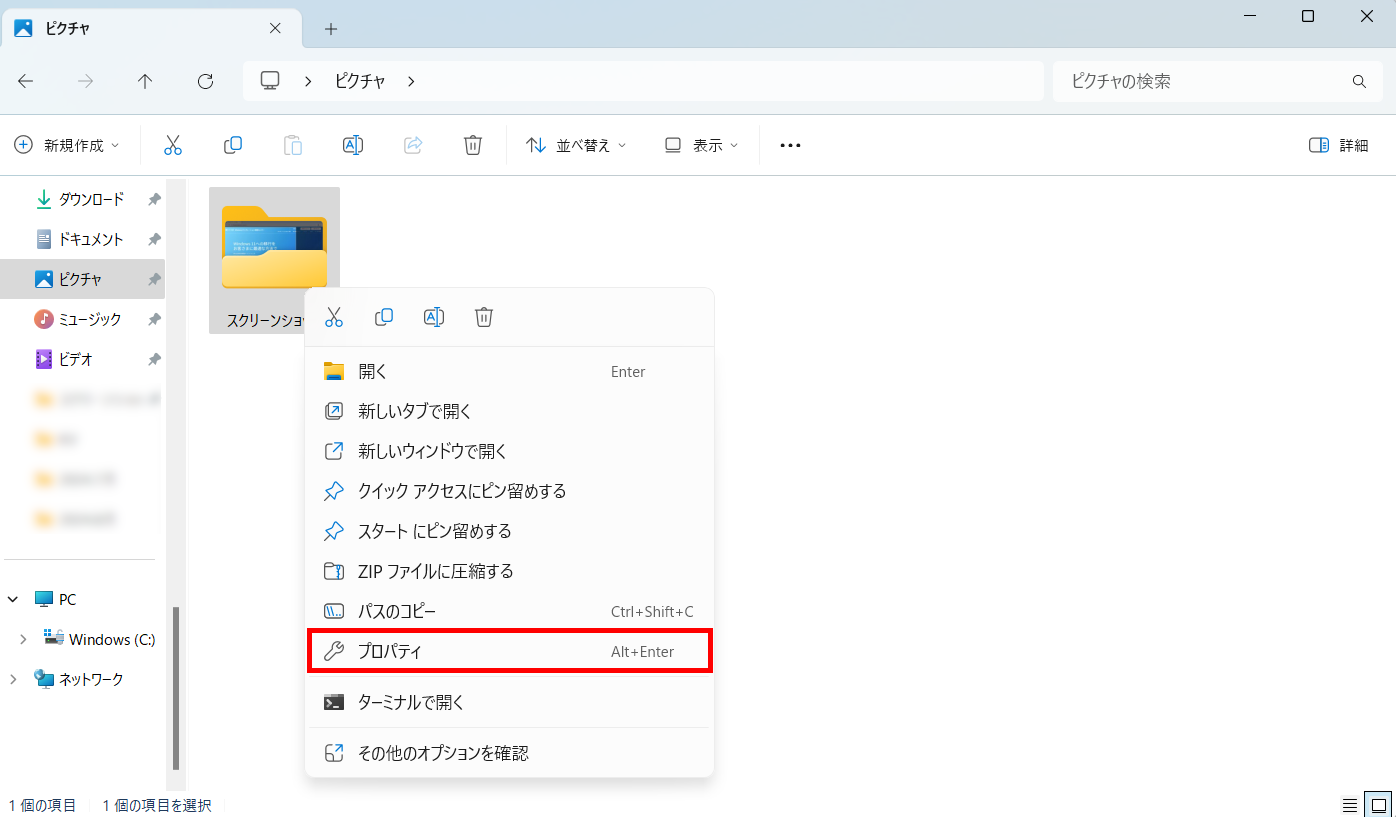
- 「エクスプローラー」から「ピクチャ」を開き、「スクリーンショット」フォルダを右クリックして「プロパティ」を選択します。
- 「場所」タブをクリックし、「移動」ボタンを押します。
- 任意の保存先フォルダを選択し、「適用」をクリックした後に「元の場所にあるすべてのファイルを、新しい場所に移動しますか?」で「はい」を選びます。
【Mac・スマホ編】保存先の変更方法とiPhone「ファイルに保存」の実践テクニック
Apple製品やAndroid端末においても、保存の仕組みを正しく把握することでファイル管理の煩雑さを大幅に軽減できます。
Macにおける「スクショ 保存先 Mac」の切り替え手順
macOSの初期設定では、撮影したすべての画像が「デスクトップ」に散乱し、画面が埋め尽くされる原因になりがちです。保存先を専用フォルダに変更するには以下の手順を踏みます。
- 「Command + Shift + 5」を押してオンスクリーンコントロールを呼び出します。
- 画面下部のメニューから「オプション」をクリックします。
- 「保存先」の項目で、「書類」や「その他の場所…」を選択し、あらかじめ作成しておいた「スクショ保管フォルダ」を指定します。
- 次回以降、「Command + Shift + 3(全画面)」や「Command + Shift + 4(範囲選択)」で撮影した画像も、すべて指定したフォルダへ自動保存されます。
iPhoneのスクショを写真ではなく「ファイル」アプリに直接保存する方法
iPhoneで撮影した画像は通常「写真」アプリへ入りますが、書類管理やクラウド共有をスムーズにするためにiPhone スクショ ファイルに保存する運用が有効です。
- サイドボタンと音量上ボタンでスクショを撮影後、左下に表示されるサムネイルをタップします。
- 左上の「完了」をタップすると表示されるメニューから「“ファイル”に保存」を選択します。
- iCloud Driveや「このiPhone内」の任意のフォルダを指定して保存します。
- ウェブページ全体を残す場合:Safariでスクショを撮り、編集画面上部の「フルページ」を選択してから保存すると、ページ全体の縦長PDFとして「ファイル」アプリへ直接格納されます。
Androidにおける「Android スクショ 保存先」の確認と管理
Android端末では、メーカー(Google Pixel、Galaxy、Xperiaなど)によって保存ディレクトリの階層が異なります。
- 一般的には「Files by Google」などのファイル管理アプリを開き、「内部ストレージ > Pictures > Screenshots」または「DCIM > Screenshots」に格納されています。
- Googleフォトの「ライブラリ」タブにある「デバイス内の写真」から「Screenshots」フォルダを確認することで、端末内の実ファイルにアクセス可能です。
クリップボード保存との決定的な違い|画像が保存されない5大原因と対処法
「スクショを撮ったはずなのにフォルダにファイルが存在しない」というトラブルは、ハードウェアの入力仕様やバックグラウンドで動くクラウド機能の競合によって発生します。
「クリップボード 保存 違い」を正しく理解する
多くのユーザーがつまずく根本原因は、クリップボード(一時記憶領域)へのコピーと、ローカルストレージへのファイル書き込みの違いにあります。キーボードの「PrintScreen」単体や「Alt + PrintScreen(アクティブウィンドウ)」を押した場合、OSは「画像をコピーした状態」にするだけで、拡張子を持つファイルとしてはディスク上に書き出していません。貼り付け先(WordやSlackなど)がないまま次のコピーを行うと、データは消滅します。
スクショが保存されない決定的な5つの原因と解決策
- 原因1:OneDrive等の自動同期によるパスの書き換え
「スクショ 保存先 Windows11」が見失われる典型例です。OneDriveの設定で「バックアップ」が有効になっていると、ローカルのピクチャではなくC:\Users\[ユーザー名]\OneDrive\画像\Screenshotsへ強制的に保存先が切り替わります。OneDriveの同期フォルダ内を確認するか、設定から同期を解除してください。 - 原因2:ファンクションキー(Fn)のロック
ノートPCなどで「Fn」キーが有効(または無効)になっていると、「Win + PrintScreen」を押してもキー信号が別の特殊機能として認識され、キャプチャが動作しません。「Fn + Esc」等でFnロックを切り替えて再試行します。 - 原因3:セキュリティ保護(DRM)されたコンテンツの撮影
動画配信サービス(NetflixやAmazon Prime Videoなど)や著作権保護された電子書籍の画面は、著作権保護技術によりスクショが真っ黒になるか、保存処理自体が無効化されます。これはOSの正常な動作仕様です。 - 原因4:ストレージ容量の完全枯渇
端末の空き容量がゼロに近い場合、OSはキャッシュ書き込みに失敗し、警告なしでファイル保存処理をスキップすることがあります。不要なファイルを整理して空き容量を確保します。 - 原因5:キーボードショートカットの競合
ゲーム配信ソフトやグラフィックボードユーティリティ(GeForce ExperienceやRadeon Software等)が独自のホットキーとしてPrintScreenを専有している場合、Windows標準の保存コマンドがブロックされます。関連ソフトの設定画面で割り当てを確認してください。
一般に知られていない盲点とネットの誤解|PNGからJPGへの形式変換と容量肥大化
ネット上の情報では「スクショはすべてPNGで保存すれば画質が良い」と一面的に語られがちですが、実務におけるデータ管理の観点からは注意すべき盲点が存在します。
スクショ 画像形式 PNG JPG 変換の必要性と使い分け
WindowsやMacのスクリーンショットは、文字の輪郭やUIの直線をクリアに再現するため、初期設定で可逆圧縮フォーマットである「PNG形式」で出力されます。
しかし、高解像度ディスプレイ(4KモニターやRetinaディスプレイ)で大量にスクショを連写した場合、1枚あたりのファイルサイズが5MB〜10MBを超えるケースが頻発します。これをそのままメール添付やチャットツールへ大量送信すると、通信帯域を圧迫し、ストレージ容量を急速に食い潰します。
- テキスト中心の資料・操作マニュアル:文字がにじまない「PNG」が最適。
- 写真・グラフィックを多く含む画面キャプチャ:ファイルサイズを10分の1程度に圧縮できる「JPG(JPEG)」へ変換するのが実務上合理的。
Macで初期保存フォーマットを「JPG」に恒久変更する裏ワザ
Macではターミナルコマンドを利用することで、標準の出力拡張子をPNGからJPGへ一発で切り替えることが可能です。
- 「ターミナル」アプリを起動します。
defaults write com.apple.screencapture type jpgと入力してEnterキーを押します。killall SystemUIServerと入力してEnterキーを押し、システム設定を再読み込みします。- 元に戻したい場合は、
jpgの部分をpngに変更して同様の手順を実行します。
【実態検証】情シス担当者が明かす「スクショ行方不明」の現場トラブルと最適解
企業の社内ヘルプデスクやITサポートの現場において、「スクショを撮ったのに提出できない」「ファイルが見当たらない」という問い合わせは、年次を問わず後を絶ちません。現場のインシデント事例を分析すると、ユーザーの操作ミスだけでなく、OSのUI変更とクラウドストレージの統合が引き起こす構造的な問題が浮かび上がります。
特にWindows 10からWindows 11への移行期以降、Snipping Toolの仕様更新によって「通知バナーをクリックして保存ボタンを押さないとファイル化されないモード」と「バックグラウンドで自動連番保存されるモード」が混在し、ユーザー側の認識のズレを生んでいます。
【プロの結論】業務効率を劇的に上げるスクショ管理の判断基準
日々の業務フローに合わせて、最適な保存運用を選択するための明確な基準を示します。
| タイプ・業務シーン | おすすめの保存設計 | 運用のポイント・注意点 |
|---|---|---|
| チャット即時共有型 (Slack/Teams等で都度共有) | クリップボード専用運用 (Win+Shift+S / Mac: Cmd+Control+Shift+4) | ローカルに不要なファイルを残さず、直接「Ctrl+V」で貼り付けるためストレージが汚れない。 |
| マニュアル作成・エビデンス記録型 (大量に連続撮影して保管) | 完全自動ファイル保存運用 (Win+PrintScreen / Snipping Tool自動保存オン) | ピクチャフォルダを定期的に日付別整理するか、専用の外付けSSD/別ドライブに保存先パスをリダイレクトする。 |
| 機密情報・個人情報取扱型 (金融・顧客データ・開発画面) | クラウド同期除外フォルダでの管理 | OneDriveやiCloudの同期対象外ローカルフォルダを保存先に指定し、意図しない外部アップロードを防ぐ。 |
【スクショ ファイル保存】に関するよくある質問(FAQ)
Q1:キーボードに「PrintScreen」キーが見当たりません。どうすればファイル保存できますか?
A1:近年のコンパクトキーボードや一部のノートPCでは「PrtScn」「PRTSC」と省略表記されているか、独立キーが存在しない場合があります。その場合は「Fn + Windows + Space」や「Fn + Insert」、あるいは「Win + Shift + S」を起動して画面上部の切り取りメニューから撮影を行ってください。
Q2:スクショのファイル名が勝手に連番(スクリーンショット (1)など)で増えていきますが、リセットできますか?
A2:Windowsの連番カウントはレジストリ内に記録されています。レジストリエディターを開き、HKEY_CURRENT_USER\Software\Microsoft\Windows\CurrentVersion\Explorer内にある「ScreenshotIndex」のDWORD値を「1」に書き換えることで、次回撮影時から連番カウントを1にリセットすることが可能です(※レジストリ操作は自己責任で行ってください)。
Q3:スマホで撮影したスクショの画質が粗くなるのはなぜですか?
A3:撮影自体は画面のネイティブ解像度で行われますが、メッセージアプリ(LINE等)で送信する際に自動で強圧縮がかけられることが主な原因です。高画質なままファイルを共有したい場合は、送信時に「ORIGINAL(オリジナル画質)」を選択するか、クラウドストレージの共有リンク、またはAirDropやニアバイシェアなどの直接転送機能を利用してください。
Q4:特定のウィンドウだけをファイルとして保存したいときはどうすればいいですか?
A4:Windowsでは「Alt + PrintScreen」で最前面のアクティブウィンドウのみをクリップボードにコピーできます。ファイルとして直接残したい場合は、「Win + Alt + PrintScreen」(Xbox Game Bar機能を利用して「ビデオ\キャプチャ」フォルダに自動保存)を使うか、Snipping Toolの「ウィンドウモード」を活用するのがスムーズです。Macの場合は「Cmd + Shift + 4」を押した後に「Space」キーを押し、目的のウィンドウをクリックすると影付きでファイル保存されます。
まとめ:今後の動向と失敗しないための判断基準
スクリーンショットのファイル保存は、OSの機能拡張とともに単なる「画面コピー」から「自動ワークフローの一部」へと進化を遂げています。保存先を見失う最大の要因は、ショートカットキーによる挙動の違い(クリップボード保持かファイル生成か)と、クラウドストレージによる自動リダイレクトの仕様を把握できていない点にあります。
日々の作業を快適にする第一歩として、まずは現在利用しているPCやスマホで「Win+PrintScreen」や「Snipping Toolの自動保存」「Macのオプション設定」を確認し、自分が最もアクセスしやすい専用フォルダへと保存先を最適化してみてください。撮影と管理の動線を整えるだけで、毎日の情報収集や資料作成のスピードは確実に向上します。 (出典: スクショ ファイル保存(Yahoo!ニュース))
テクノロジーやライフスタイル領域を中心に執筆活動を行っています。趣味は写真撮影と旅行です。