Androidスクショ左下の邪魔なプレビューを消す方法!機種別の設定裏ワザ
日常的にスマートフォンの画面を保存するスクリーンショット機能ですが、撮影するたびに画面左下へポップアップするサムネイル表示にストレスを感じた経験を持つ方は少なくありません。特にゲームプレイ中の決定的瞬間や、SNS・WEBサイトのタイムラインをテンポよく保存したい場面において、1枚目のプレビューが残っているせいで2枚目にプレビュー画像が写り込んでしまう現象は、長年多くのユーザーを悩ませ続けています。
ネット上では「設定で完全に消せないのか」「なぜAndroidはこんな仕様にしたのか」といった疑問や不満が絶えません。本稿では、Androidでスクショを撮ると左下に現れる邪魔なプレビューを消す方法について、非表示にできない噂の真相から、Galaxy・Pixel・Xperia・AQUOSといった主要機種別の実態、さらには一瞬で消し去る裏ワザや専用アプリの活用法まで徹底網羅して解説します。
📌 【この記事の重要ポイントまとめ】
- 要点1:Google PixelやXperia、AQUOSなど「ピュアAndroid」準拠の端末では、OS標準機能として左下プレビューを完全オフにするスイッチは用意されていない。
- 要点2:Galaxy端末(One UI)のみ独自機能として「スクショ キャプチャ ツールバー 無効化」が用意されており、設定画面から完全非表示へ変更可能。
- 要点3:標準で消せない機種でも「右スワイプ即時消去」のテクニックや「スクショ プレビュー 非表示 アプリ」の導入により、連続撮影時の映り込みトラブルを完全に回避できる。
【噂の真相】Androidスクショ左下のプレビューは設定で完全に消せない?
「Androidのスクショ左下プレビューは非表示に設定変更できない」という噂は、半分正解で半分間違いです。正確には、利用しているスマートフォンの「メーカーとOSのカスタム仕様」によって命運が分かれます。
Android 11のアップデート以降、Googleは画面キャプチャ直後の編集や共有、ページ全体のスクロールキャプチャを素早く実行できるよう、撮影直後に画面左下にサムネイルとツールバーをポップアップ表示する仕様を標準化しました。この仕様はAndroid 14や最新のAndroid OSにもそのまま引き継がれています。問題は、Googleの純正OS(AOSP)において「プレビュー表示そのものを無効化するトグルスイッチ」が実装されていない点にあります。
そのため、Google Pixelシリーズをはじめ、OSの基本設計に忠実なXperiaやAQUOS、arrowsなどの端末では、端末標準の「設定」アプリ内を探し回っても左下プレビューを永続的にオフにする項目は見当たりません。一方で、独自のカスタマイズを施しているSamsungのGalaxyシリーズなど一部のメーカー端末では、独自の設定メニューからプレビューツールバーを丸ごと非表示に切り替えることが可能です。
【実態検証】知恵袋やSNSで悲鳴多数!連続撮影時の映り込みと現場のリアル
大手Q&Aサイト「Yahoo!知恵袋」やSNS上では、このプレビュー表示に関する切実な相談が日常的に投稿されています。
「スクショした時に左下に出るこれが邪魔。ゲームをしていて連続で撮りたい時に前のスクショが写り込むのが本当に嫌」「Pixel 8aを使っているが、そもそも消す方法はないのか」といった声に代表されるように、ユーザーが最も困惑しているのは「連続撮影時のサムネイル映り込み問題」です。
スマートフォンの画面キャプチャを1枚だけ撮影してすぐに編集・共有するライトユーザーにとっては、左下のサムネイルは便利なショートカットとして機能します。しかし、リズムゲームのスコア画面、配信動画のハイライト、チャットアプリの会話ログなどを数秒の間に何枚も連写したいパワーユーザーにとって、約2〜3秒間居座り続ける左下のポップアップは視界を遮り、2枚目以降の保存画像にプレビュー枠が焼き付いてしまう致命的な障害となります。
「スワイプすれば消える」というメーカー側の想定と、「1秒を争う操作中にスワイプなど挟んでいられない」というユーザーの現場感覚との間には、明確な温度差が生じています。
【機種別比較】主要Android端末におけるプレビュー非表示対応状況
主要メーカーごとの「スクショ左下プレビュー非表示」への対応状況と設定の可否を以下の比較表に整理しました。
| 機種ブランド(メーカー) | 完全非表示の可否 | 設定手順・対処アプローチ | 編集部の見解・評価 |
|---|---|---|---|
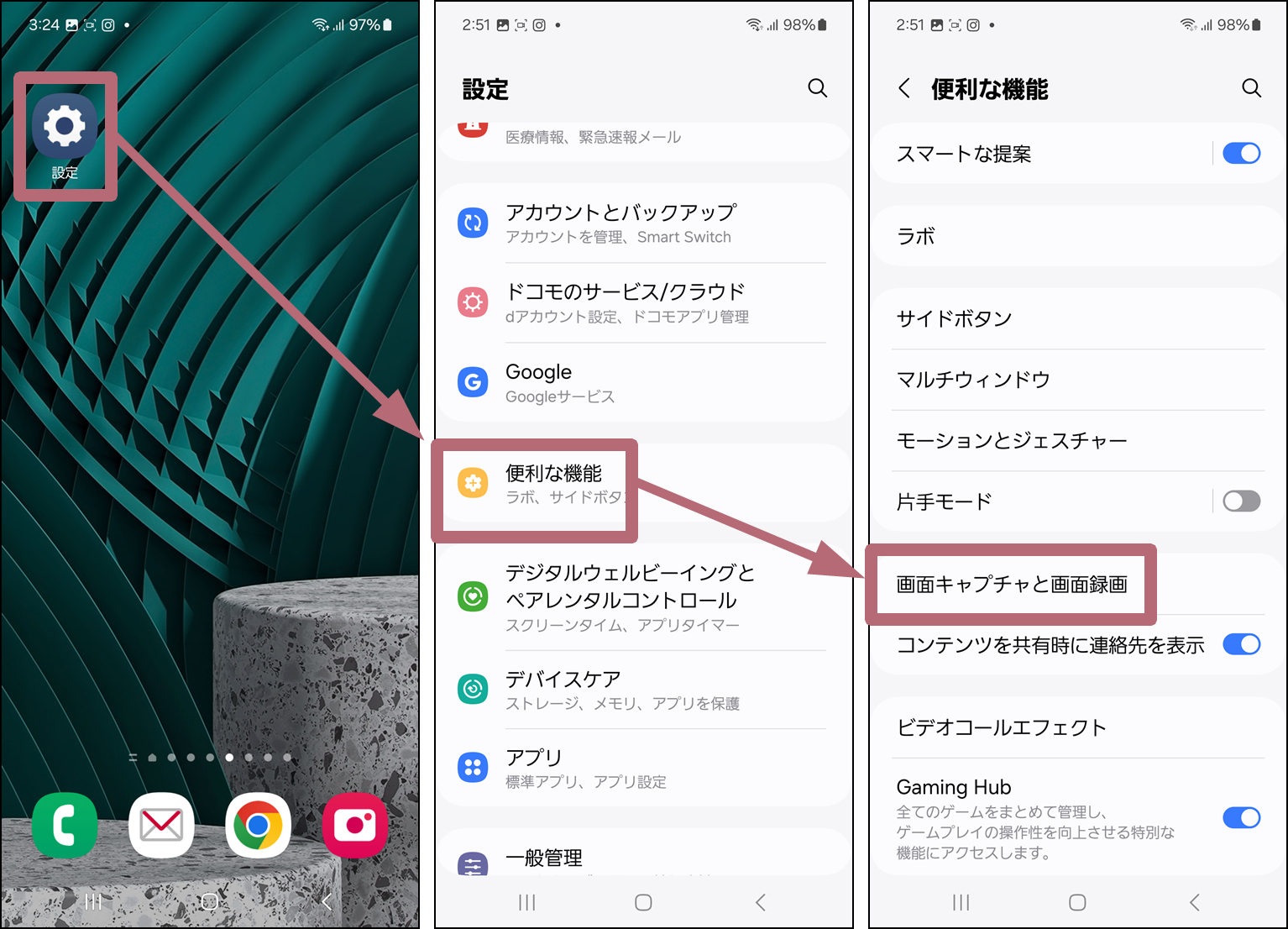
| Galaxy(Samsung) | 完全非表示 可能 | 「設定」>「便利な機能」>「画面キャプチャと画面録画」>「キャプチャ後にツールバーを表示」をOFF | 最もユーザーフレンドリー。標準機能だけで完全にストレスを排除できる理想的な挙動。 |
| Google Pixel(Google) | 標準設定では不可 | 撮影直後にプレビューを右方向へフリック(スワイプ削除)、またはサードパーティ製アプリを使用 | 純粋なAndroid仕様を厳格に維持。連続撮影には指先の操作テクニックか外部アプリが必須。 |
| Xperia(Sony) | 標準設定では不可 | Pixel同様、ポップアップの右スワイプ破棄、通知設定の見直し、外部アプリの活用 | OS標準のUIを踏襲しているため単体での無効化は不可。ゲームエンハンサー機能等の活用を検討。 |
| AQUOS(SHARP) | 標準設定では不可 | 「Clip Now」機能の利用、または撮影直後の右フリック消去、外部アプリ導入 | 独自機能Clip Nowを使えば画面端をなぞるだけで保存可能だが、通常の電源+音量小ではプレビューが出る。 |
| Xiaomi / OPPO | 独自UIによる(右上表示等) | 3本指スワイプ等の独自ジェスチャー撮影、フロートサムネイルの上方向スワイプ消去 | MIUI/HyperOSやColorOSでは表示位置が右上になる場合が多いが、素早いスワイプ消去が可能。 |
【Galaxyユーザー限定】キャプチャツールバーを完全無効化する公式手順
Galaxy端末をお使いの方は、わずか数ステップの操作で左下のツールバー(プレビュー)を完全に非表示化できます。設定を一度変更すれば、以後はスクショを撮影しても画面上に一切の邪魔なポップアップが現れず、通知バーにのみ静かに保存されます。
【Galaxyでの設定手順】
- 端末の「設定」アプリを開く
- メニュー一覧から「便利な機能」をタップする
- 「画面キャプチャと画面録画」(または「スクリーンショットと画面録画」)を選択する
- 「キャプチャ後にツールバーを表示」のスイッチをOFF(無効)に切り替える
この設定を適用すると、撮影後に自動で行われていた「共有・切り抜き・スクロールキャプチャ」のツールバーポップアップが完全に停止し、何十枚連続で撮影しても1枚もプレビューが映り込まない快適なキャプチャ環境が手に入ります。
【Pixel・Xperia・AQUOS向け】プレビューの邪魔を最小限にする即効裏ワザ
標準設定でプレビューを完全オフにできない端末であっても、現場で使えるテクニックを身につけることでストレスを大幅に軽減できます。
1. 「右スワイプ消去」の反射神経テクニック
左下にサムネイルプレビューが現れた瞬間、そのサムネイルを「右方向へ素早くフリック(スワイプ)」してください。Androidのプレビューウィンドウは右スワイプで即座に画面外へ消去(ディスミス)されるアニメーションが組み込まれています。2〜3秒の自然消滅を待つ必要がなく、次のスクショを即座に撮る際の映り込みを最小限に防げます。
2. 電源ボタン+音量ダウン以外のキャプチャ手段を使う
端末によっては、特定のジェスチャーやショートカットを使うことでプレビューの挙動を回避・変更できるケースがあります。
- AQUOSの「Clip Now」:画面の左上または右上の角から中心へ向かってスワイプするだけでスクショが撮れるSHARP独自機能。通常のボタン同時押しよりも手軽に保存できます。
- Androidの「ユーザー補助機能メニュー」:画面上に常駐するアクセシビリティアイコンからワンタップでスクリーンショットを実行可能。

【連続撮影の決定打】スクショプレビュー非表示アプリで悩みを根本解決
「右スワイプする手間すら惜しい」「ゲームの連写で1ピクセルたりともプレビューを残したくない」という方には、Google Playストアで配信されているサードパーティ製のスクリーンショット専用アプリの導入が最も確実な解決策です。
これらの専用アプリはAndroid標準のキャプチャAPI(MediaProjectionなど)を独自に呼び出して動作するため、OS標準の左下プレビューを表示させずに直接ストレージへ画像データを保存できます。
【おすすめの外部アプリと特徴】
- スクリーンショットタッチ(Screenshot Touch):画面上に小さな半透明のオーバーレイボタン(または通知領域)を常駐させ、タップした瞬間にサイレントかつプレビューなしで保存可能。連続撮影間隔のミリ秒設定や、保存形式(PNG/JPEG)の細かな指定にも対応しています。
- スクリーンマスター(Screen Master):フロートボタンや端末のシェイク(振る動作)でスクショを撮影できる多機能アプリ。撮影後のポップアップをアプリ側の設定で完全にオフにでき、連続キャプチャに最適です。
外部アプリを使用する際は、初回起動時に「画面のキャプチャ許可」と「他のアプリの上に重ねて表示」の権限を付与するだけで、標準機能では成し得なかった「完全プレビューなしの連写環境」が構築できます。
【プロの結論】なぜGoogleは左下プレビューを強制するのか?|UXと心理的要因
なぜGoogleは、多くのユーザーから「邪魔だ」と声が上がっているにもかかわらず、左下プレビューの完全無効化スイッチをAndroid標準OSに組み込まないのでしょうか。そこにはモバイルOS設計における「誤操作防止」と「即時アクション誘導」というUX哲学が存在します。
スマートフォンの物理ボタン(電源+音量ダウン)によるスクリーンショットは、端末を持った際の手の引っ掛かりやポケット内での圧迫により、意図しない誤爆撮影が発生しやすい操作です。画面左下に明確なフィードバック(サムネイル)を表示させることで、ユーザーに「今、画面が記録されたこと」を直感的に認知させ、不要な誤撮影であればその場で「削除」ボタンを押させるという自己完結型のフローを狙っています。
しかし、この設計は「1枚のスクショを丁寧に扱う」ライト層に最適化されている反面、クリエイターやゲーマー、リサーチャーなどの「情報を大量に収集・連続記録する」ヘビー層の利用文脈(コンテキスト)を切り捨ててしまっているのが現状です。
【おすすめできる人・別手段をとるべき人の判断基準】
- 標準機能のままで良い人:スクショの撮影頻度が1日に数回程度で、撮影直後にトリミングやLINEでの共有を頻繁に行うユーザー。右スワイプによる手動消去で十分対応可能です。
- 外部アプリやGalaxy設定を活用すべき人:ゲームのプレイ記録、動画の決定的瞬間、電子書籍やSNSログの連続保存を行うユーザー。標準仕様のプレビューを我慢し続けるのは時間の浪費であり、外部アプリまたはGalaxyのツールバー無効化機能を迷わず導入すべきです。
【スクショ 左下 消す android】に関するよくある質問(FAQ)
Q1:Android 14にアップデートしたら左下のプレビューが大きくなった気がします。小さくしたり位置を変えたりできますか?
A1:Android標準仕様では、プレビューの表示サイズや表示位置(左下から右上など)を任意に変更する設定は提供されていません。どうしてもサイズや位置をコントロールしたい場合は、フローティングボタンの位置を自由に変更できるサードパーティ製のキャプチャアプリ(Screenshot Touchなど)をご利用ください。
Q2:スクショのプレビューが消えるまで待たずに2枚目を撮ると、必ず写り込んでしまいますか?
A2:はい。画面上にプレビューウィンドウが描画されている最中に2回目のスクリーンショットを実行すると、Androidは「現在画面に表示されているすべてのレイヤー」を撮影するため、左下に1枚目のプレビューがそのまま記録されてしまいます。連写したい場合は、1枚目を撮った瞬間にプレビューを素早く「右へスワイプ」して画面外へ追放してから2枚目を撮影してください。
Q3:通知設定から「システムUI」の通知をオフにすれば、左下のプレビューも消えますか?
A3:通知パネル(画面上部)に届く「スクリーンショットを保存しました」という通知音やバナー通知はオフにできますが、画面左下に現れるフローティングサムネイル(オーバーレイプレビュー)自体は通知システムとは異なるUIレイヤーで描画されているため、通知をオフにしても左下の表示は消えません。
まとめ:用途に応じた最適解でストレスフリーな画面キャプチャ環境を手に入れる
Androidでスクリーンショットを撮影した際に左下に現れるプレビューは、編集や共有をスムーズにする便利な側面を持つ一方で、連続撮影やゲーム用途においては視覚的ノイズとなり得ます。
Galaxy端末をお使いであれば「キャプチャ後にツールバーを表示」をオフにするだけで即座に解決しますが、PixelやXperia、AQUOSなどの端末をお使いの場合は、OSの仕様上「右スワイプでの即時消去」を習慣化するか、「スクリーンショット専用アプリ」を導入してOS標準の撮影フローを迂回するのが最も確実で快適なアプローチとなります。
ご自身のスマートフォンの機種とキャプチャの撮影頻度に合わせて最適な対策を選択し、日々の画面キャプチャにおけるストレスを解消してください。 (出典: スクショ 左下 消す android(Yahoo!ニュース))
テクノロジーやライフスタイル領域を中心に執筆活動を行っています。趣味は写真撮影と旅行です。