【2026年最新】アプリを入れる方法|iPhone&Android完全図解
スマートフォンを購入した直後や、話題の新サービスを試したいときに直面するのが「スマホに新しいアプリを追加する」という基本操作です。2026年現在、iPhoneのiOSやAndroid OSのアップデートに伴い、生体認証を用いたワンタッチ決済やセキュリティ強化が進む一方、「ボタンを押しても進まない」「無料だと思って入れたら高額な請求が届いた」といったトラブルの相談が全国の消費生活センターや通信キャリアのサポート窓口に後を絶ちません。
公式ストアの仕様変更や巧妙化するサブスクリプション課金のトラップなど、知っておくべき知識を整理しないまま手探りで操作するのは思わぬリスクを伴います。本稿では、iPhoneおよびAndroid端末における確実なアプリのインストール手順をステップバイステップで解説するとともに、インストールが失敗する根本原因の特定法、そして無料と有料の絶対的な見分け方を余すところなく公開します。
📌 【この記事の重要ポイントまとめ】
- 要点1:iPhoneは「App Store」、Androidは「Google Play ストア」という公式マーケットから導入するのが鉄則であり、生体認証(Face ID/指紋認証)の事前設定でダウンロードが数秒で完了する。
- 要点2:「入手」「インストール」と書かれていても「App内課金あり」の表記があるアプリは、数日後の自動課金(サブスクリプション)へ誘導されるケースが多いため、料金発生条件の確認が不可欠。
- 要点3:アプリが入らない主な原因は「空き容量不足(本体ストレージ残量5GB未満)」「通信環境の制限」「認証パスワードの未更新」の3点に集約され、適切なキャッシュクリアと再起動で大半は即座に解決する。
【iPhone編】App Storeからアプリを安全・確実に入れる基本手順
iPhoneでアプリを導入する際は、Appleが厳格な審査を行っている公式ストア「App Store(アップストア)」を利用します。青地に白い「A」の文字が描かれたアイコンが目印です。初期設定としてApple ID(Apple Account)の設定とサインインが完了していれば、わずか数タップで完了します。
具体的なApp Store インストール 方法は以下の3ステップです。
ステップ1:App Storeを開いて目的のアプリを検索する
画面右下の「検索」タブ(虫眼鏡マーク)をタップし、上部の検索バーにアプリ名やキーワード(例:「乗り換え案内」「家計簿」など)を入力してキーボードの「検索」を押します。
ステップ2:「入手」または「雲マーク」をタップする
検索結果から目的のアプリを見つけたら、右側に表示されているボタンを確認します。初めて入れる無料アプリには「入手」、過去に一度でもダウンロードしたことがあるアプリには「雲から矢印が出ているアイコン」、有料アプリの場合は「¥300」などの金額が表示されています。
ステップ3:生体認証(Face ID・Touch ID)またはパスワードで承認する
「入手」をタップすると、画面下部から承認を求める確認ウィンドウがせり上がってきます。Face ID搭載端末(iPhone X以降)の場合はサイドボタン(本体右側の電源ボタン)をカチカチと2回ダブルクリックし、画面に顔を向けるだけで認証が完了します。Touch ID端末ではホームボタンに指を乗せ、生体認証を登録していない場合はApple IDのパスワードを入力します。
認証に成功するとボタンが丸いゲージ(進行状況バー)に変化し、円が一周して「開く」に変わればインストール完了です。ホーム画面の最終ページ、または「アプリライブラリ」に新しいアイコンが自動的に追加されます。
【Android編】Google Playストアを使ったアプリ追加の手順と初期設定
Galaxy、Pixel、AQUOS、XperiaといったAndroidスマートフォンでは、Googleが提供する「Google Play ストア(グーグルプレイストア)」からアプリを導入します。カラフルな三角矢印のアイコンが目印です。あらかじめGoogleアカウント ログイン アプリ追加の準備として、端末にGoogleアカウントが正しく同期されている必要があります。
2026年最新のOS環境におけるAndroid アプリ ダウンロード手順は次の通りです。
ステップ1:Google Play ストアを起動し検索する
ホーム画面またはアプリ一覧から「Play ストア」をタップして開きます。画面最上部にある検索バーをタップし、探したいアプリ名やジャンル名を入力します。
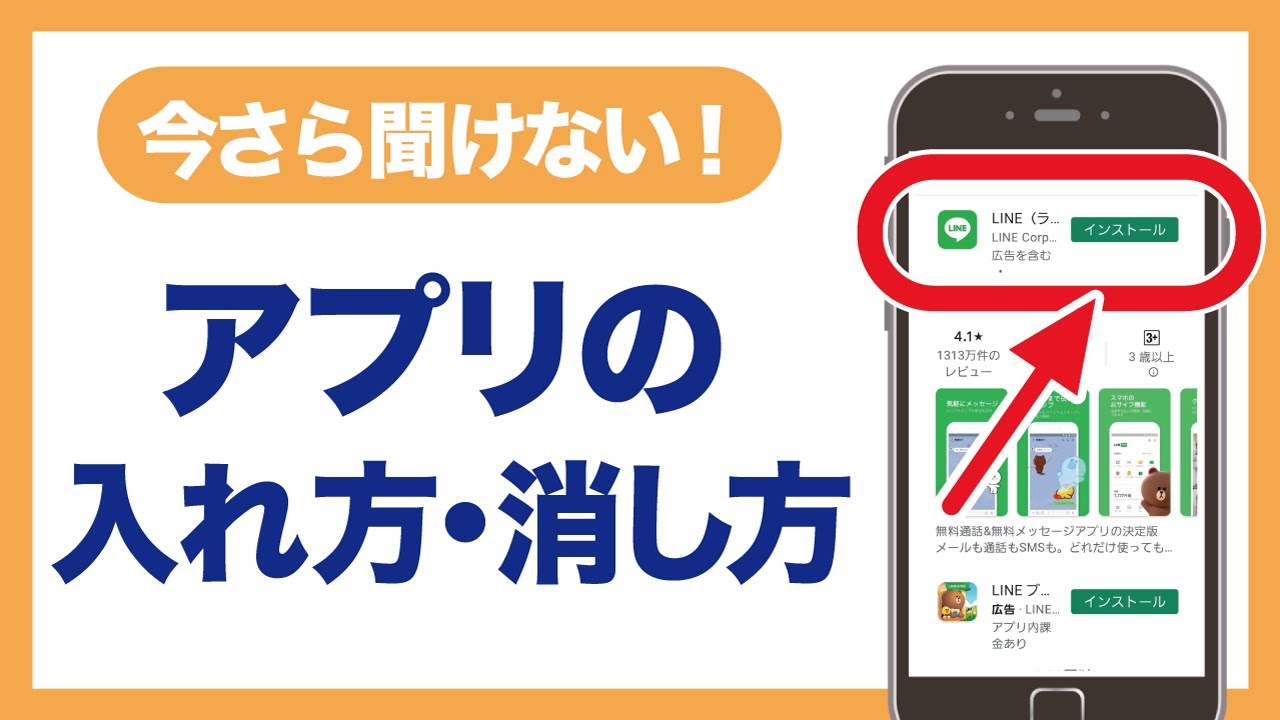
ステップ2:該当アプリの詳細画面を開き「インストール」をタップ
検索結果に並ぶ候補一覧から、開発元名(ディベロッパー名)や評価の星の数を確認した上で目的のアプリをタップします。緑色の「インストール」ボタンを押すと、即座にダウンロードと端末への組み込み処理が開始されます。有料アプリの場合は、このボタン部分に明確な購入価格が表示されます。
ステップ3:権限の許可と初期起動
ダウンロードが完了すると、ボタンの表示が「開く」に変化します。「開く」をタップしてアプリを初回起動した際、「写真や動画へのアクセスを許可しますか?」「通知の送信を許可しますか?」といったポップアップが表示されます。アプリの機能に応じて「アプリの使用時のみ許可」などを選択してください。
【実態検証】「無料だと思ったら有料?」失敗しない課金見分け方と危険なサイン
サポートセンターに寄せられる相談の中で極めて多いのが、「無料のボタンを押したはずなのに、翌週になって突然クレジットカードから数千円引き落とされた」という金銭トラブルです。2024年から2026年にかけて、UI(ユーザーインターフェース)の死角を突いてユーザーに誤認課金をさせる「ダークパターン」と呼ばれる手法が問題視されています。
アプリの料金形態は主に以下の4種類に分類されます。ダウンロード前に必ず画面の表記を精査する習慣をつけてください。
| 料金体系のタイプ | ストア上の表記とボタン | 請求発生のタイミング | 編集部の見解・注意度 |
|---|---|---|---|
| 完全無料アプリ | 「入手」「インストール」のみ(App内課金の表記なし) | 一切発生しない | 【安全】広告表示などで運営されている正規の無料ツール |
| アイテム課金型(都度課金) | 「入手」+小さく「App内課金あり」 | ゲーム内通貨や追加機能を自主的に購入した時のみ | 【標準】勝手に課金されることはないが子供の誤操作に注意 |
| サブスクリプション(定期購読) | 「入手(App内課金あり)」+起動後に「3日間無料」画面 | 無料期間終了後、自動的に月額・年額が課金される | 【厳重警戒】解約手続きをしない限り請求が永遠に続く罠に注意 |
| 買い切り型(有料アプリ) | 「¥120」「¥1,500」などの金額ボタン | ダウンロードボタンを押して認証した瞬間 | 【明瞭】購入時の一度のみ支払い。後からの追加請求はない |
アプリ 無料 有料 見分け方の最大のポイントは、ストアのダウンロードボタンのすぐ下、あるいはアプリ情報欄にある「App内課金あり」または「アプリ内購入あり」の文字を見落とさないことです。この表示があるアプリを起動した際、全面に「無料トライアルを開始」「登録を続ける」といった派手なボタンが出てきた場合は、右上の小さな「×」ボタンを押して画面を閉じるか、不要であれば直ちにアプリをアンインストールしてください。
なぜ入らない?アプリがダウンロードできない決定的な原因と即効対処法
「入手ボタンを押したのにアイコンがぐるぐる回ったまま止まる」「ストレージの警告が出て進まない」といったトラブルに遭遇した際、闇雲にボタンを連打しても状況は改善しません。アプリ ダウンロード できない 理由の90%以上は、次に挙げる3つの明確な要因に起因しています。
1. スマホの本体容量(ストレージ)不足
スマートフォン内部の保存容量がいっぱいになっていると、新しいアプリのデータを書き込む領域が存在しないためインストールが強制中断されます。近年の高機能アプリは、ダウンロード時だけでなく展開作業用にアプリ本体容量の2〜3倍の一時領域を必要とします。
スマホ ストレージ 空き容量不足 解決策:
iPhoneなら「設定」>「一般」>「iPhoneストレージ」、Androidなら「設定」>「ストレージ」を開き、空き容量を確認します。残量が5GBを下回っている場合は、不要な動画ファイルの削除、長期間使っていないアプリの削除、またはLINEの「キャッシュデータ削除」を実行して、最低でも5GB〜10GB以上の空きを確保してください。
2. ネットワーク環境の制約と通信エラー
大容量アプリ(ゲームアプリや地図アプリなど)は、モバイルデータ通信(4G/5G)でのダウンロード時に「容量超過による保留」がかかる仕様になっています。また、街中の不安定なフリーWi-Fiに自動接続されている場合、通信が途切れて待機状態のまま固まる現象が頻発します。
対処法:
一度「機内モード」をONにして5秒待ってからOFFにし、安定した自宅の光回線Wi-Fiに接続し直してください。それでも動かない場合は、iPhoneの「App Store」画面でダウンロード進行アイコンを一度タップして一時停止し、再度タップして再開させると解消します。
3. OSのバージョン非対応およびアカウント決済の保留
2026年現在のアプリは、古いバージョンのOS(iOS 15未満やAndroid 10未満など)のサポートを次々と終了しています。また、過去の有料サービス代金の引き落としに失敗している場合、アカウント全体にロックがかかり、無料アプリの追加すら拒否される仕組みになっています。
対処法:
「設定」から端末のソフトウェアアップデートを実行し、OSを最新版に更新してください。また、Apple IDやGoogleアカウントの「お支払い方法」に登録されているクレジットカードの有効期限が切れていないか確認が必要です。
一般に知られていない盲点とネットの誤解|野良アプリとセキュリティの真実
インターネット上の掲示板やSNSでは、「公式ストアにないアプリでも、Webサイトから直接ダウンロードすれば無料で使える」という情報が出回ることがあります。いわゆる野良アプリ(APKファイルの直接インストール)と呼ばれる手法ですが、これには致命的なセキュリティリスクが潜んでいます。
警察庁や情報処理推進機構(IPA)の注意喚起データによると、非公式ルートから導入されたアプリの約7割に、端末内の連絡先や写真データを外部へ無断送信するスパイウェア、あるいは銀行のワンタイムパスワードを盗み出すトロイの木馬が仕込まれていた実態が報告されています。
「公式ストアは手続きが面倒だから」と安易にWebブラウザ(SafariやChrome)上で表示される「ここから直接ダウンロード」というリンクを踏む行為は絶対に避けてください。iPhoneの「App Store」およびAndroidの「Google Play ストア」という厳格なマルウェア検査を通過した正規ストア以外からは一切アプリを入れないことが、自らの個人情報と資産を守る鉄則です。
【プロの結論】安全なスマホライフを維持するための判断基準
デジタル環境が高度化する中、すべてのアプリを無批判に受け入れるのは得策ではありません。導入時の明確な自己防衛ラインを構築しておく必要があります。
【インストールを推奨できる安全なアプリの条件】
・公式ストアのレビュー件数が1,000件以上あり、評価が★4.0以上で安定している
・ディベロッパー(開発元)が大手企業、公的機関、または公式サイトが実在する企業である
・アプリの更新履歴(アップデート)が直近3ヶ月以内に行われている
【即座にアンインストールすべき危険なアプリの条件】
・計算機や懐中電灯などの単純機能なのに「位置情報」や「連絡先」への過剰なアクセス権限を要求してくる
・起動直後に画面いっぱいにカウントダウンを表示し、サブスクリプション契約を迫ってくる
・ストアのレビュー欄に不自然な日本語の絶賛コメントばかりが短期間に集中して投稿されている

【アプリ を 入れる 方法】に関するよくある質問(FAQ)
Q1:Apple IDやGoogleアカウントのパスワードを忘れてしまい、インストールできません。
A1:パスワードを忘れた場合でも、端末の生体認証(Face IDや指紋)が有効であれば再設定が可能です。iPhoneの場合は「設定」>「一番上の自分の名前」>「サインインとセキュリティ」>「パスワードの変更」から即座に新しいパスワードを設定できます。Androidの場合は、Googleログイン画面の「パスワードをお忘れの場合」から登録済みの電話番号宛てにSMS認証コードを送って再設定を行ってください。
Q2:アプリを間違えてインストールしてしまいました。お金はかかりますか?また、消すには?
A2:ボタンが「入手」または「インストール」だった場合、ダウンロードしただけでは料金は一切かかりません。不要な場合は、アプリアイコンを指で「長押し」し、メニューから「Appを削除」(iPhone)または「アンインストール」(Android)を選択すれば安全に端末から消去できます。
Q3:アプリを本体から削除(アンインストール)すれば、月額課金(サブスク)も解約されますか?
A3:いいえ、アプリを画面から消してもサブスクリプションの課金は止まりません。これは最も多い誤解の一つです。iPhoneの場合は「設定」>「自分の名前」>「サブスクリプション」から該当サービスを選んで「サブスクリプションをキャンセル」をタップする必要があります。Androidの場合は「Play ストア」>右上のプロフィールアイコン>「お支払いと定期購入」>「定期購入」から解約手続きを完了させてください。
Q4:機種変更した際、前のスマホで使っていたアプリを新しいスマホに入れ直す方法は?
A4:同じApple IDまたはGoogleアカウントで初期設定を行っていれば、再購入の必要はありません。iPhoneは「App Store」の右上アイコン>「購入済み」>「このiPhone上にない」から雲マークをタップして一括復元できます。Androidも「Play ストア」のプロフィールアイコン>「アプリとデバイスの管理」>「管理」タブを「未インストール」に切り替えることで、過去に入れたアプリを一覧から選んで再ダウンロード可能です。
まとめ:今後の動向と失敗しないための判断基準
スマートフォンの真価は、適切なアプリを導入することで生活や仕事の利便性を何倍にも引き上げられる点にあります。2026年現在のモバイル環境は、生体認証技術の成熟によってかつてのように煩雑なパスワード入力を毎回求められる機会は激減し、よりシームレスで直感的な操作が可能となりました。
だからこそ求められるのは、「正規ストアから入れる規律」と「課金体系を正しく読み解くリテラシー」です。「入手」と書かれていてもアプリ内課金の有無を必ず確認し、本体ストレージに5GB以上のゆとりを持たせ、安定した通信環境下で操作を行う――この基本原則さえ守っていれば、アプリの追加で失敗することは一切ありません。
自身の利用目的に合致した信頼性の高いアプリを厳選し、安全かつ快適なスマートフォンライフを築いてください。 (出典: アプリ を 入れる 方法(Yahoo!ニュース))
SEOライティングとマーケティング戦略の専門家。分かりやすい解説記事で定評があります。