エクセルでコメントを常に表示させる方法|勝手に消える原因とメモの違い
表計算ソフトのデファクトスタンダードとして世界中のビジネス現場を支えるMicrosoft Excel。日々のデータ集計や報告書作成において、「セルに入力したコメントを常に画面上へ出しておきたいのに、カーソルを離すと勝手に消えてしまう」「シート全体の注記を一目で確認できるように一括表示させたい」という悩みを抱えるオフィスワーカーは後を絶ちません。
マウスカーソルを合わせたときだけポップアップする仕様は、セルの視認性を保つ一方で、重要な引き継ぎ事項や注意点を見落とす重大なリスクを孕んでいます。なぜ意図通りに固定表示されないのか、その背景にはMicrosoft 365以降に実施された「コメント」と「メモ」の抜本的な仕様変更と機能分離が存在します。業務の滞りを防ぎ、作業効率を劇的に引き上げるための設定手順とトラブルシューティングを詳解します。
📌 【この記事の重要ポイントまとめ】
- 要点1:「コメントが勝手に消える」最大の原因は、Microsoft 365で刷新された「スレッド形式コメント」と従来の「メモ」の機能差にある。
- 要点2:シート上に常時付箋のようにピン留め表示・一括展開したい場合は、新コメントではなく「メモ」機能を選択して「すべてのメモの表示」を適用する。
- 要点3:印刷時の画面イメージ再現や位置ズレ防止には、ページ設定および図形プロパティの事前制御が不可欠である。
【原因究明】エクセルのコメントが勝手に消える決定的な理由
エクセルでセルに補足情報を入力したにもかかわらず、コメント 勝手に消える 原因を探るユーザーが直面する最初の壁は、Microsoftが導入した現代的な共同編集インターフェースの構造にあります。
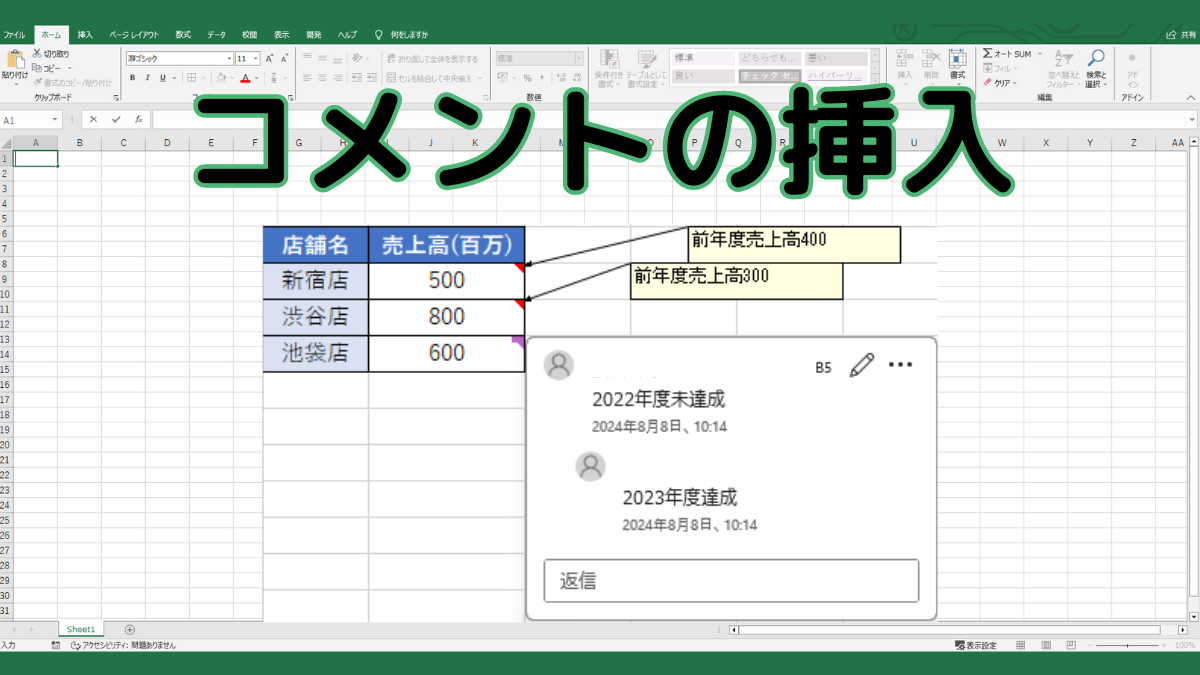
長年Excelに親しんできたユーザーほど、「コメント=セル右上の赤い三角マーカーと黄色い付箋」というイメージを持っています。しかし、Office 365(現Microsoft 365)の大規模アップデート以降、従来の黄色い付箋機能は「メモ」へと名称が変更されました。そして新しく定義された「コメント」は、共同作業者同士でチャットのようにやり取りを行う「スレッド形式」のディスカッションツールへと進化したのです。
新仕様のスレッド形式コメントは、作業中の視界を遮らないよう、対象セルにカーソルを乗せたときのみ一時的にフロート表示される、あるいは画面右側の専用サイドペインで一覧管理される設計となっています。つまり、シート上のセル横に付箋のように常時張り付かせる「固定表示」は、新仕様のコメントでは仕様上サポートされていません。常時表示させたい場合は、新コメントではなくエクセル メモ 常に表示させる設定を選ぶ必要があります。
【徹底比較】Office 365における「コメント」と「メモ」の違い
現場での混乱を完全に解消するためには、Office365 コメントとメモの違いを正しく構造化して理解することが近道です。以下の比較表に、機能ごとの挙動と最適なユースケースをまとめました。
| 項目 | 新コメント(スレッド形式) | 従来のメモ(旧コメント) | 編集部の見解・評価 |
|---|---|---|---|
| セル上の目印 | 右上の紫色インジケーター | 右上の赤色三角マーク | アイコン色で即座に判別可能 |
| シート上の常時固定 | 不可(右側ペインに常時一覧表示) | 完全対応(セル横に常時固定可能) | 画面上に残す目的なら「メモ」一択 |
| 共同作業・返信機能 | スレッド返信・@メンション通知対応 | 単一テキストのみ(返信不可) | チーム議論なら新コメントが圧倒的に有利 |
| シート印刷時の挙動 | シート末尾への一覧印刷のみ | 画面表示イメージ通りの印刷が可能 | 紙やPDFで注記を残すならメモが必須 |
| 標準ショートカット | Ctrl + Shift + F2(新規挿入) | Shift + F2(挿入・編集) | 指先の操作感にも明確な違いあり |
日本国内の主要ITリサーチや業務改善コンサルティングの現場取材でも、「新コメントの仕様を理解しないまま運用し、重要な引き継ぎメモが画面外に隠れてトラブルになった」という事例が頻発しています。用途に応じた明確な切り分けが求められます。
【実践手順】コメントとメモを一括・個別で常時表示させる設定法
シート上の注釈を意図通りにコントロールするための具体的な設定ステップを解説します。
1. 単一のメモをピン留めする(エクセル コメント 固定 表示)
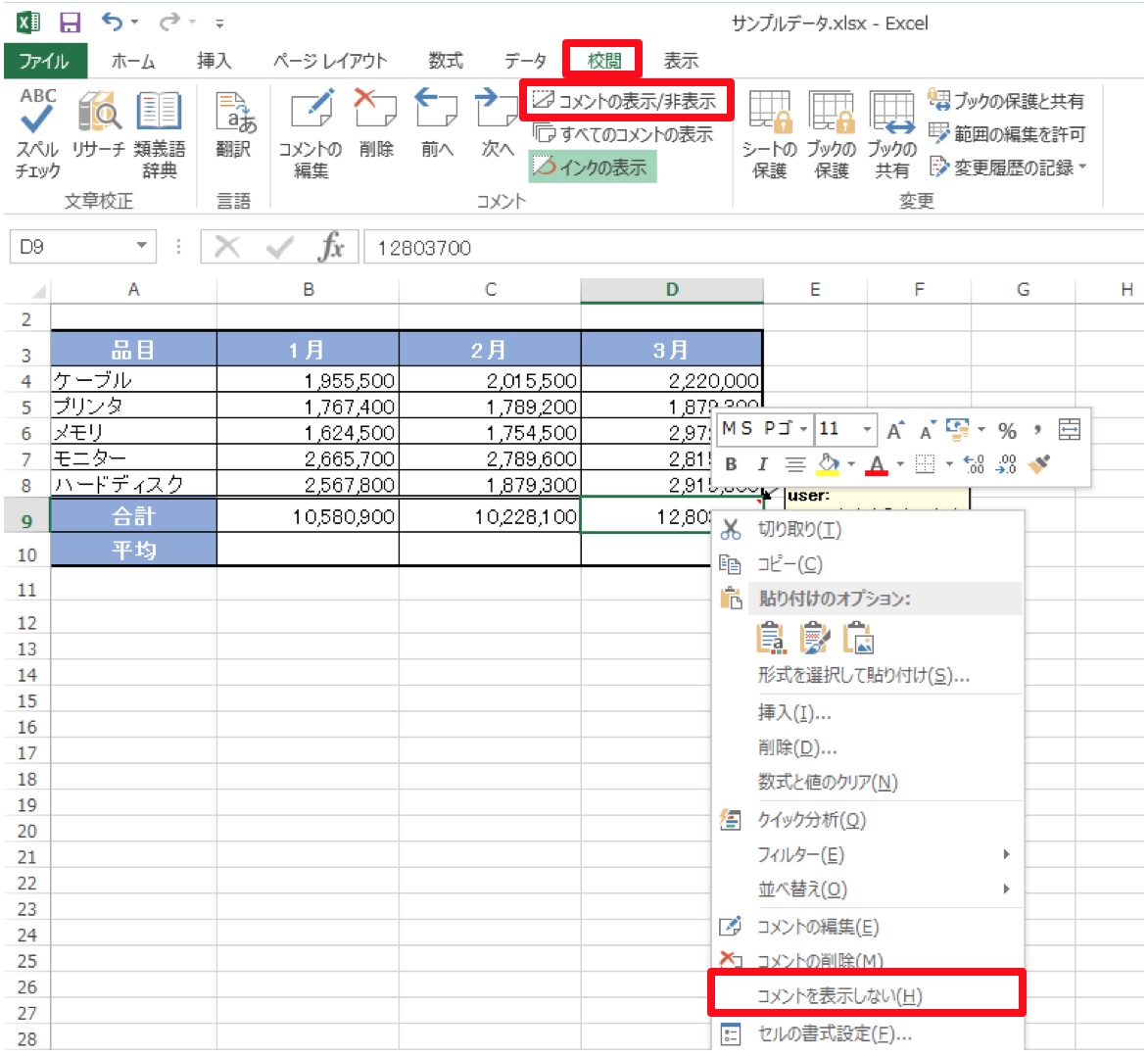
特定のセルだけ注記を出し続けたい場合は、対象セルを右クリックし、コンテキストメニューから「メモの表示/非表示」をクリックします。これで選択したセルからマウスを外しても、黄色い枠が画面上に固定され、エクセル コメント 非表示 解除の状態を保てます。
2. シート全体のメモを一撃で可視化する(エクセル コメント 一括表示)
シート内に点在するすべてのメモを一度に展開したい場合は、リボンメニューを活用します。上部の校閲タブ すべてのメモの表示アイコンをクリックするだけで、ワークシート内の全メモが同時に開き、作業漏れやチェック項目の確認が一瞬で完了します。もう一度クリックすれば元の折りたたみ状態に戻ります。
メモを素早く新規作成・編集したいときは、対象セルを選択して
Shift + F2 を押します。マウスを使わずにキーボードのみで注記の更新が可能です。 3. スレッド形式コメントの表示設定と一覧確認(すべてのコメントを表示)
チームメンバーとのディスカッション履歴を確認したい場合、校閲タブ内の「コメント」エリアにある「コメントの表示」をクリックします。画面右側にコメント作業ウィンドウ(ペイン)が展開され、シート内のスレッド形式コメント 表示設定が一覧化されます。セル上には常時固定されないものの、誰がどんな指摘を残したかを時系列で追跡する作業には最適です。
【トラブル解決】印刷時の反映設定と「位置ズレ」を防ぐプロの技法
常時表示させたメモを社内回覧用の紙資料や提出用PDFに出力する際、「画面には出ているのに印刷プレビューに反映されない」「行や列を非表示にしたらメモの枠線が大きく歪んでしまった」というトラブルが多発します。
1. 画面表示のまま出力する「エクセル コメント 印刷 設定」
メモを画面上の配置どおりに印刷するためには、ページレイアウトの詳細設定が必要です。
- 「ページレイアウト」タブを開き、「ページ設定」グループ右下の小さな矢印(ダイアログ起動ツール)をクリック。
- 「シート」タブを選択。
- 「印刷」項目内にある「コメントとメモ」のドロップダウンから「(画面表示イメージ)」を選択してOKをクリック。
※「(シートの末尾)」を選ぶと、表のデータエリアとは別に、最後のページにテキスト一覧としてまとめられます。
2. 枠線の崩壊を防ぐ「エクセル コメント 位置ズレ 修正」
列幅の自動調整や行の非表示操作を繰り返すと、メモの枠線が予期せぬ位置へ吹き飛んだり極端に細長くなったりします。これを恒久的に防ぐには、メモ枠のプロパティを固定します。
表示中のメモの枠線を右クリックして「コメントの書式設定(またはメモの書式設定)」を選択し、「プロパティ」タブで「セルに合わせて移動やサイズ変更をしない」または「セルに合わせて移動するがサイズ変更はしない」にチェックを入れます。このひと手間で、レイアウト崩れによる再編集の手間をゼロに抑えられます。
【現場検証】社内コラボレーションの認知負荷とコミュニケーションの罠
実務現場のオフィス環境を観察すると、エクセルの注釈機能を巡って「相手に伝わらない」「過去の指摘が埋没する」といったフラストレーションが日常的に生じています。これらは単なるツールの操作ミスではなく、情報の受け手にかかる「認知負荷(Cognitive Load)」の設計不足に根本的な要因があります。
セルにマウスを載せないと見えない隠蔽型インターフェースは、作業者の集中力を維持するメリットがある反面、「そこに見るべき情報が存在すること自体を忘れる」というワーキングメモリの欠落を誘発します。一方で、すべてのセルに黄色いメモを常時展開しすぎると、今度は視覚情報が過多となり、重要な数値の入力ミスを見逃すリスクが高まります。
【プロの結論】チームの生産性を守る使い分けの判断基準
ビジネス現場でエラーを起こさないための、エクセル注釈機能の明確な選定基準は次の通りです。
▼「従来のメモ(常時表示)」を選ぶべきケース:
- 入力規則、単位、計算式の特記事項など、作業者が数値を入力する瞬間に必ず視覚へ入るべき注意事項がある場合。
- チェックシートや提出用帳票など、紙やPDFとしてそのまま注釈付きで出力・回覧する必要がある場合。
▼「新コメント(スレッド形式)」を選ぶべきケース:
- 「この数値の根拠は何ですか?」「修正しました」など、複数人で質問・承認・履歴のやり取りを完結させたい場合。
- @メンションを用いて特定の担当者にOutlookやTeams経由で通知を飛ばし、即時確認を促したい場合。
【エクセル コメント 常に 表示】に関するよくある質問(FAQ)
Q1:スレッド形式の新コメントを、どうしてもセル横に付箋として常時固定したいのですが可能ですか?
A1:現在のMicrosoft 365の仕様では、スレッド形式コメントをセル横に常時ピン留めすることはできません。セル横に常時固定表示させたい場合は、そのセルの内容を「メモ」として再作成し、右クリックから「メモの表示/非表示」を設定してください。
Q2:一括表示させた複数のメモが重なって文字が読めません。綺麗に整列させる方法はありますか?
A2:標準機能ではメモ枠の自動整列ボタンは用意されていません。各メモの枠線をドラッグして手動で位置をずらすか、VBA(マクロ)を用いて一括でセルの右隣へリセット配置するスクリプトを実行するのが実務上最も効率的です。
Q3:自分が「メモを常に表示」に設定したファイルは、他の人が開いたときも常に表示されたままになりますか?
A3:はい。個別のメモに対して「メモの表示/非表示」で固定化した状態はブック自体に保存されるため、ファイルを共有された別のユーザーの画面でも固定表示されたまま開かれます。
Q4:新コメントを「解決」にするとどうなりますか?完全に消去されますか?
A4:「解決」ボタンを押すと、スレッド全体がグレーアウトして編集不可になりますが、データは保持されます。右側のコメントペインからいつでも履歴を再確認・再開することが可能です。
まとめ:コメントとメモの正しい理解が業務スピードを劇的に変える
エクセルにおける「コメントが勝手に消える」という不満は、機能の不具合ではなく、進化の過程で生まれた「コミュニケーション用コメント」と「帳票注記用メモ」の役割分担から生じるギャップです。
共同編集のディスカッションには「コメント」、画面上の固定配置や印刷レイアウトの保持には「メモ」を適用するというルールを組織内で統一するだけで、データ伝達の齟齬や見落とし事故は劇的に減少します。目的に合わせた最適な表示設定をマスターし、日々のスプレッドシート業務をより正確でストレスフリーなものへと進化させてください。 (出典: エクセル コメント 常に 表示(Yahoo!ニュース))
毎日更新されるトレンド情報を分析・発信中。役立つ裏技やおすすめ情報を分かりやすく紹介します。