エクセルで数字が連続にならない原因と解決策!一瞬で連番を作る裏技
📌 【この記事の重要ポイントまとめ】
- 要点1:単一の数値をドラッグすると初期設定では「セルのコピー」が優先されるため、Ctrlキー併用や2セル選択による規則性の提示が必要です。
- 要点2:セルが「文字列」形式になっている場合や、詳細設定でフィルハンドルが無効化されていると連番機能が正しく動作しません。
- 要点3:大量データやフィルター適用表では、オートフィルに頼らずSEQUENCE関数やSUBTOTAL関数を組み合わせる手法が最も確実です。
【原因究明】エクセルで数字が連続データにならない決定的な4つの理由
オートフィル機能を使っても数字が増えない場合、Excelの故障やバグを疑う前に、ソフトウェア側の論理的な判定基準を確認する必要があります。現場で報告されるトラブルの9割以上は、次の4つの原因に集約されます。
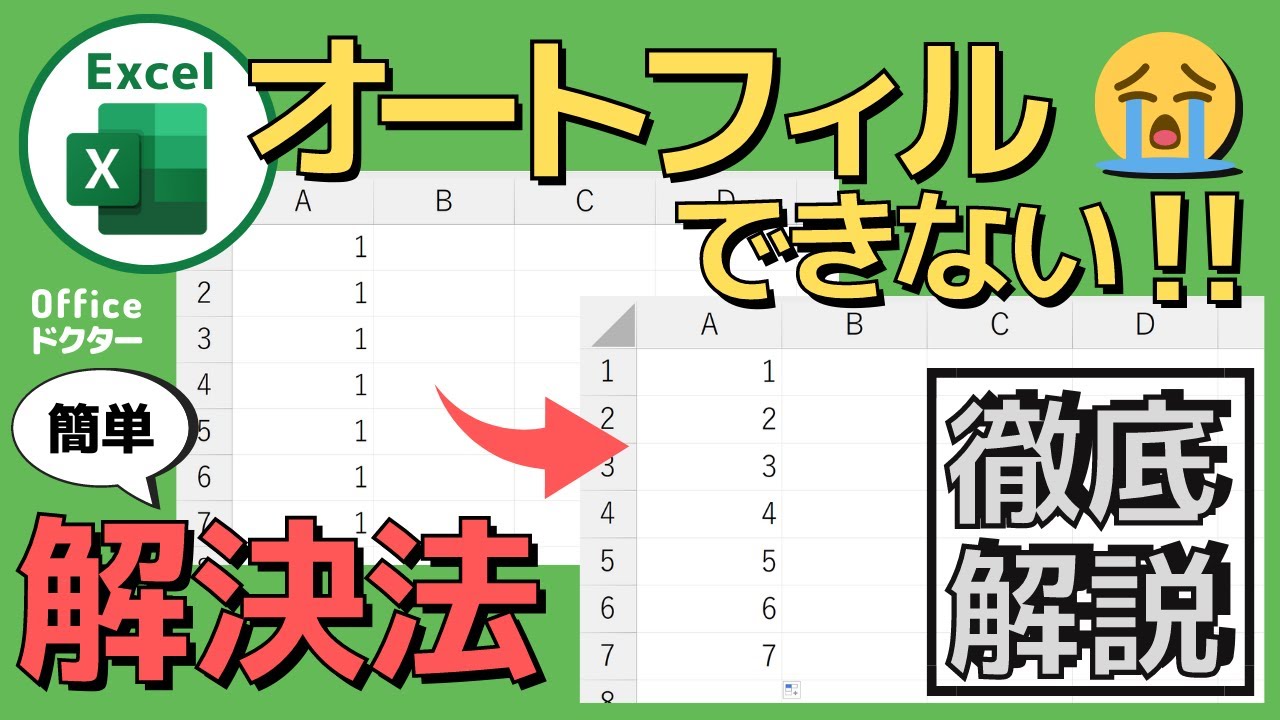
第1の原因は、「単一セルのドラッグによる仕様上のコピー判定」です。Excelは1つの数値(例:「1」のみ)が入ったセルを選択してドラッグした場合、デフォルトでは「同じ値を複製したい」と解釈します。日付や曜日(「月曜日」「1月1日」など)は単一セルでも自動的に連続データになりますが、単純な数値は規則性が1点しか存在しないため、標準挙動としてコピーが実行されます。
第2に、セルの書式設定が「文字列」に指定されているケースです。基幹システムからエクスポートしたCSVデータや、他者が作成した名簿ファイルでは、数字が数値ではなくテキスト属性として格納されていることが多々あります。セルの左上に緑色の小さな三角マーク(エラーインジケーター)が表示されている場合、Excelはそのセルを文字として認識しており、算術的な増加処理を受け付けません。
第3の原因は、「フィルハンドル機能」や「オートフィルオプション」の無効化です。Excelの環境設定において「ドラッグアンドドロップによるセルの移動とコピーを有効にする」というチェックが外れていると、セルの右下に現れる黒い十字マーク(フィルハンドル)自体が表示されなくなります。また、「貼り付けオプションボタンを表示する」が無効になっていると、ドラッグ後に連番へ切り替えるアイコンが出現しません。
第4に、テーブル機能やフィルター、結合セルの干渉が挙げられます。非表示行を含むフィルター適用範囲や、サイズの異なる結合セルが連続している領域では、Excelがセルの物理配置を正しく計算できず、連続データの自動生成を拒否します。

【即効解決】同じ数字のコピーを防ぎ一瞬で連番を作る実践手順
作業を中断させずにその場で連番を生成するための、代表的な4つのアプローチを紹介します。環境や作業内容に応じて最適な方法を選択してください。
最も手軽な方法は、「Ctrlキーを押しながらドラッグする」テクニックです。数値が入力されたセルの右下にあるフィルハンドルにマウスカーソルを合わせ、通常の黒い「+」マークが出た状態でCtrlキーを長押しします。カーソルの右上に小さな「+」がもう1つ追加された状態で下方向へドラッグすると、単一のセルからでも強制的に連続データ(1、2、3…)が生成されます。
2つ目は、「基準となる2つの数値を入力してからドラッグする」王道の手法です。「A1」に「1」、「A2」に「2」と入力し、その2つのセルを同時に範囲選択した状態でフィルハンドルを下へ引っ張ります。Excelは選択された2つの値から「1ずつ加算する規則性(等差数列)」を自動認識するため、確実に連番が展開されます。この方法は「5、10、15」のような等間隔の飛び番を作成する際にも極めて有効です。
3つ目は、通常通りドラッグして数字が重複してしまった直後に、右下に小さく出現する「オートフィルオプション」アイコンをクリックし、「連続データ」にチェックを切り替える方法です。一度コピーされた状態からワンクリックで連番へと変換されます。
4つ目は、マウスの「右クリックでドラッグする」操作です。フィルハンドルを右クリックしながらドラッグして指を離すと、専用のコンテキストメニューが表示されます。その中から「連続データ」を選択すれば、確実に数値を増加させることができます。
【実態検証】現場で頻発するトラブルと業務停滞のリアルな実態
社内ITヘルプデスクや各種業務改善コミュニティに寄せられる相談を調査すると、「エクセル 数字 増えない 対処法」に関する問い合わせは、月末の請求業務や月初の人事異動期に急増する傾向が見られます。多くのビジネスパーソンが、初歩的な操作のつまずきによって予期せぬ時間的ロスを被っています。
実務現場で実際に起きた事例として、数百行におよぶ製品管理台帳の作成中、オートフィルがコピーになってしまったことに気付かず、手作業で「1、2、3…」と1行ずつ数値を打ち直した結果、30分以上の時間を浪費しただけでなく、入力ミスによる番号の重複が発生して後工程に重大な支障をきたしたケースが報告されています。
また、Mac版Excelを使用しているユーザー特有の混乱も目立ちます。WindowsではCtrlキーを使用しますが、Mac環境ではCommandキーではなく「Optionキー」を押しながらドラッグする必要があります。OS間の操作差異を把握していないことによる現場のストレスも、デジタルワークスペースにおける見落とせない課題です。
【データ比較】手入力・オートフィル・関数|最適な連番作成手法の完全検証
連番を作成するアプローチには複数の選択肢があり、データ量や表の性質によって最適な手法は異なります。実務における主要な5つの手法を比較検証しました。
| 作成手法 | 操作工数・所要時間目安 | 対応環境・制約事項 | 編集部の見解・実務評価 |
|---|---|---|---|
| Ctrl+ドラッグ | 約1〜2秒(極めて高速) | 全バージョン対応(MacはOptionキー) | 数十行程度の日常的な簡易作業に最適。最も直感的。 |
| 2セル選択ドラッグ | 約3〜4秒(2値の事前入力が必要) | 全バージョン・全OS対応 | ショートカット操作が苦手な初心者向け。等差数列も自在。 |
| 連続データの作成(ダイアログ) | 約5〜8秒(メニュー操作) | 全バージョン対応(ホーム > フィル) | 1,000行以上のドラッグが困難な膨大データの生成に必須。 |
| SEQUENCE関数 | 約2秒(数式1行入力) | Microsoft 365 / Excel 2021以降限定 | =SEQUENCE(100)で一瞬。ドラッグ不要でミスが皆無。 |
| ROW / SUBTOTAL関数 | 約5秒(数式入力+反映) | 全バージョン対応 | 行の削除やフィルター絞り込み時にも連番が崩れない。 |
一般に知られていない盲点とネットの誤解|フィルター・空白・飛び番の罠
インターネット上のQ&A掲示板などでは、「エクセルが急に連番を作れなくなったのはアップデートの不具合」といった誤った言説が見受けられます。しかし、実際にはExcelの基本構造に対する理解不足から生じる「見えない罠」が原因であることが大半です。
代表的な盲点が、「テーブル機能やオートフィルター適用表での連番破壊」です。一般的なオートフィルで連番を振った表に対してフィルターを適用し特定の行を非表示にすると、番号が「1、4、7…」と飛び番になってしまいます。表示されている行だけに連続した番号を振りたい場合は、単純なドラッグではなく、非表示行をカウントから除外する=SUBTOTAL(103, $B$2:B2)のような関数設計を採用しなければなりません。
また、「001」「002」といったゼロ埋め番号を振る際の設定ミスも多発しています。数値をそのまま「001」と入力しようとすると、Excelの自動補正機能により先頭のゼロが消去されて単なる「1」に変換されます。これを防ぐためにセルの書式を「文字列」に変更すると、今度はオートフィルによる連番生成が阻害されるというジレンマに陥ります。この場合の正解は、書式を数値のままにしておき、表示形式のユーザー定義で000と指定することです。

【プロの結論】業務効率とヒューマンエラーを防ぐための判断基準
実務において「エクセルで連番が作れない」という小さなトラブルを根本から防ぐためには、作業の規模と目的に応じた適切なアプローチのルール化が欠かせません。
【プロの結論】おすすめできる手法・慎重になるべき場面の判断基準
ドラッグ操作(Ctrl+ドラッグ/2セル選択)を選択すべき人・場面:
日常的なメモ書き、1回限りの数十行程度のリスト作成、手作業で素早くレイアウトを整えたい場面に最適です。直感的で学習コストがかからない反面、行の削除や並べ替えが発生した際に番号の再生成が必要になります。
関数による自動連番(SEQUENCE/ROW/SUBTOTAL)を選択すべき人・場面:
定例帳票、数千行を超える大規模マスタデータ、行の増減や並べ替えが日常的に発生する共有ファイルを取り扱う現場に強く推奨されます。特にMicrosoft 365環境下では=SEQUENCE(行数)を記述するだけで、ドラッグ操作自体を完全に排除し、作業時間と操作ミスを極限まで低減させることが可能です。
「なぜ連番にならないのか」という根本原理を把握し、マウス操作に頼る領域と関数でシステム化する領域を明確に分けることが、業務効率化と現場のストレス軽減を実現する確実な道筋となります。
【エクセル 数字 連続 できない】に関するよくある質問(FAQ)
Q1:Mac版のExcelでCtrlキーを押しながらドラッグしても連番になりません。どうすればいいですか?
A1:Mac環境ではWindowsと修飾キーの割り当てが異なります。Ctrlキーではなく「Optionキー」を押しながらフィルハンドルをドラッグしてください。カーソルの形状が変わり、連続データが生成されます。
Q2:セルの右下にフィルハンドル(黒い十字)やオートフィルオプション自体が表示されません。
A2:Excelの基本オプションが無効化されている可能性があります。「ファイル」>「オプション」>「詳細設定」を開き、「編集オプション」グループ内にある「フィル ハンドルおよびセルのドラッグ アンド ドロップを使用する」および「貼り付けオプション ボタンを表示する」のチェックがオンになっているか確認してください。
Q3:セルが文字列になっていて連番にできません。数値を一括で変換する方法はありますか?
A3:該当範囲を選択した際、左上に表示される黄色の注意マーク(警告アイコン)をクリックし、「数値に変換する」を選択すると一括で通常の数値属性に戻せます。または、何も入力されていない空白セルをコピーし、対象範囲を選択して「形式を選択して貼り付け」>「加算」を実行することでも一瞬で数値化が可能です。
Q4:1行おきに空行が入っている表で、規則正しく連番を振るショートカットはありますか?
A4:空行を含む範囲全体(2行分)を1つのパターンとして選択し、そのまま下方向へドラッグすることで、「1、空白、2、空白…」という規則性を保ったまま連番を展開できます。
まとめ:正しい仕様理解でデータ入力の無駄とストレスをゼロに
Excelで数字の連続データが作成できない現象は、ソフトウェアの不具合ではなく、セルのデータ属性や初期設定の判定ルールに起因するものが大半です。「Ctrlキーを併用する」「基準となる2セルを提示する」「セルの書式設定を数値にしておく」という基本原則を押さえておくだけで、日常のトラブルは即座に解消されます。
さらに、表の性質に合わせて最新のSEQUENCE関数やSUBTOTAL関数を使いこなすことができれば、手入力やドラッグによる無駄な作業時間を大幅に削減できます。正しい知識を身につけ、日々のデータ集計作業をより正確かつスピーディーに進めていきましょう。 (出典: エクセル 数字 連続 できない(Yahoo!ニュース))
SEOライティングとマーケティング戦略の専門家。分かりやすい解説記事で定評があります。