パソコンのデータをUSBに保存する最新手順!失敗防ぐ完全ガイド
パソコン内の大切な写真や仕事の書類をUSBメモリへ移す作業は、デジタル作業の基本でありながら、予期せぬトラブルやデータ消失の事故が後を絶ちません。OSのアップデートが進んだ現在でも、「保存したはずのデータが開かない」「パソコンがUSBを認識しない」といった現場の悲鳴は頻繁に寄せられています。
特に大容量の写真データや動画を扱う機会が増えた今、正しい手順やファイルシステムの仕組みを知らないまま抜き差しを繰り返すことは、取り返しのつかないデータ破損を招く引き金となります。本稿では、日常のファイル転送から長期的なバックアップ戦略まで、現場の知見と技術的根拠に基づき徹底解説します。
📌 【この記事の重要ポイントまとめ】
- 要点1:Windows 11およびMacでの基本保存は「ドラッグ&ドロップ」だが、フォーマット形式(exFAT/NTFS)の選択を誤ると互換性エラーや保存不能に陥る。
- 要点2:「認識しない」「保存できない」トラブルの主因は、ポートの電力不足、4GBのファイル容量上限(FAT32)、および書き込み禁止属性にある。
- 要点3:USBメモリは一時的な運搬媒体であり長期保存には不向き。データ喪失を防ぐには「3-2-1バックアップ原則」の徹底と正しい取り外しが必須。
【2026年最新】パソコンのデータをUSBへ保存する基本手順とOS別の違い
パソコンのデータをUSBメモリへ転送する操作は極めてシンプルですが、WindowsとMacでは内部のファイル管理システムや操作画面が異なります。まずは最も確実でエラーを起こしにくい標準手順を整理します。
Windows 11での保存手順:エクスプローラーを活用した確実なコピー
Windows 11環境における標準的なWindows11 USB 保存 手順は、タスクバーにあるフォルダアイコンから「エクスプローラー」を起動して行います。
1. USBメモリをパソコン本体のUSBポートに奥までまっすぐ差し込みます。
2. タスクバーの「エクスプローラー」を開き、左側のナビゲーションウィンドウに「USB ドライブ」またはメーカー名が表示されたことを確認します。
3. 保存したいファイルが保存されているフォルダ(「ドキュメント」や「ピクチャ」など)を開きます。
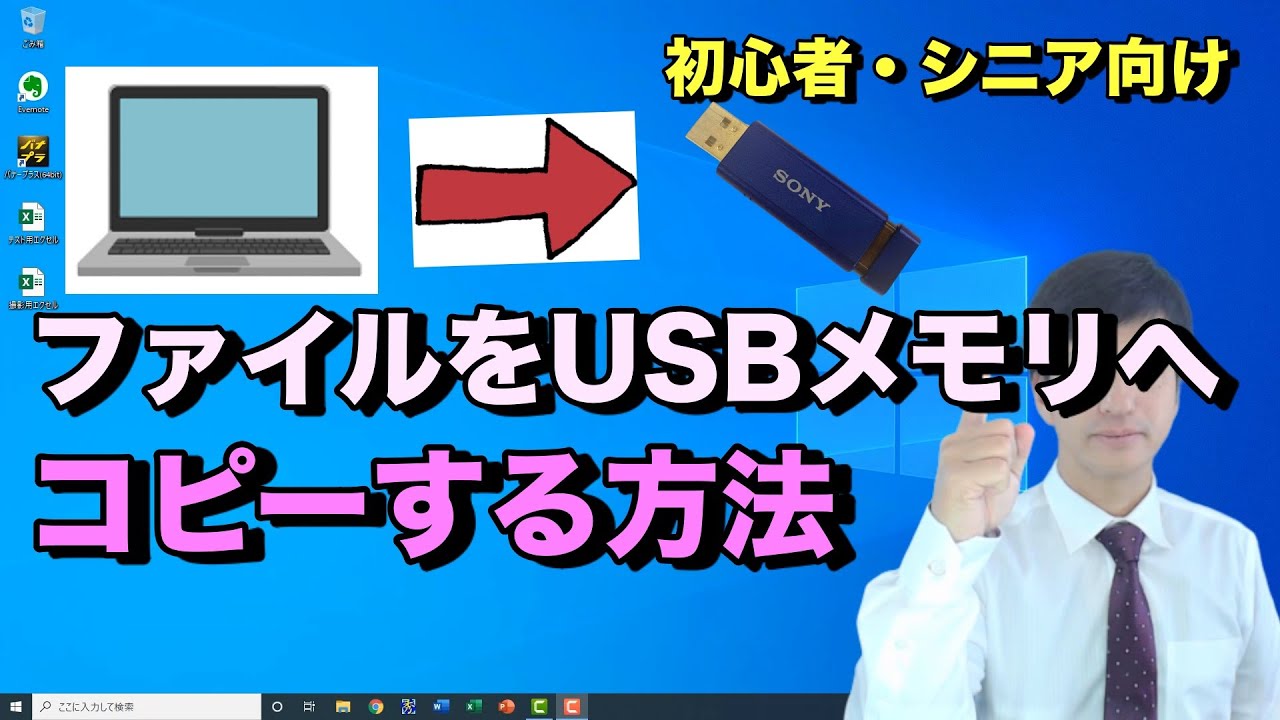
4. 対象のファイルを選択し、右クリックして「コピー(Ctrl+C)」を選択後、USBドライブを開いて「貼り付け(Ctrl+V)」を実行します。画面上に2つのウィンドウを並べて、マウスで対象ファイルを直接ドラッグ&ドロップするエクスプローラー ファイル コピーも直感的で推奨される手法です。
Macでのデータ移行手順:Finderを用いたドラッグ&ドロップ
macOSを搭載したMacBookやiMacにおけるMac USBメモリ データ移行は、デスクトップおよび「Finder」を通じて行います。USBメモリを接続するとデスクトップ上に白い外部ディスクアイコンが出現するため、そこに保存したいファイルを直接ドラッグ&ドロップするだけで完了します。
大量の画像データを整理するUSBメモリ 写真 保存 パソコンの作業では、あらかじめUSBメモリ内に「2026_家族旅行」「仕事資料_確定版」といったフォルダを新規作成し、階層ごとに分類して転送することで、後々の検索性を劇的に向上させることが可能です。

【トラブル急増】パソコンでUSBに保存できない5大原因と即効対処法
「保存ボタンを押してもエラーが出る」「そもそもドライブが表示されない」といったトラブルが発生した場合、その背後には物理的要因と論理的要因の双方が潜んでいます。パソコン USB 保存できない 理由として特に報告件数が多い5つの原因を分析します。
第一に疑うべきは、パソコン USB 差し込み口 認識しない物理的な接続トラブルです。ノートパソコンの薄型化に伴いUSB Type-Cポートへの集約が進んでいますが、変換ハブの電力不足や端子内部のホコリ、端子の経年劣化によって接触不良が起きるケースが頻発しています。この場合、ハブを介さずパソコン本体の別ポートへ直接差し替えるだけで解決することが多々あります。
第二に多いのが、ファイルシステムに起因するUSB 容量不足 エラー 対処法の盲点です。USBメモリ自体の空き容量が数十GB余っているにもかかわらず「ファイルが大きすぎて対象のファイルシステムに入りません」と表示される場合、初期フォーマットが「FAT32」になっていることが原因です。FAT32形式では、1ファイルあたり4GBを超えるデータ(長時間の高画質動画など)を書き込むことが原理上できません。
第三の原因は、セキュリティ設定や誤操作による「書き込み禁止」状態です。本体側面に物理的なロックスイッチが付いているモデルでは、意図せずロック側へスライドしていないかを確認してください。また、社用PC等では情報漏洩防止ポリシーにより外部ストレージへの書き込み権限が一括遮断されている事例も現場で多く見受けられます。
【徹底比較】USBメモリのフォーマット形式と2026年最新スペックの選び方
市販のUSBメモリを購入してそのまま使うと、OS間の非互換性や転送速度の低下に直面することがあります。用途に最適なUSBメモリ フォーマット 形式と、失敗しないスペックの選定基準を以下の比較表にまとめました。
| 項目・フォーマット | 詳細・数値データ | 一般的な基準・相場 | 編集部の見解・評価 |
|---|---|---|---|
| exFAT(推奨) | 1ファイル上限:16EB Win / Mac双方で完全読み書き対応 | 現在の市販USB標準採用率 約70% | 最も汎用性が高く、複数OSを跨ぐ作業において事実上のデファクトスタンダード。 |
| NTFS | Windows標準規格 Macでは標準状態で「読み取り専用」 | Windows内蔵SSD/HDDの主流 | 堅牢なアクセス権管理が可能だが、Mac利用者が混在する環境ではトラブルの温床。 |
| FAT32 | 1ファイル上限:最大4GBまで 古いカーナビやTV録画機器にも対応 | 旧世代メディア・小型機器向け | 4K動画や長時間の録画データ転送時に保存エラーを招くため、新規利用は非推奨。 |
| 2026年ハード規格 | USB 3.2 Gen 2(最大10Gbps) USB-A & Type-C デュアル端子 | 64GB〜128GB:約1,500円〜3,500円 | スマホ・タブレット・最新PC間でシームレスに使い回せるデュアル端子型が必須。 |
これから新たに機材を導入する際の2026年最新 USBメモリ 選び方としては、単なる容量の多さだけでなく、パソコン本体とスマートフォンの両方に直接挿せる「USB-A / USB-C両対応のデュアルコネクタ仕様」かつ「USB 3.2 Gen 1以上の読み書き速度」を確保することが失敗を防ぐ鉄則です。
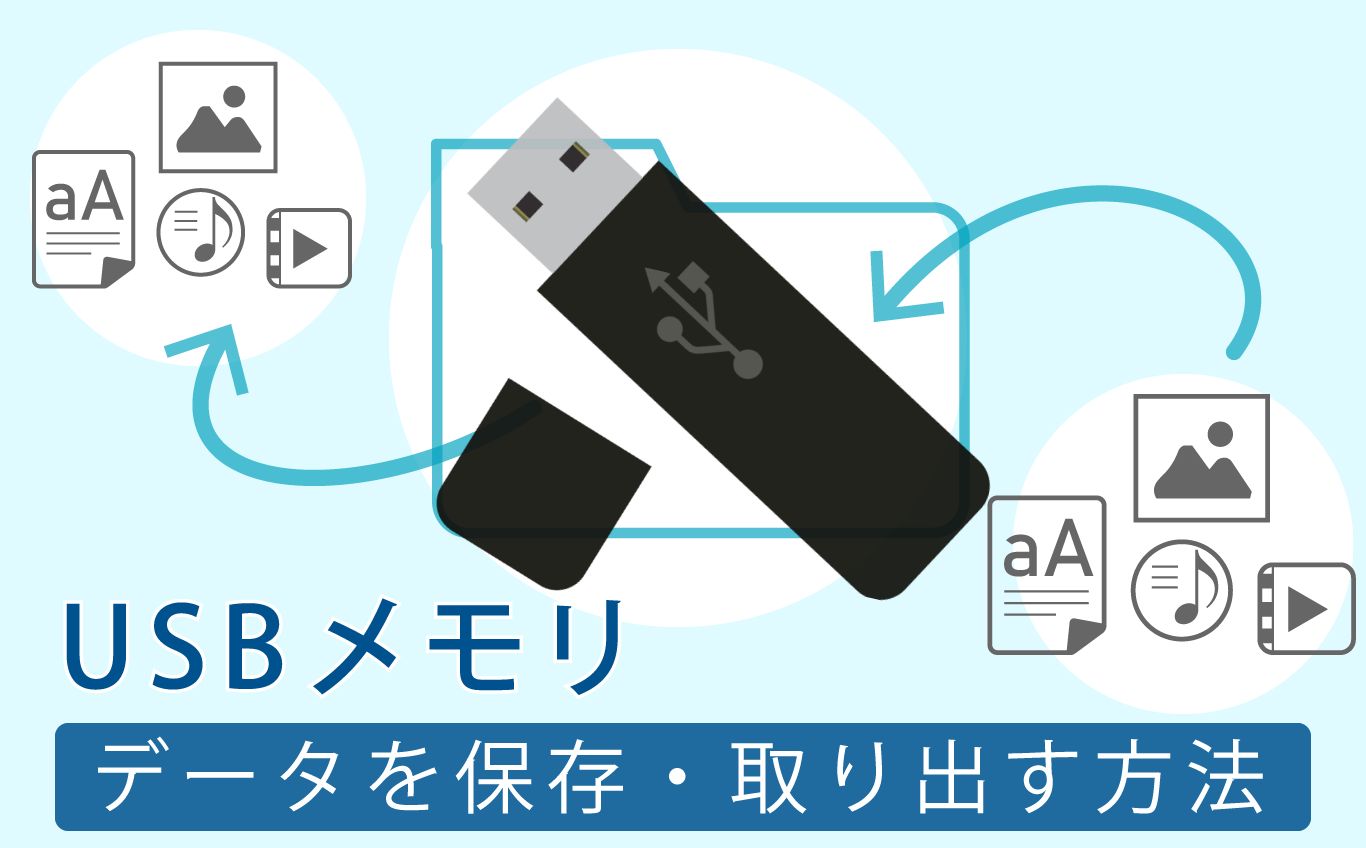
データ破損を防ぐ「安全な取り外し方」と消えたファイルの復旧真相
データ転送が完了した直後にUSBメモリを力任せに引き抜く行為は、ファイルシステムを破壊する最大の原因です。OSは処理速度を向上させるため、画面上でゲージが100%になっていてもバックグラウンドで「遅延書き込み(キャッシュ処理)」を継続している場合があります。
OS別の確実な取り外し手順
データ消失リスクをゼロにするためのUSBメモリ 安全な取り外し方は以下の通りです。
・Windowsの場合:タスクバー右下の通知領域(インジケーター)にある「ハードウェアを安全に取り外してメディアを取り出す」アイコンをクリックし、対象のドライブ名を指定して「取り外しても安全です」のポップアップが出てから抜去します。
・Macの場合:デスクトップ上のUSBアイコンをゴミ箱アイコンへドラッグ(ゴミ箱がイジェクトマークに変化)するか、Finderのサイドバーにある取り出しボタン(上向き三角)をクリックして画面から消えたことを確認します。
ファイルが消えた・破損した際の初動と現実
万が一データが消えてしまった場合、慌てて新規データを書き込んではいけません。USB データ消えた 復元方法の鉄則は「直ちに使用を停止すること」です。データが削除されても、メモリ内部のインデックス情報が消去されただけで実データ領域に残存している可能性が高いため、フリーの復旧ツールや専門ソフトを用いることで初期段階であれば高い確率で救出できます。ただし、フラッシュメモリチップ自体の物理破損や過電流による回路焼損の場合、自力復旧は不可能であり、数十万円規模の専門復旧業者への依頼が必要となります。
【実態検証】利用者の生の声と現場目線で見えたデジタルトラブルの盲点
編集部がITサポート窓口やSNSコミュニティに寄せられた実例を調査したところ、USB保存に関する深刻な認識のズレが浮き彫りになりました。
「子どもの成長記録をUSBメモリにまとめて引き出しに大切に保管していたら、3年後に全く読み込めなくなっていた」
「ネット通販で異常に安価な2TBの大容量USBを購入したところ、保存したファイルが次々と壊れて文字化けした」
こうした悲痛な声の背景には、フラッシュメモリの物理特性に対する誤解があります。USBメモリに採用されているNAND型フラッシュメモリは、微細な素子に電子を閉じ込めることでデータを保持しています。しかし、この電子は通電しないまま長期間放置すると自然放電によって徐々に消滅します。「物理的な箱に入れておけば半永久的に残る」という物質的感覚は、デジタル記憶媒体においては致命的な誤謬となります。
また、市場には内部コントローラーを不正に書き換えて見かけ上の容量を偽装した粗悪な並行輸入品や偽造品が出回っており、規定容量を超えた瞬間に過去データが上書き破壊される被害も後を絶ちません。購入時は信頼できる大手メーカー製(キオクシア、サンディスク、トランセンド等)を正規代理店から選ぶことが防衛策となります。
一般に知られていない盲点とネットの誤解|プロが示す利用基準
心理学や行動経済学において、人間は「手で触れられる実体のあるモノ」に対して過度な安心感を抱く傾向(保有効果・物質的実体性バイアス)が指摘されています。しかし、データ保全の観点において、超小型のUSBメモリ単体に全幅の信頼を置くことは極めて高リスクな判断です。
ITリテラシーの観点から推奨されるのは、世界標準のデータ保護指針である「3-2-1ルール」です。これは「大切なデータは3つのコピーを作成し、2種類の異なるメディア(例:内蔵SSDとクラウド)に保存し、そのうち1つは物理的に離れた別の場所(リモート/クラウドストレージ)に保管する」という原則を指します。
【プロの結論】USB保存が向いている人・クラウドやSSDを併用すべき人
▼ USBメモリ保存が向いているケース:
・会議資料やプレゼン用データをオフライン環境の他者へ手渡しで持ち運ぶ場合
・インターネット接続が制限された閉域ネットワーク間でデータを移動させる場合
・コンビニ等の複合機で写真やPDF文書を即座にプリントアウトしたい場合
▼ 外付けポータブルSSDやクラウドストレージを併用すべきケース:
・数年分におよぶ高画質な写真・ホームビデオの長期保管(パソコン バックアップ USB おすすめの代替として外付けSSD+クラウドの二重化が必須)
・パソコン全体のシステムイメージバックアップや500GBを超える大容量データの一元管理
・紛失や盗難による機密情報流出リスクを極小化したいビジネスユース
【パソコン usb 保存】に関するよくある質問(FAQ)
Q1:USBメモリにデータを移したら、パソコン本体の元のデータは自動的に消えますか?
A1:通常の「コピー&ペースト」やドラッグ&ドロップを行った場合、元データはパソコン内にそのまま残ります(複製された状態)。「切り取り(カット)」や、Shiftキーを押しながらドラッグした場合はパソコン側から削除されて移動となりますが、安全のため確実にコピーが完了したことを確認してから手動で元データを削除することをおすすめします。
Q2:USBメモリの寿命はどれくらいですか?何年も保存できますか?
A2:一般的なUSBメモリの寿命は、書き込み回数の上限および自然放電の観点から約3年〜5年程度とされています。通電させずに数年間放置するとデータが自然蒸発するリスクがあるため、年単位の長期保管用途にはクラウドストレージや定期通電を行う外付けSSD・HDDの利用が推奨されます。
Q3:Windowsで保存したUSBメモリのデータをMacで開けないのはなぜですか?
A3:USBメモリがWindows専用の「NTFS」形式でフォーマットされている場合、Macでは標準で書き込みが制限されます。両方のOSで制限なく利用したい場合は、データを一時退避させた上で、フォーマット形式を「exFAT」に変更(再フォーマット)してください。
まとめ:今後の動向と失敗しないための判断基準
パソコンのデータをUSBメモリへ保存する技術は、日常業務やプライベートのデータ管理において依然として手軽で即効性のある手段です。しかし、規格の多様化や大容量化が進む現代だからこそ、単なる「ドラッグ&ドロップ」の先にあるフォーマット形式の選定や、安全な取り出し手順の遵守がデータの生死を分けます。
USBメモリを「一時的なデータ運搬ツール」として正しく位置づけ、大切な思い出や業務資産はクラウドや複数ストレージへ分散保存する多重防御の姿勢を持つこと。これこそが、予期せぬトラブルから大切なデジタル資産を守り抜く最も確実な防衛策です。 (出典: パソコン usb 保存(Yahoo!ニュース))
SEOライティングとマーケティング戦略の専門家。分かりやすい解説記事で定評があります。