見開きとは?単ページとの違いや右開き・左開き、設定手順を徹底解説
本や雑誌、パンフレットを手にしたとき、左右に広がる2つのページを一度に捉えるレイアウトを「見開き(みひらき)」と呼びます。単に2枚の紙が並んでいるだけのように思えますが、実は視線誘導や情報の伝わりやすさを劇的に変える、編集・デザイン・文書作成における極めて重要な概念です。
ビジネスの現場における企画書や履歴書の作成、WordやPDFを用いた資料作成、さらには同人誌や商業誌の製本に至るまで、「単ページと見開きの違い」や「右開き・左開きの使い分け」を正しく把握していないと、左右のページ順が狂ったり、綴じ目に文字が隠れたりする深刻なトラブルが発生します。見開きの正確な定義から、印刷・データ作成時の具体的テクニックまで、現場の実務視点で分かりやすく解説します。
📌 【この記事の重要ポイントまとめ】
- 要点1:見開きとは「本を開いたときに左右同時に目に入る2ページ」を指し、1ページずつ独立して見せる「単ページ」と対比される構造。
- 要点2:縦書き(漫画・小説・履歴書)は「右開き(右綴じ)」、横書き(一般ビジネス文書・技術書)は「左開き(左綴じ)」が鉄則。
- 要点3:印刷・データ作成時は「ノド(綴じ代)の余白確保」と「表紙を含めた左右ページの確認(奇数・偶数の配置)」が失敗を防ぐ鍵となる。
見開きとは何か?基本の意味と単ページとの決定的な違い
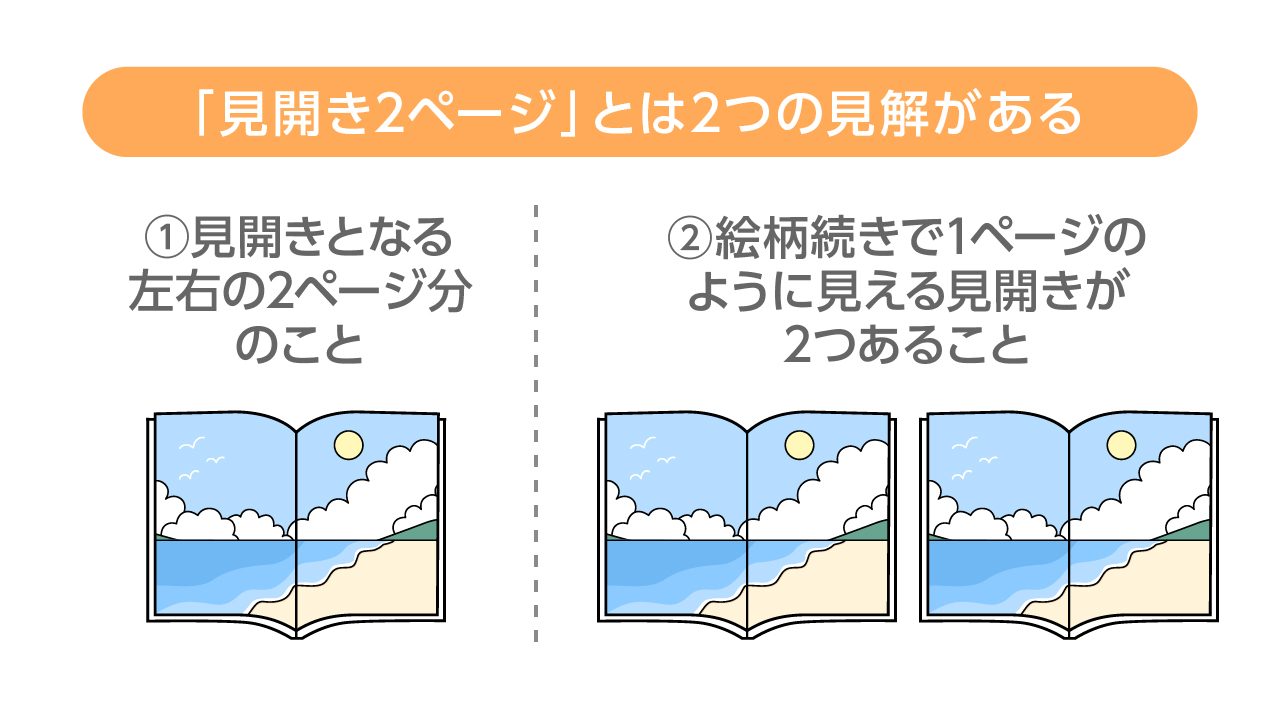
出版・印刷業界およびデジタル文書において、見開き(Spread)とは、冊子や本を左右に開いた状態、あるいはデジタル端末の画面上で左右2ページを並べて同時に表示する状態を指します。本を開いたときに左側に位置するページを「左ページ」、右側に位置するページを「右ページ」と呼び、この2ページが一対となってひとつの視覚領域を形成します。
一方、これと対比されるのが単ページ(Single page / 単一ページ)です。単ページは1ページ単位で独立して完結するレイアウトであり、Webサイトのスクロール画面や、一般的な縦スクロールPDF、片面印刷されたプレゼン資料などがこれに該当します。
単ページと見開きの最大の違いは、「人間の視野と視線誘導の広がり」にあります。単ページは上下または左右に1枚ずつ視線を移動させるため、順序立てた箇条書きやステップ解説に適しています。対して見開きは、左右2ページにまたがる広大なスペースを使ってダイナミックなグラフィックを配置したり、左右で「対比(ビフォー・アフター)」や「問題提起と解決策」を提示したりと、一覧性と情報密度の高い情報設計を可能にします。
【構造を徹底比較】右開き・左開きの違いと製本・綴じ方のルール
見開きを扱う上で最も初歩的でありながら、致命的なミスが起きやすいのが「右開き(右綴じ)」と「左開き(左綴じ)」の混同です。この2つの使い分けは、掲載する文字の組み方向(縦書きか横書きか)によって厳格に決まっています。
日本語の縦書き文章は右上から左下へと視線が流れるため、本は右側から左側へとめくっていく「右開き(本を閉じた状態で右側を綴じる右綴じ)」になります。漫画、小説、週刊誌、新聞などがその代表例です。一方で、英語や数字を多く含む横書き文書は左上から右下へと視線が進むため、左側から右側へとめくる「左開き(左綴じ)」を採用します。ビジネス企画書、学術書、テキスト教材、海外の雑誌などはすべて左開きです。
製本時に極めて重要となるのが、ページの接合部である「ノド」と、外側の裁断面である「小口(こぐち)」の余白設定です。本を綴じた際、中央のノド部分は紙のしなりによって奥に引っ張られるため、単ページと同じ感覚で余白を設定すると文字や写真が綴じ目に飲み込まれて読めなくなります。中綴じ(ホチキス留め)であれば約10mm〜12mm、糊で固める無線綴じであれば約15mm〜20mm以上のノド余白を確保するのがプロの現場基準です。
| 項目 | 右開き(右綴じ) | 左開き(左綴じ) | 編集部の見解・実務上の注意点 |
|---|---|---|---|
| 文字の組み方向 | 縦書きが主体(国語教科書・文芸書) | 横書きが主体(英語教材・ビジネス書) | 文字方向と綴じ位置が逆になると可読性が著しく低下する |
| 視線の基本導線 | 右上 ➔ 左下(逆Nの法則・漫画のコマ順) | 左上 ➔ 右下(Zの法則・Fの法則) | 視線の終着点に重要情報(結論や次ページへの引き)を置く |
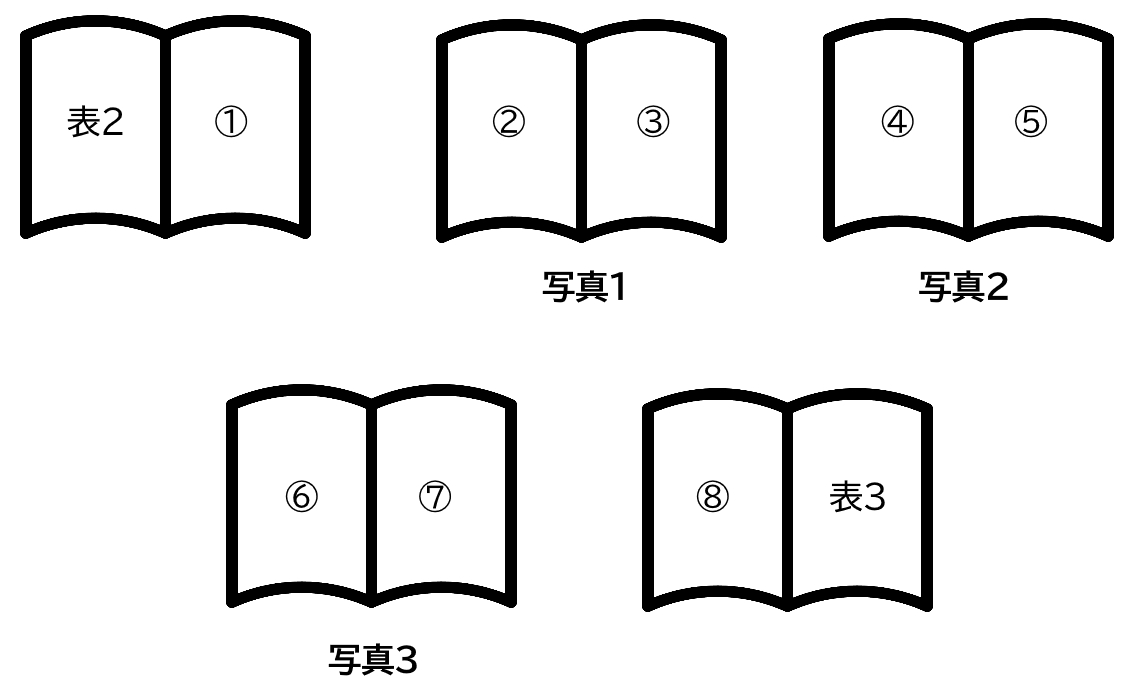
| ページ配置のルール | 偶数ページが右 / 奇数ページが左 | 奇数ページが右 / 偶数ページが左 | ノンブル(ページ番号)の割り振りに直結する最重要ポイント |
| 推奨されるノド余白 | 15mm〜22mm(無線綴じの場合) | 15mm〜22mm(無線綴じの場合) | ページ数(束厚)が増えるほどノド余白を広く確保する |
【実践編】Word・PDF・印刷機で見開きを美しく仕上げる設定手順
実務で多くの人がつまずくのが、WordやPDF、プリンターにおける見開き設定です。画面上では綺麗に見えていても、印刷した途端にレイアウトが崩れてしまうトラブルは日常茶飯事です。環境別の正しい設定方法を整理しておきましょう。
1. Microsoft Wordでの見開きページ設定
Wordで小冊子や両面資料を作成する際は、通常の余白設定ではなく「見開き専用」のレイアウトに切り替える必要があります。
上部メニューの「レイアウト」タブ ➔「ページ設定」グループの右下矢印をクリックしてダイアログを開きます。「余白」タブ内にある「複数ページ」のプルダウンから「見開きページ」を選択してください。すると、余白の指定項目が「左右」から「内側(ノド側)」と「外側(小口側)」に変化します。製本時の綴じ代を見越して「内側」の数値を外側よりも5〜10mm程度大きく設定するのがポイントです。
2. Adobe Acrobat / PDFリーダーでの見開き表示設定方法
PDFファイルを閲覧・校正する際、単ページ表示のままだと見開きの対比デザインを確認できません。
Adobe Acrobatの場合、メニューの「表示」➔「ページ表示」➔「見開きページ表示」を選択します。ここで絶対に忘れてはならないのが、「表紙を見開きページで表示」にチェックを入れることです。表紙(1ページ目)を単独の右または左ページとして認識させないと、2ページ目と3ページ目が本来の見開きペアにならず、全体の左右ページ確認が狂ってしまいます。
3. プリンターでの見開き印刷(A3・A4設定)
会議資料などで「A4サイズ2枚分を、A3用紙1枚に見開き印刷したい」という場面では、プリンターのドライバー設定で「2in1(2ページ集約)」または「割り付け印刷」を指定します。原稿サイズを「A4」、出力用紙サイズを「A3」、レイアウト方向を「横」に設定することで、A4用紙2枚が見開きでぴったりA3横1枚に収まります。
【転職・就活の盲点】履歴書の見開き印刷で絶対にやってはいけない失敗
採用選考の現場において、履歴書の印刷形式は応募者のビジネスリテラシーが如実に現れるポイントです。WebからダウンロードしたA4サイズの履歴書テンプレート(2ページ構成)を提出する場合、「A4用紙2枚をクリップ留め」するのか、「A3用紙1枚に見開き印刷」するのかで迷う求職者は少なくありません。
企業の採用担当者や人事部門の現場実態を検証すると、「A3見開き1枚(二つ折り)」での提出が最も推奨される形式です。採用現場では何十人分もの履歴書をデスク上に広げて審査するため、A4用紙が2枚に分かれていると紛失やページ順の入れ替わりが発生しやすく、一覧性にも劣ります。
自宅のプリンターがA4対応のみである場合は、PDF形式で保存した履歴書データをUSBメモリやスマートフォン経由でコンビニエンスストアのマルチコピー機に持ち込み、「A3白黒(またはカラー)プリント・2枚を1枚に集約」で出力するのが最も確実です。印刷後は、文字面が内側になるように中央で丁寧に二つ折り(仕上がりサイズはA4)にして提出書類一式にまとめます。
漫画・雑誌デザインに学ぶ!人を惹きつける見開きレイアウトの極意
商業誌の現場において、見開きは単なる2つのページの結合ではなく、読者の感情を揺さぶるための「1つの巨大なキャンバス」として扱われます。
漫画における見開きレイアウト
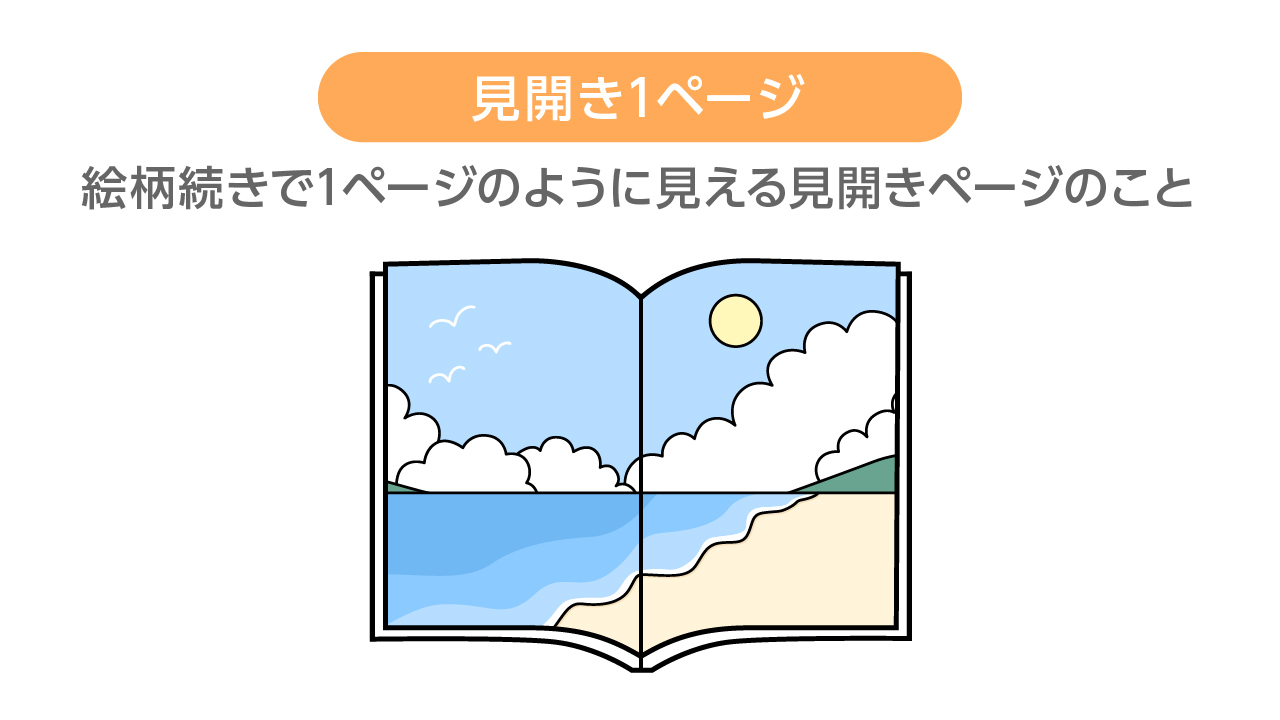
漫画における見開きは、物語のクライマックスや圧倒的な世界観、必殺技の炸裂シーンなどで用いられます。ページをめくった瞬間に読者の視界全体へ衝撃を与えるため、意図的に直前のページで視線を左下に誘導し、「めくり(ページターン)」の動作を促す演出計算が施されています。外側の余白をなくして紙面いっぱいに描画する「タチキリ」を活用することで、枠線に縛られないスケール感を表現します。
雑誌・広報誌の見開きデザイン
雑誌のエディトリアルデザインでは、左右のページがバラバラに見えないよう、「グリッドシステム」を用いて視覚的な統一感を保ちます。左右を貫く大見出し(キャッチコピー)や、両ページにまたがるメインビジュアルを配置することで、読者に1つのまとまった特集として認識させます。ただし、写真の人物の顔や重要な文字情報が中央の「ノド」にかかると製本時に隠れてしまうため、中央付近を避けてレイアウトする「ノド逃げ」の処理が必須です。
一般に知られていない盲点とネットの誤解
ネット上の情報や初心者デザイナー・事務担当者の間で頻発している「見開きに関する代表的な誤解」を検証・是正します。
最大の誤解は、「PDFで見開き保存すれば、相手の画面でも必ず見開きで表示される」という思い込みです。PDFファイル自体に見開き表示の初期ビュー設定(文書のプロパティ)を埋め込むことは可能ですが、相手が使用しているビューワーソフトやスマートフォンの環境によっては強制的に単ページ縦スクロールで表示されます。そのため、見開き前提のデザインであっても、単ページずつ読まれた場合に文脈が破綻しないような配慮が求められます。
また、「奇数ページが常に右側に来る」という誤解も危険です。これは左開き(横書き)の場合のみ成立するルールであり、右開き(縦書き)の場合は「奇数ページが左側、偶数ページが右側」になります。ページ番号(ノンブル)を外側下に配置する際、このルールを間違えると「ノド側にページ番号が印刷されて見えなくなる」という悲惨な製本ミスにつながります。
【プロの結論】制作物・提出書類別のおすすめ設定と判断基準
資料や作品を形にする際は、閲覧者の利用環境と最終目的から逆算してフォーマットを決定してください。
- 見開き(A3二つ折り・冊子形式)を選ぶべきケース: 採用時の履歴書、製品カタログ、写真集、複数ページの会社案内、漫画の同人誌など。「一覧性」「めくった瞬間のインパクト」「手作業での扱いやすさ」が重視される場面。
- 単ページ(A4縦・スクロール形式)を選ぶべきケース: 社内共有の稟議書、Web配信用ホワイトペーパー、スマホ閲覧が主体の電子資料、会議用スライドなど。「デバイスを問わない閲覧性」「縦スクロールのスムーズさ」が最優先される場面。
【見開き と は】に関するよくある質問(FAQ)
Q1:見開き印刷と両面印刷の違いは何ですか?
A1:両面印刷は「1枚の用紙の表と裏にそれぞれ印刷すること」を指し、見開き印刷は「1枚の用紙の片面に左右2ページ分を並べて印刷すること(または開いたときに左右になるよう両面印刷すること)」を指します。両面印刷された冊子を開いた状態が「見開き」になります。
Q2:Wordで奇数ページと偶数ページでヘッダー・フッターの位置を変えるにはどうすればいいですか?
A2:Wordの「挿入」タブから「ヘッダー」または「フッター」の編集状態にし、上部に表示される「ヘッダーとフッター」ツールタブ内で「奇数/偶数ページ別指定」にチェックを入れます。これにより、奇数ページと偶数ページでノンブル(ページ番号)の位置をそれぞれ外側に振り分けることが可能です。
Q3:PDFを開いたときに最初から見開きで表示させる方法はありますか?
A3:Adobe Acrobat Proなどの編集ソフトでPDFを開き、「ファイル」➔「プロパティ」➔「開き方」タブを選択します。「ページレイアウト」の項目を「見開きページ(表紙)」に設定して保存することで、対応するPDFリーダーで開いた際に自動で見開き表示されるようになります。
まとめ:見開きの本質を理解して資料や作品の完成度を高める
見開きとは、単に2つのページを物理的に並べることではなく、左右の視覚情報を統合してひとつの世界観やメッセージを伝えるための高度なレイアウト技法です。
縦書きと横書きによる「右開き・左開き」の厳格なルール、製本時の「ノド・小口」の余白計算、そしてWordやPDFにおける正確な初期設定。これらの基本原則を徹底するだけで、書類の誤読や印刷の失敗は完全にゼロにできます。ビジネス文書の信頼性向上からクリエイティブな作品づくりまで、見開きの構造を正しく活かした情報設計を実践してください。 (出典: 見開き と は(Yahoo!ニュース))
SEOライティングとマーケティング戦略の専門家。分かりやすい解説記事で定評があります。