IPhoneステッカー使い方完全ガイド|写真切り抜きからSNS活用裏ワザ
写真に写るペットや友人、お気に入りのアイテムを指先一つで長押しするだけで、瞬時にオリジナルスタンプへと変換できるiPhoneのステッカー機能。iOS 17での大幅刷新を皮切りに進化を遂げ、2026年現在ではメッセージツールやSNSでのコミュニケーションに欠かせない定番機能として定着しています。しかし日常的に使う中で、「作成したステッカーがどこへ保存されたかわからない」「LINEやインスタグラムでどう送ればいいのか迷う」「うまく切り抜けない」といった疑問を抱くユーザーも少なくありません。
本記事では、写真からの切り抜き作成手順から、動くエフェクトの付与、LINEやインスタグラムでの実用的な送り方、不要になったステッカーの削除手順までを網羅。さらに、ネット上で疑問視されがちなトラブルの原因と対処法、知っておくと得をする応用テクニックまで、現場の検証データを交えて徹底解説します。
📌 【この記事の重要ポイントまとめ】
- 要点1:写真は対象を長押しするだけで瞬時に自動切り抜き完了。「エフェクト追加」や「Live Photos連動」で動くステッカーも手軽に作成可能。
- 要点2:iMessageでの自由な貼り付けはもちろん、LINEでは透過画像として、インスタグラムではストーリーズへのコピペ配置として柔軟に活用できる。
- 要点3:保存先はキーボード内の専用ステッカートレイに自動集約。反応しないトラブルは被写体のコントラストや設定を見直すことで即座に解決できる。
【基本操作】写真から一瞬で作成!iPhoneステッカーの切り抜きとエフェクト追加
iPhoneステッカーの作成プロセスは、かつての画像加工アプリのような輪郭なぞりや背景消しゴム作業を一切必要としません。Appleが培ってきた機械学習エンジン(Neural Engine)による高精度な被写体認識が、ワンタップでの切り抜きを実現しています。
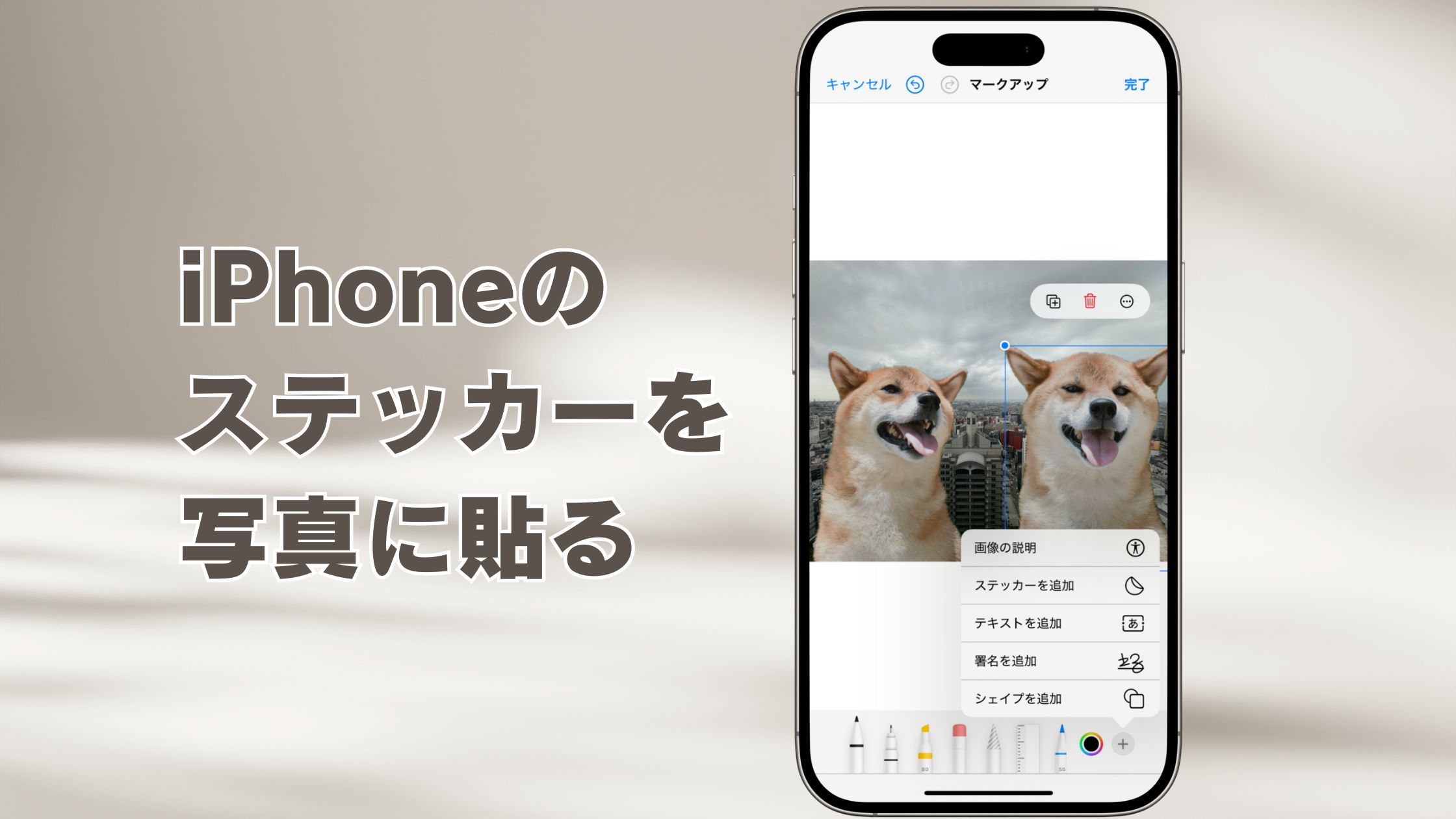
まずは写真アプリを開き、ステッカーにしたい被写体(人物、動物、料理、小物など)を1秒ほど長押しします。被写体の輪郭が白く光り、わずかに振動(触覚フィードバック)したら指を離します。表示されるポップアップメニューから「ステッカーを追加」をタップするだけで、キーボード内のステッカートレイに自動保存されます。
静止画だけでなく、Live Photos(ライブフォト)を活用した「動くステッカー」の作成も極めて直感的です。Live Photosで撮影された写真の被写体を同様に長押ししてステッカートレイへ追加すると、ループアニメーションとして動き続けるステッカーが完成します。動きのあるペットの仕草や子どもの無邪気な表情を切り取るのに最適な手法です。
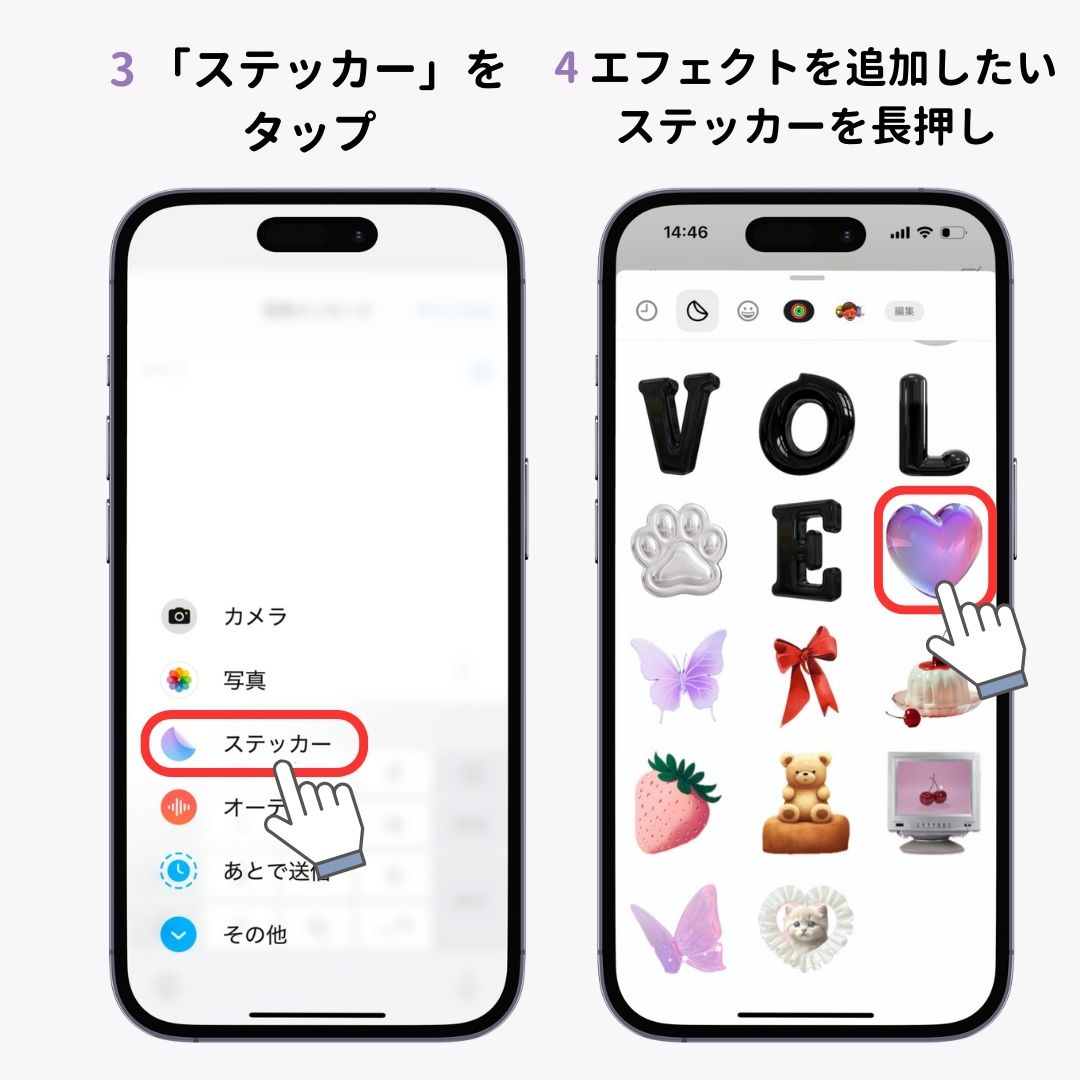
作成したステッカーには、表現力を高める視覚効果を付加できます。ステッカートレイ内で対象のステッカーを長押し(またはタップ)して「エフェクトを追加」を選択すると、以下の4種類のエフェクトを自由に切り替えられます。
- アウトライン(白フチ):ステッカーの周囲に白い縁取りを付け、本物のシールのような質感を与える基本スタイル。
- コミック:アメコミ風のドット調かつ力強い輪郭線に変換し、ポップな印象を演出。
- ぷっくり(パフィー):光沢感と立体的な陰影を加え、ビニールシールのような質感を再現(端末を傾けると光の反射がリアルタイムに変化)。
- キラキラ(ホログラム):虹色に輝くメタリックな光沢レイヤーを重ね、プレミア感のあるデザインに仕上げる。
なお、「iPhoneステッカーの保存先はどこか?」と迷う方が多いですが、独立したアルバムフォルダではなく「iOSの標準キーボード内にある絵文字トレイ(左端のステッカーアイコン)」に一元管理されています。そのため、文字入力が可能なあらゆるアプリから即座に呼び出すことが可能です。
【SNS活用術】LINE・インスタ・メッセージでの送り方と裏ワザ
作成したオリジナルステッカーは、標準の「メッセージ(iMessage)」アプリにとどまらず、主要な外部SNSアプリでも幅広く活用できます。ただし、アプリごとに挙動や送信形式が異なるため、それぞれの特性を理解しておくことがスムーズなやり取りの鍵を握ります。
1. メッセージ(iMessage)での送信方法と自由な貼り付け
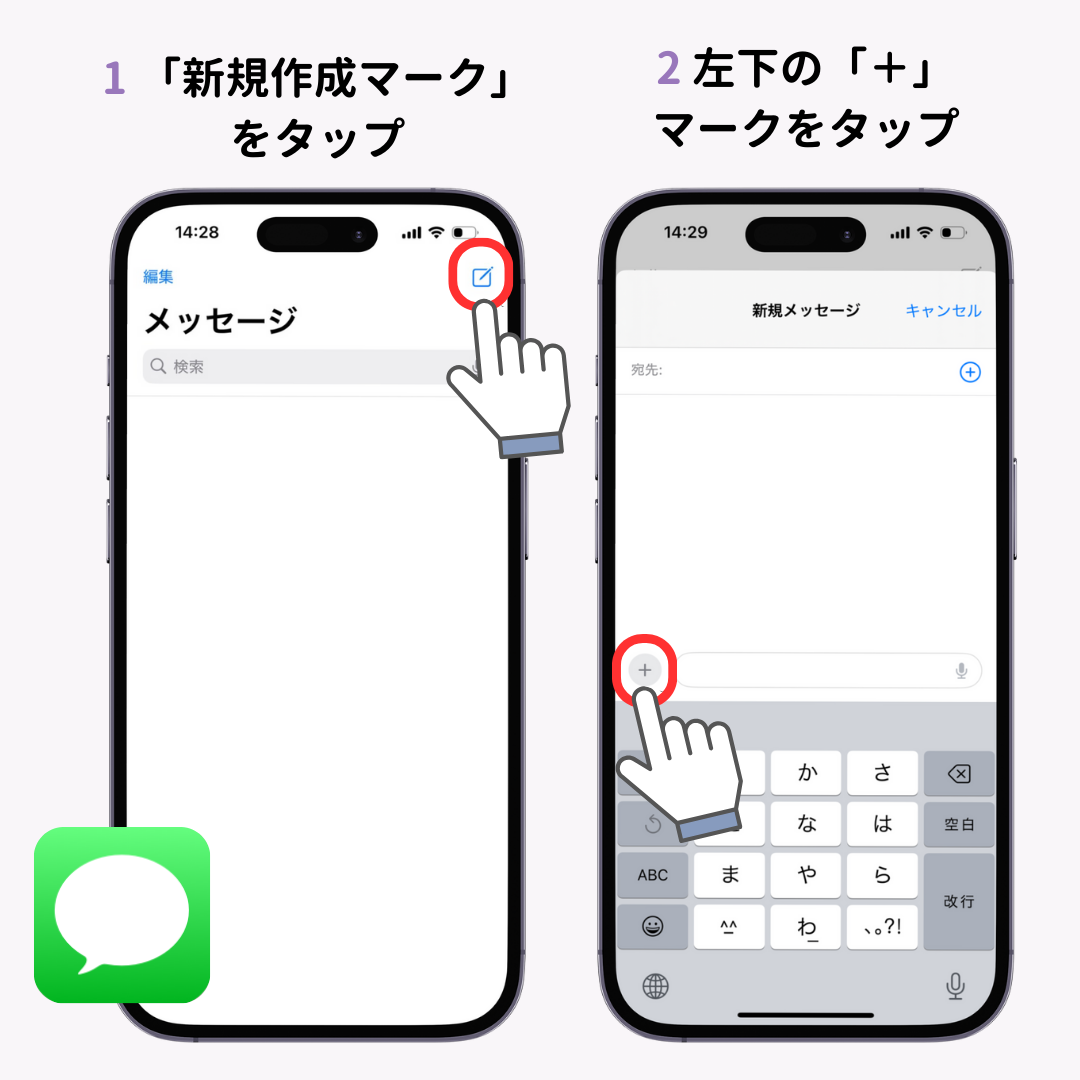
iMessageでは最も自由度の高い操作が可能です。テキスト入力欄の「+」ボタンから「ステッカー」を選択してタップ送信できるほか、トーク履歴内の吹き出しや写真の上にドラッグ&ドロップすることで、好きな位置・角度・サイズでペタペタと重ね貼りできます。二本指でピンチイン・ピンチアウトすれば拡大縮小や回転も自由自在です。
2. LINEでの送り方と注意点
LINEアプリで利用する場合、トークルームの文字入力欄を開き、iOSキーボードの地球儀マークまたは絵文字アイコンからステッカートレイを開きます。送信したいステッカーをタップすると、テキスト欄ではなく「背景が透明な単体画像(PNG形式)」として展開され、送信ボタンを押すことでトークに流れます。公式LINEスタンプのようにテキストと一体化して小さく送ることはできませんが、自作スタンプ感覚でオリジナリティ溢れるリアクションが可能です。
3. インスタグラム(Instagram)での貼り方
インスタグラムのストーリーズやDM(ダイレクトメッセージ)での活用は、若年層を中心に非常に高い人気を集めています。写真アプリでステッカーにしたい被写体を長押しして「コピー」を選択し、インスタグラムのストーリーズ編集画面を開くと、画面左下に「ステッカーを追加」というポップアップが表示されます。これをタップするだけで、背景画像の上に自由なレイアウトで切り抜き画像を配置できます。
| 送信先・利用シーン | 詳細・数値データ | 一般的な基準・送信形式 | 編集部の見解・評価 |
|---|---|---|---|
| iMessage(標準メッセージ) | 画面上の任意位置へ無制限に重ね貼り可能。Live Photosの動くアニメーションにも完全対応。 | ネイティブステッカー(拡大・回転・重ね貼り自由) | Appleエコシステム内で最も表現力が高く、感情伝達の即時性に優れる。 |
| LINE トーク | タップから送信完了まで約2秒。背景透過PNG画像として自動処理。 | 個別画像送信(スタンプ一覧枠外での送受信) | 公式スタンプの審査を通さず、自分専用スタンプを即座に送れる利便性が秀逸。 |
| Instagram ストーリーズ | クリップボード経由で配置。1投稿あたり複数枚の同時コピペ配置に対応。 | 写真コラージュ用レイヤー素材 | 外部加工アプリを介さずにおしゃれなコラージュを作成できるタイパ最強ツール。 |
| クリアケース挟み込み(物理印刷) | 家庭用・コンビニ写真プリントでL判印刷(約30〜40円)。ハサミで切り抜きケース背面へ。 | 物理カスタムグッズ化 | デジタルとリアルを融合した推し活・愛犬グッズ作成として定着。 |
【実態検証】利用者の生の声と現場目線で見えたリアル|クリアケース挟み込みブームも
編集部がSNS上のコミュニティや知恵袋、実際のユーザー利用動向を調査したところ、iPhoneステッカーは単なる画面内のチャット装飾にとどまらない、多様なカルチャーを生み出していることが浮き彫りになりました。
特にZ世代を中心に広がりを見せているのが、「iPhoneで切り抜いたお気に入りステッカー画像を印刷し、透明なクリアケースの背面に挟む」という物理的なカスタマイズ手法です。従来であれば専用の画像編集ソフトで背景を消し、プリンターで縮小印刷していた手間が、iPhone内で背景透過画像を作成して写真プリントするだけの簡単な手順に短縮されました。推しのアイドルやペット、手描きのイラストをスマートフォン背面に挟み、自分だけのオリジナル端末に仕立てるトレンドが日常化しています。
また、ファミリー層からは「子どものふとした変顔や成長の瞬間をスタンプ化し、家族専用のLINEグループで共有するのが日課になった」という声が多く聞かれます。既製品のスタンプにはない「内輪の文脈(コンテクスト)」を瞬時に共有できる点が、コミュニケーションの密度を劇的に高めている実態が確認できます。
一般に知られていない盲点とネットの誤解|「ステッカーにならない」「送れない」原因と対処法
手軽で直感的なステッカー機能ですが、ネット上では「長押ししても被写体が切り抜かれない」「送信しようとするとエラーになる」といったトラブル報告が散見されます。これらには明確な技術的背景と対処法が存在します。
1. 写真がステッカーにならない(長押しが反応しない)原因
被写体が認識されない最大の要因は、「被写体と背景のコントラスト不足(境界線の曖昧さ)」です。背景と同系色の服を着ている場合や、明暗差が極端に少ない写真ではAIが境界を識別できません。また、端末のハードウェア制限として、被写体の自動切り抜き機能は「A12 Bionicチップ以降を搭載したiPhone(iPhone XS / XR以降)」に限定されています。古い機種では長押ししても反応しないため注意が必要です。
2. 「画像を調べる」機能と競合している場合
写真内に植物やペット、絵画などが写っている場合、長押しした際に「調べる(Visual Look Up)」が優先して反応し、ポップアップメニューが変わってしまうことがあります。この場合は、長押しする位置を被写体の中心部に変えるか、被写体を少し長めに押し込んだままわずかに指をスライドさせると、切り抜きレイヤーを強制的に浮き上がらせることができます。
3. LINEやSNSでステッカーが送れない場合の対処法
LINEでステッカーをタップしても入力欄に反映されない場合、キーボード設定の不具合やアプリのバージョン不整合が考えられます。以下の手順で設定環境をリセット・確認してください。
- キーボードの再確認:「設定」>「一般」>「キーボード」>「キーボード」で「絵文字」キーボードが有効になっているか確認する。
- ステッカーの再配置:ステッカーをタップして反応しない場合、長押しして「コピー」を選び、LINEのテキスト入力欄で「ペースト」を行う。
- 通信状態とアプリのアップデート:LINEアプリ自体が最新バージョン(2026年現在の安定版)にアップデートされているか確認する。
4. 不要になったステッカーの削除・消し方
作成しすぎたステッカーを整理したい場合は、キーボードを開いてステッカー一覧を表示し、削除したいステッカーを長押しして「削除」をタップするだけで一瞬で消去できます。並び順を変更したい場合は、長押ししたままドラッグすることで好みの配置へ入れ替えることが可能です。
【プロの結論】デジタル自己表現とコミュニケーションの最適化
iPhoneのステッカー機能がここまで広く浸透した背景には、タイパ(タイムパフォーマンス)を重視する現代のコミュニケーション心理が深く関係しています。文字を打つよりも早く、既製スタンプよりもパーソナルな感情を伝えられる「第三の伝達手段」として機能しているのです。
【プロの結論】活用をおすすめできる人・慎重になるべき人の判断基準
▼ 積極的に活用すべき人:
- ペットや子どもの日常写真を家族・親しい友人間で楽しく共有したい人
- インスタグラムのストーリーズ投稿で、他者と被らない独自のデザイン・コラージュを作りたい人
- クリアケースや手帳などに手作りのオリジナル切り抜きシールを挟んで楽しみたい人
▼ 慎重な取り扱いが求められる人・シチュエーション:
- ビジネスチャットや公式なやり取り:LINEを業務連絡に使用している場合、透過画像として大きく表示されるため、誤送信によるマナー違反に注意が必要です。
- 他人のポートレート写真の扱い:友人の変顔などを無断でステッカー化し、第三者の見られるグループへ送信する行為は、プライバシーや人間関係のトラブルを招くリスクがあります。親しい間柄であっても一定の配慮が不可欠です。
ステッカー機能は、個人のクリエイティビティを手間なく解放してくれる強力なツールです。適切なマナーを守りつつ日常の文脈に取り入れることで、日々のデジタルコミュニケーションはより豊かで温度感のあるものへと進化します。
【iphone ステッカー 使い方】に関するよくある質問(FAQ)
Q1:作成したステッカーはiPhoneのどこに保存されていますか?
A1:写真アプリの通常アルバム内ではなく、「iOS標準キーボードの絵文字トレイ(ステッカー項目)」に自動集約されています。文字入力画面でキーボードの絵文字マーク(地球儀アイコン)をタップすると、いつでも呼び出すことができます。
Q2:Live Photosで作ったステッカーがLINEで動かないのはなぜですか?
A2:LINEをはじめとする多くの外部チャットアプリは、iOS固有のLive Photosアニメーション形式に対応しておらず、送信時に「静止画の透過PNG」として処理されるためです。動くステッカーをそのままアニメーションとして送受信・貼り付けできるのは、Apple純正の「メッセージ(iMessage)」アプリ同士のやり取りに限られます。
Q3:相手がAndroid端末の場合でもステッカーは送れますか?
A3:問題なく送信可能です。LINEやインスタグラム経由であれば、Android側でも通常の透過画像やコラージュ写真として表示されます。ただし、SMS/MMSを使った標準メッセージ機能で送信した場合は、相手のキャリアや機種によって通常の画像ファイル(MMS)として扱われます。
Q4:ステッカーを一括でまとめて削除することはできますか?
A4:現行のiOS仕様では一括全削除ボタンは用意されていません。キーボード内のステッカートレイを開き、不要なステッカーを一つずつ長押しして「削除」を選択する必要があります。不要なステッカーが増えすぎないよう、定期的な整理をおすすめします。
まとめ:今後の動向と失敗しないための判断基準
iPhoneのステッカー機能は、高度な機械学習技術を意識させることなく、日常の何気ない写真を瞬時に楽しいコミュニケーション素材へと変えてくれる優れた機能です。長押しひとつの切り抜きから始まり、エフェクト追加によるアレンジ、LINEやインスタグラムでのマルチな活用、さらにはクリアケースへの挟み込みといったリアルな応用まで、その用途は広がり続けています。
保存場所や削除方法、送れない場合のルールを正しく把握しておけば、操作に迷うことはありません。2026年最新の便利なiPhone機能をフル活用し、あなただけのオリジナルステッカーで毎日のメッセージのやり取りをより楽しく、彩り豊かなものにアップデートしてみてください。 (出典: iphone ステッカー 使い方(Yahoo!ニュース))
毎日更新されるトレンド情報を分析・発信中。役立つ裏技やおすすめ情報を分かりやすく紹介します。