Excel日付自動入力の罠!勝手に変わる原因と固定化ワザをプロが解説
業務で作成した見積書や日報を開いた瞬間、「作成日が今日の日付に上書きされて狂っている」というトラブルに直面した経験を持つビジネスパーソンは少なくありません。日々の入力作業を効率化しようと安易に関数を組み込んだ結果、過去の記録データまで更新されてしまう事故は、企業の現場で後を絶たない典型的なオフィスソフトの落とし穴です。
Excelにおける日付処理には、「常に現在の日時を反映させる動的処理」と「入力した時点の確定値を記録する静的処理」の決定的な違いが存在します。本稿では、実務の第一線で役立つショートカット操作からTODAY関数の正しい制御法、さらにはマクロを用いたタイムスタンプ自動記録まで、日付管理の鉄則を体系的に解説します。
📌 【この記事の重要ポイントまとめ】
- 要点1:TODAY関数やNOW関数はファイルを開く・編集するたびに再計算され、過去の日付を保持できない。
- 要点2:今日の日付を固定で記録したい場合は、ショートカットキー「Ctrl + ;(セミコロン)」による入力が最速かつ確実。
- 要点3:TEXT関数による曜日連動やVBAのイベント駆動を活用すれば、入力ミスのない堅牢な自動化フローを構築できる。
【なぜ勝手に変わる?】TODAY関数とNOW関数の違いと再計算の仕組み
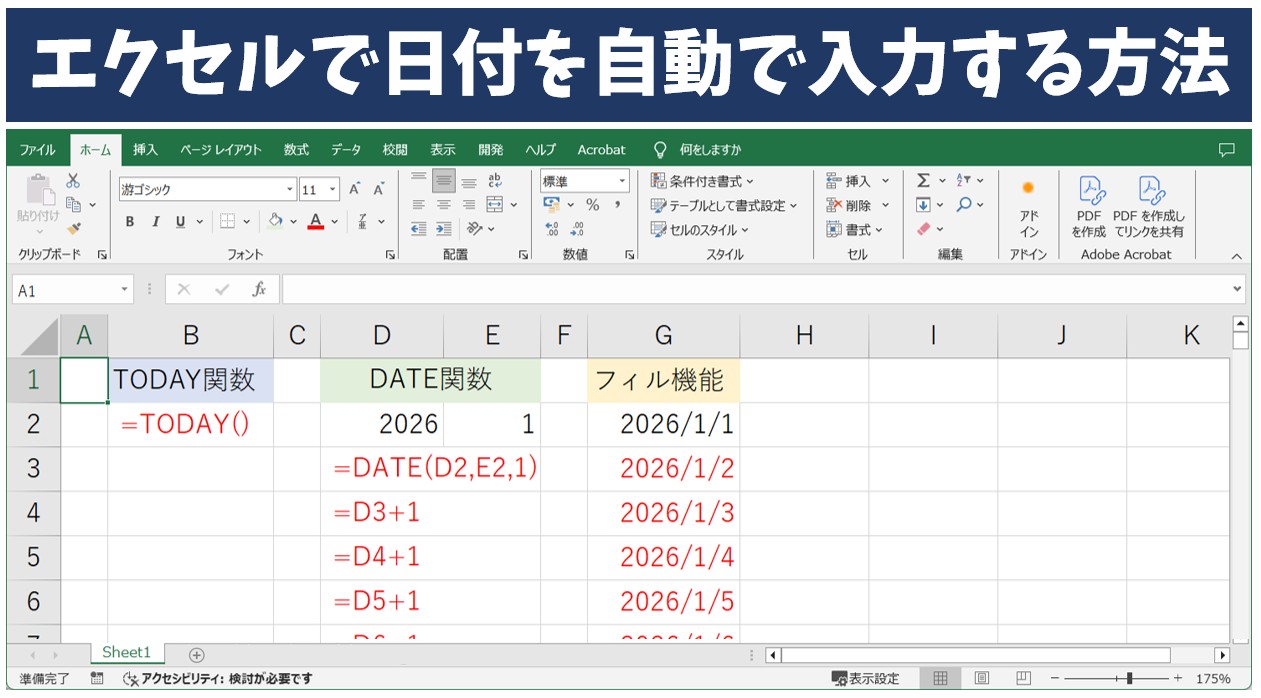
エクセル 日付 勝手に変わる 理由の9割以上は、揮発性関数(再計算関数)の誤用に起因しています。代表格であるTODAY関数 使い方はセルに「=TODAY()」と記述するだけで本日の日付を取得でき、NOW関数 日時 自動更新は「=NOW()」で現在の日付と時刻を同時に呼び出せるため、初心者でも手軽に導入できるのが特徴です。
しかし、これらの関数はパソコンのシステム時計を参照する「揮発性関数」に分類されます。ファイルを開いたタイミングや、別のセルに数値を入力してエンターキーを押した瞬間、あるいは「F9」キーによる手動再計算のたびに、シート全体の数式が再帰的に再評価されます。その結果、先週作成したはずの請求書の「発行日」が、今日の日付へと無慈悲に上書きされてしまうのです。
日付を動的に変化させたい用途は、プロジェクトの「残り日数カウントダウン」や「当日ベースの進捗管理ダッシュボード」などに限られます。履歴やログとして残すべき帳票にこれらの関数を単体で埋め込むのは、実務上極めて危険な設計ミスと言えます。

【一瞬で解決】エクセル日付固定ショートカットと更新させない設定
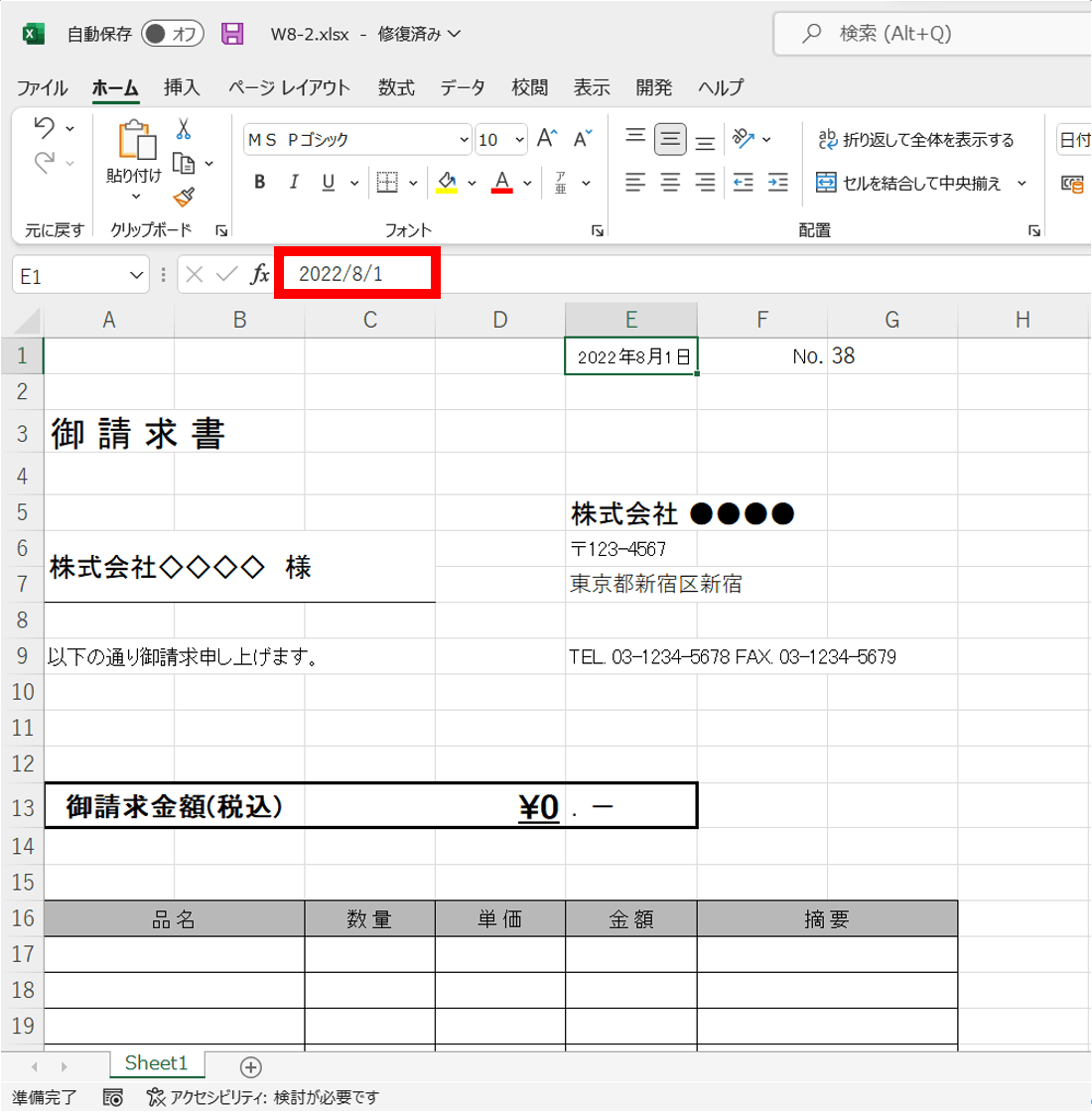
過去の記録を保ちつつ、当日の日付を素早く打ち込みたい場合に最も推奨されるのが、エクセル 日付 固定 ショートカットの活用です。キーボード操作だけでシリアル値(固定データ)を瞬時に流し込めるため、関数を使う必要自体がなくなります。
Windows環境であれば、Ctrl セミコロン 日付入力([Ctrl] + [;])を押すだけで、今日の日付がテキスト・シリアル値として直接入力されます。同様に、現在時刻を入力したい場合は「Ctrl + :(コロン)」を押すだけで完了します。これらは静的な値としてセルに焼き付けられるため、明日以降にファイルを開いても値が変わる心配は一切ありません。
もしすでにTODAY関数で入力してしまったセルを固定化したい場合は、エクセル 日付 更新させない設定として「値の貼り付け」を実行します。対象セルをコピー(Ctrl + C)し、貼り付けのショートカット「Ctrl + Shift + V」(または右クリックから「値として貼り付け」)を行うことで、数式を排除して確定した日付データへと変換可能です。
【一覧表で比較】日付入力の4大アプローチと実務での最適解
Excelにおける日付の自動化・効率化には複数の手法が存在します。それぞれの特性、更新の挙動、向いている用途を整理した比較表が以下です。
| 入力方式・手法 | 更新の挙動・特性 | 主な適用書類・ケース | 編集部の見解・実務評価 |
|---|---|---|---|
| ショートカット入力 (Ctrl + ;) | 静的固定(二度と自動更新されない) | 請求書、領収書、日報、作業完了日 | 最も手軽で安全。全社員が習得すべき基本操作。 |
| TODAY / NOW関数 (=TODAY() など) | 完全動的(ファイル操作のたびに最新化) | 残日数計算、進捗バー、期限アラート | 過去ログには厳禁。動的監視シート限定で使用推奨。 |
| オートフィル連続入力 (ドラッグ&ドロップ) | 静的連続値(規則的な日付の生成) | スケジュール表、シフト表、カレンダー枠 | 平日限定フィル等のオプション併用で作成速度が倍増。 |
| VBAタイムスタンプ (Worksheet_Change) | 自動静的記録(データ入力時に日時を打刻) | 受注受付ログ、在庫受発注履歴、進捗打刻 | 完全自動化が可能だがマクロ有効化の手間が伴う。 |
【実務を極める応用】TEXT関数の曜日連動と連続カレンダー生成
日付入力の手間を省くだけでなく、付随する情報(曜日や表示スタイル)も自動化することで、フォーマットの不揃いや入力ミスを劇的に削減できます。
実務で頻出するのが、Excel 日付 曜日 自動表示 TEXT関数を使った連携です。日付が入力されているA2セルを参照する場合、以下のような数式を組みます。
=TEXT(A2, "aaaa") → 「月曜日」と表示=TEXT(A2, "(aaa)") → 「(月)」と表示
このようにTEXT関数を挟むことで、日付のシリアル値から自動的に曜日が導き出され、カレンダーを見ながら手動で曜日を打ち込む二度手間が完全に排除されます。
さらに、帳票の用途に応じて日付 表示形式 西暦 和暦を切り替える知識も欠かせません。セル内のデータそのものを書き換えるのではなく、「セルの書式設定(Ctrl + 1)」の「表示形式」タブから「ユーザー定義」を選択し、以下のように定義します。
- 西暦表記:
yyyy"年"m"月"d"日"(例:2026年4月1日) - 和暦表記:
ggge"年"m"月"d"日"(例:令和8年4月1日)
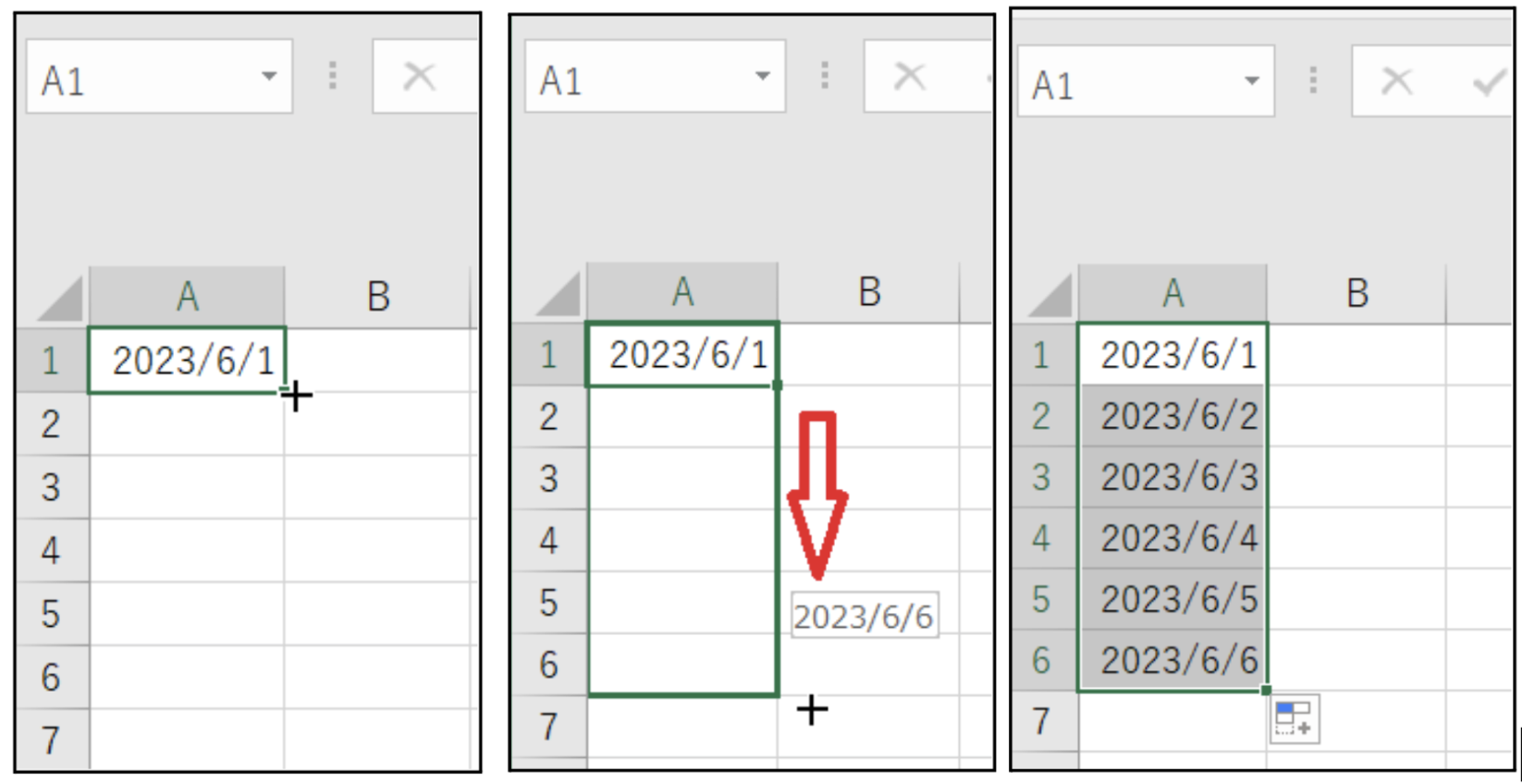
スケジュール表などを構築する際は、先頭セルに開始日を入力した上でオートフィル 連続日付を実行するか、SEQUENCE関数と組み合わせたExcel カレンダー 自動作成の数式(例:=SEQUENCE(31, 1, DATE(2026,4,1), 1))を用いることで、1か月分の日付リストが一瞬で組み上がります。
【現場検証】社内トラブル多発?日付自動入力に潜む盲点と誤解
大手ITサポート窓口や社内ヘルプデスクに寄せられる相談の中でも、「日付の自動化」にまつわる失敗談は非常に根深いものがあります。知恵袋やSNSなどのコミュニティを調査すると、「共有フォルダの見積書を開いたら日付が全員当日に変わってしまい、誰がいつ承認したか分からなくなった」という深刻な叫びが散見されます。
ネット上には「循環参照を利用した裏ワザで数式だけでタイムスタンプを固定する」という手法も一部で紹介されていますが、これは推奨できません。Excelの「反復計算」を有効にする手法は、ファイル破損のリスクや別シートでの計算狂いを誘発する危険性が極めて高いためです。
入力と同時に変更不可な日時を自動記録したい場合は、正攻法としてVBA 日付 自動記録 タイムスタンプを採用すべきです。シートモジュールに以下のような簡潔なイベントプロシージャを記述することで、B列に文字が入力された瞬間にA列へ現在日時を静的書き込みできます。
Private Sub Worksheet_Change(ByVal Target As Range) If Not Intersect(Target, Range("B2:B100")) Is Nothing Then Application.EnableEvents = False Target.Offset(0, -1).Value = Now Application.EnableEvents = True End If End Sub この仕組みであれば、ユーザーがショートカットキーを押す手間すら省きながら、改ざんや誤上書きのない正確な業務ログを担保できます。
【プロの結論】業務ミスをゼロにする日付設計と判断基準
日付入力の自動化において最も重要なのは、ツールや関数の高度さではなく「その書類が果たすべき法的・実務的役割の整理」です。曖昧なルールで運用を続けると、監査や社内チェックで重大な指摘を受ける原因になります。
手法選定の明確な判断基準
- ショートカット(Ctrl + ;)を選ぶべき対象:見積書、請求書、発注書、議事録、検収書など、一度発行したら過去の事実として凍結すべき確定文書。
- TODAY / NOW関数を選ぶべき対象:タスク管理表の未完了残日数、KPI進捗率、リアルタイム表示板など、常に「今この瞬間」を起点に計算する必要がある動的シート。
- VBA・マクロ自動打刻を選ぶべき対象:複数人が同時入力する受発注台帳、在庫入出庫ログなど、ヒューマンエラーによる入力漏れをシステム的に防ぎたい基幹ワークフロー。
業務設計の基本は「人間が毎回判断しなくてよい仕組み」を作ることです。固定すべき書類に関数が紛れ込んでいないか、定期的にシートの設計を見直す姿勢が組織全体の生産性を守る鍵となります。
【excel 日付 自動】に関するよくある質問(FAQ)
Q1:ショートカット「Ctrl + ;」を押しても日付が入力されず、何も起きないのですが?
A1:日本語入力システム(IME)が「全角ひらがな」モードになっている場合、環境によってはキーが正しく認識されないことがあります。一度「半角英数」に切り替えてから再度押すか、テンキーではなくメインキーボード側の「+ / ;」キーを押しているか確認してください。
Q2:オートフィルで日付をドラッグすると土日も含まれてしまいます。平日だけに限定できますか?
A2:可能です。オートフィルでドラッグした直後にセルの右下に表示される「オートフィルオプション」アイコンをクリックし、メニューから「連続データ(週日単位)」を選択してください。これで土日を除外した月曜〜金曜のみの日付列が自動生成されます。
Q3:和暦の表示形式にしているのに「令和」ではなく「H」や「S」などのアルファベット表記になってしまいます。
A3:表示形式の定義が「ge/mm/dd」などの形式になっている可能性があります。セルの書式設定(ユーザー定義)で「g」を3つ並べた「ggge"年"m"月"d"日"」に修正することで、漢字表記の元号(令和〇年)に修正されます。
Q4:TODAY関数を使って「今日から〇日後」の締め切り日を自動計算することは可能ですか?
A4:可能です。Excelの日付は1日を「1」とするシリアル値で管理されているため、「=TODAY()+14」と入力すれば今日から2週間後の日付が自動算出されます。営業日ベースで計算したい場合は「=WORKDAY(TODAY(), 10)」のようにWORKDAY関数を併用するのが実務的です。
まとめ:手作業と自動化の境界線を見極めてミスゼロの業務設計へ
Excel 日付 自動入力のテクニックは、一見すると些細な効率化に見えますが、実務における信頼性を左右する重大な基盤技術です。「動的に更新すべきデータ」と「静的に固定すべき記録」の境界線を正しく理解し、ショートカット、表示形式、TEXT関数、マクロを用途に応じて使い分けることが不可欠です。
自社で運用しているテンプレートの日付セルが思わぬトラブルの火種になっていないか、本稿で紹介した基準をもとに今すぐ見直し、安全で無駄のないデータ運用を実現してください。 (出典: excel 日付 自動(Yahoo!ニュース))
最新のトレンドや話題のニュースをわかりやすく解説するWebライターです。読者の皆様に役立つ情報を日々お届けしています。