スマホのアプリ移動完全攻略!動かない原因と一括整理・データ移行術
スマートフォンの画面が使わないアイコンで埋め尽くされていたり、機種変更時のデータ移行でアプリが正しく引き継げるか不安を抱えたりした経験は誰にでもあるはずです。一言に「アプリの移動」と言っても、ホーム画面上の配置換えやフォルダ整理、端末本体からSDカードへのストレージ移動、そして新しい端末へのデータ引き継ぎまで、その目的や操作手順は多岐にわたります。
特にOSのアップデートに伴い、長押し時の挙動やセキュリティ仕様は年々変化しています。画面端でアプリが引っかかって別のページへ送れない、アイコンが固定されて動かないといった日常の小さなストレスから、機種変更時のデータ消失トラブルまで、正しい知識さえあれば数秒で解決可能です。本稿では、2026年現在のiPhoneおよびAndroidにおける最新仕様を踏まえ、失敗しないアプリ移動の技術と時短裏ワザを網羅的に解説します。
📌 【この記事の重要ポイントまとめ】
- 要点1:「アプリの移動」には「画面上の配置整理」「SDカード等のストレージ移動」「機種変更のデータ引き継ぎ」の3種類があり、目的ごとのアプローチが必要。
- 要点2:動かない原因の多くはAndroidの「レイアウトロック」やiPhoneの「長押しメニュー仕様」。一括移動の裏ワザを使えば数十個のアプリも数秒で整理可能。
- 要点3:機種変更時のアプリ移行は年間約1,900万件以上行われているが、金融系や二段階認証アプリは自動移行できないため事前準備が必須。
【2026年最新】「アプリの移動」は3種類!目的別の全体像と最適解
スマートフォンを使っていて「アプリを移動したい」と考える場面は、大きく分けて3つのパターンが存在します。自分がどの作業を行いたいのかを明確に区別することが、トラブルを防ぐ第一歩です。
第1は、ホーム画面上の配置変更やフォルダ分けです。よく使うアプリを親指が届く位置へ配置したり、用途ごとにグループ化して視認性を高める作業を指します。第2は、端末の容量不足を解消するために行う内部ストレージからSDカードへのデータ移動です。そして第3が、端末の買い替えに伴う旧端末から新端末へのアプリとデータの引き継ぎです。
それぞれの操作でOS側の権限や推奨される手順が全く異なるため、まずは現状の課題が「画面の散らかり」「容量圧迫」「端末移行」のどれに該当するかを見極めましょう。
ホーム画面のアプリが移動できない理由と即効対処法
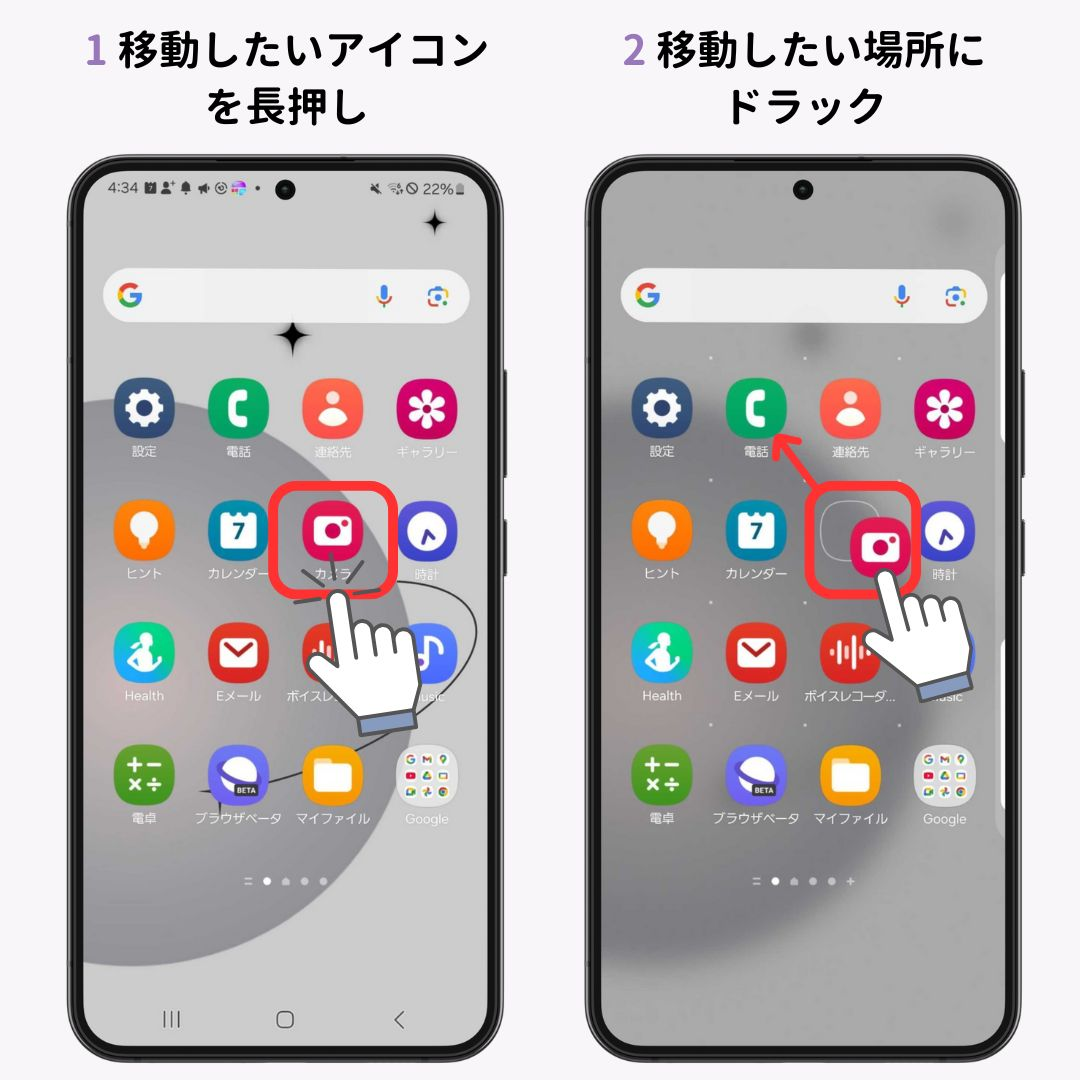
「アプリアイコンを長押ししても動かせない」「別のページへ持っていこうとしても元の位置に戻ってしまう」というトラブルは、OSごとの設定やタッチ操作の仕様変更が主な原因です。
1. Androidでアイコンが動かない:「ホーム画面のレイアウトロック」を解除
Android端末でアプリアイコンをドラッグできない場合、誤操作防止機能である「ホーム画面のレイアウトをロック」が有効になっている可能性が極めて高いです。
【解除手順】ホーム画面の何もない場所を長押しし、表示されたメニューから「ホームの設定」を選択します。その中にある「ホーム画面のレイアウトをロック(または固定)」のスイッチをオフに切り替えることで、アプリ アイコン 固定 解除が完了し、自由に配置換えができるようになります。
2. iPhoneでブルブルしない:長押しメニューの仕様と対処法
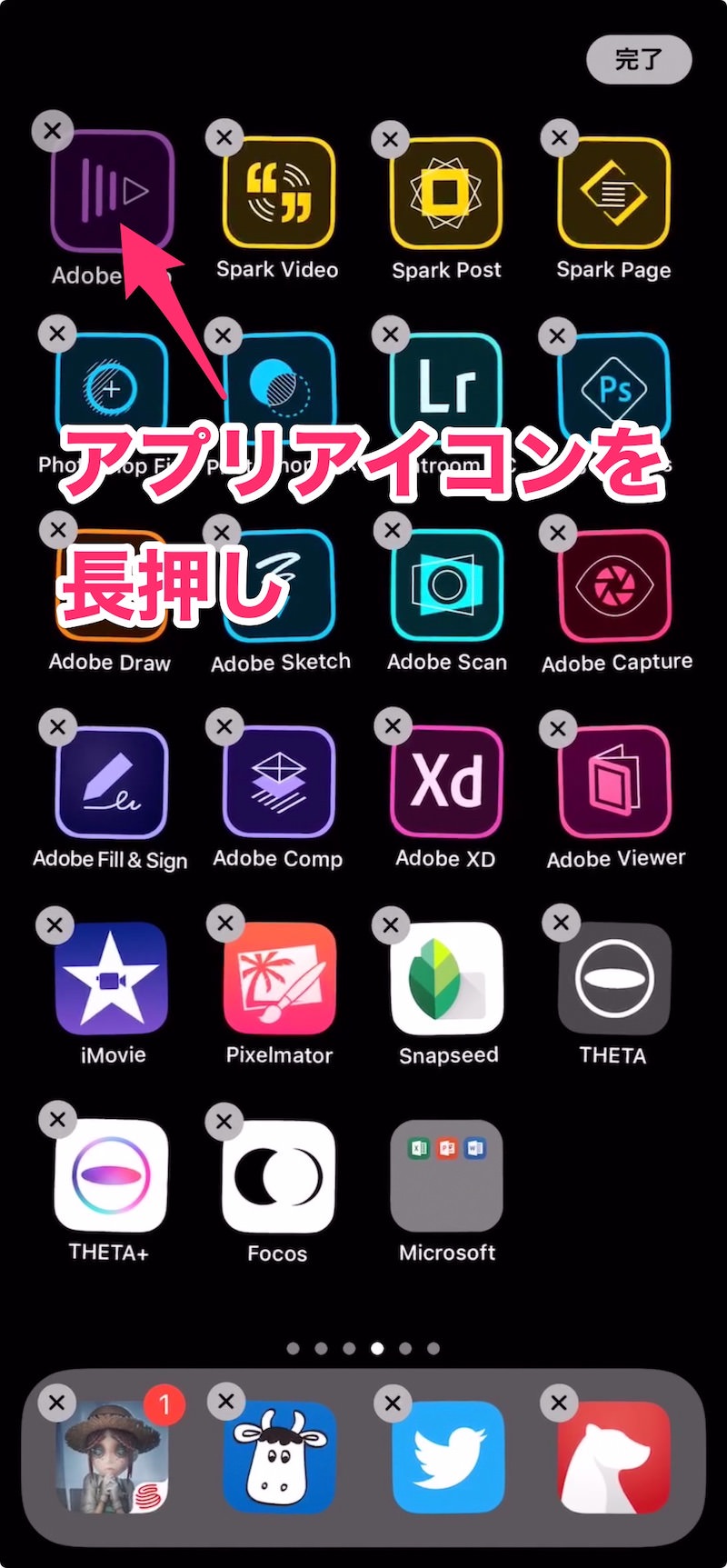
以前のiOSでは長押しですぐにアイコンが震えて編集モードに入りましたが、近年の仕様では長押しするとまず「クイックアクションメニュー」がポップアップします。アプリ 移動 ブルブルしない 対処法としては、メニューが表示されても指を離さずそのまま押し続けるか、ポップアップ内に表示される「ホーム画面を編集」をタップするのが確実です。
3. 別の画面へスムーズに送れない時の物理的コツ
アイコンを画面の端に持っていっても隣のページに切り替わらない場合、画面枠のギリギリ端(ベゼルの境目)で約1秒間指を静止させるのが基本です。さらに確実なテクニックとして、片方の指でアイコンを長押ししたままホールドし、もう片方の手の指で画面を左右にスワイプしてページを切り替える「両手操作」を行えば、アプリ 移動 別の画面 スムーズに狙った位置へ配置できます。
【時短裏ワザ】iPhone・Androidで複数アプリを一括移動&フォルダ分けする極意
散らかったホーム画面を1つずつアイコンをドラッグして整理するのは膨大な時間がかかります。iPhoneとAndroidの双方に用意されているスマホ アプリ 一括移動 裏ワザを活用すれば、作業時間を大幅に短縮できます。
iPhoneでアプリを「まとめて移動」する神ワザ
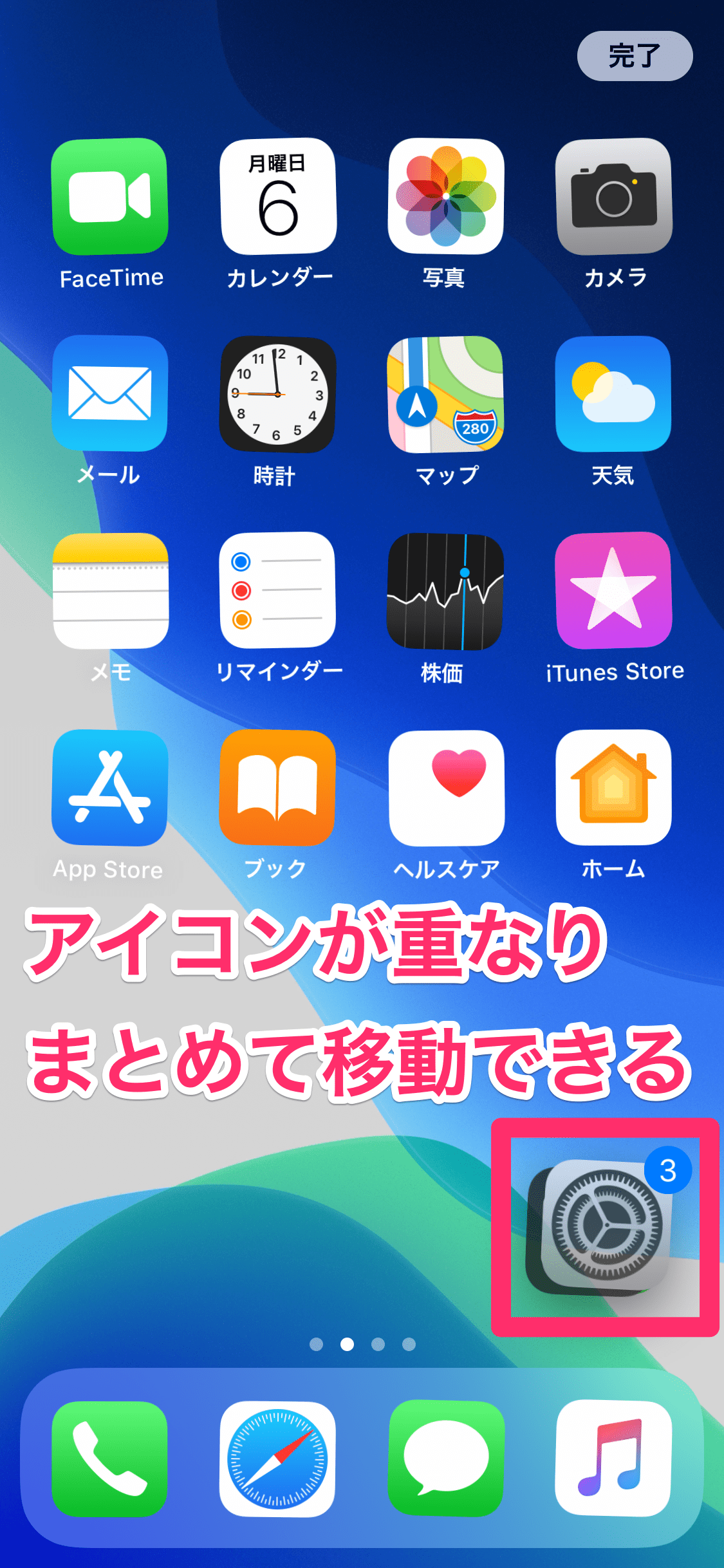
iPhoneには、複数のアプリアイコンを1つに束ねて運ぶ標準機能が備わっています。iPhone アプリ まとめて移動を行う具体的な手順は以下の通りです。
まず1つ目のアプリを長押しして編集モード(アイコンが揺れる状態)にし、そのアプリアイコンを少しだけ動かしてホールドします。その指を離さずに、空いている別の指で移動させたい他のアプリアイコンを次々にタップしていきます。すると、最初にホールドしたアイコンの右上に選択したアプリの総数が数字バッジ(2、3、4…)として表示され、ひとまとめにスタックされます。この状態のまま移動先のページやフォルダへ運んで指を離せば、一瞬で複数アプリの配置が完了します。
Androidにおける複数選択とスマートなフォルダ整理
Android(GalaxyやPixel、Xperiaなど)の多くでは、ホーム画面の何もない場所を長押しして編集モードに入ると、アプリアイコンの上にチェックボックスが表示されるか、長押しメニューから「選択」をタップできるようになります。移動させたいアプリをタップして一括選択後、画面上部の「グループ作成」やドラッグ操作を行うことで、スマホ アプリ 整理 フォルダ分けが一瞬で完了します。
【徹底比較】アプリ移動の3大シーン別スペック・難易度・注意点
アプリの移動作業における各アプローチの違いを客観的データとともに整理しました。
| 移動の種類 | 詳細・所要時間の目安 | 一般的な制約・対象条件 | 編集部の見解・リスク評価 |
|---|---|---|---|
| ホーム画面配置変更 | 1分〜5分程度(一括移動技で大幅短縮) | 全OS対応(レイアウトロックの解除が必要な場合あり) | データ消失リスクなし。定期的なカテゴリ別フォルダ化で日常の検索コストを大幅削減可能。 |
| SDカード移動 | 数分〜10分(アプリ容量による) | Androidの一部機種のみ(開発者が許可したアプリ限定) | 近年の端末はSD非対応が増加。読み込み速度低下やウィジェット停止のリスクに注意。 |
| 機種変更データ移行 | 20分〜60分(Wi-Fi・ケーブル接続) | iOS(クイックスタート)/ Android(Googleバックアップ等) | 年間約1,900万件以上実施。個別ログイン(LINE・銀行等)の事前準備を怠ると引き継ぎ失敗の恐れ。 |
ストレージ容量不足を解消|AndroidでアプリをSDカードへ移す真実と限界
スマートフォンのストレージ容量が圧迫された際、写真や動画だけでなく「アプリ本体をSDカードに移したい」と考える方は少なくありません。しかし、Android アプリ SDカード移動には知っておくべき仕様上の制限が存在します。
Android内部ストレージからSDカードへの移動手順
SDカードスロットを搭載したAndroid端末では、以下の手順でアプリデータを外部ストレージへ退避させることが可能です。
- 「設定」アプリを開き、「アプリ」(または「アプリと通知」)をタップ。
- 移動させたいアプリを選択し、「ストレージとキャッシュ」を開く。
- ストレージの変更項目が表示されていれば、「変更」をタップして「SDカード」を指定する。
なぜ移動できないアプリが多いのか?
設定画面に「変更」ボタンが出現しない場合、そのアプリは開発者側によって内部ストレージ固定に指定されています。特にリアルタイム通信を行うアプリ、高いセキュリティを要求する決済アプリ、常駐型ウィジェットなどは、SDカードに移すと動作不良や速度低下の原因となるため移動が禁止されています。2026年現在のAndroidエコシステムでは、アプリ本体を移すのではなく、写真・動画・ダウンロード済みメディアファイルのみをSDカードへ逃がし、内部ストレージの容量を空ける運用が最も安定したアプローチとなります。
年間1,900万件の機種変更を乗り切る!失敗しないアプリデータ移行手順
一般社団法人情報通信ネットワーク産業協会(CIAJ)等の市場動向調査によると、日本国内におけるモバイル端末の機種変更は年間約1,900万件規模で推移しています。新しいスマートフォンへ乗り換える際の機種変更 アプリ データ移行 手順は、OSの進化によって自動化が進みつつも、落とし穴が存在します。
1. iPhone同士の移行:クイックスタート
新旧のiPhoneを近づけるだけで起動する「クイックスタート」を利用すれば、ホーム画面のアイコン配置から壁紙、インストール済みアプリの構成まで完全にクローン移行が可能です。転送時はWi-Fi経由よりも、両端末をUSB-CまたはLightningケーブルで直結する有線転送を選ぶことで、通信エラーを防ぎ所要時間を半減させることができます。
2. Android同士の移行:Googleバックアップとケーブル直接転送
Android端末間の移行では、初期設定画面で新旧端末をケーブルで接続するか、Google Backup(Google Oneのクラウドバックアップ)を経由してアプリを一括復元します。Googleアカウントに紐づくアプリ一覧が自動的にダウンロードされるため、個別にPlayストアから再インストールする手間は不要です。
3. 【2026年最新】自動で引き継げない「個別対応必須」アプリ
端末間の丸ごとコピーを行っても、セキュリティ保護の観点から以下のアプリは自動でログイン状態が引き継がれません。
- LINE:事前に旧端末側で「アカウント引き継ぎ設定」をオンにし、トーク履歴のバックアップを取得しておく。
- 金融機関・クレジットカード・証券アプリ:新端末での再認証(生体認証の再登録やワンタイムパスワード)が必要。
- 二段階認証アプリ(Google Authenticator等):旧端末から移行用QRコードを発行して新端末で読み取る。旧端末を初期化する前に完了させないとログイン不能に陥る重大なリスクがあります。
【実態検証】利用者の生の声と現場目線で見えたリアルな失敗例
SNSや知恵袋、カスタマーサポートの現場に寄せられる相談を検証すると、多くのユーザーが「仕様の勘違い」によってトラブルを引き起こしています。
「画面からアプリを消そうとしてゴミ箱に入れたら、データごとアンインストールされてしまった」という声は、Androidユーザーに頻発する代表例です。Androidには「ホーム画面から削除(ショートカットの消去)」と「アンインストール(アプリ自体の消去)」の2種類が存在します。画面上部やポップアップに表示される文言をよく確認せずに操作すると、大切なデータを失うことになりかねません。
また、iPhoneユーザーからは「ページ間の移動中に指が疲れて途中で離してしまい、意図しないフォルダの中にアプリが入り込んで見失った」という報告が絶えません。散らかったアプリを探すストレスは、集中力や作業効率を著しく削ぎ落とします。
【プロの結論】デジタル認知疲労を防ぐホーム画面設計と向いている人の判断基準
人間工学や認知心理学の観点において、スマートフォンのホーム画面に無秩序に並んだアプリアイコンは、脳に対して常に「選択の負荷(意思決定疲労)」を与え続けます。1日に数百回ロックを解除する現代人にとって、画面整理は単なる見た目の問題ではなく、脳のリソースを温存するための重要な自己管理です。
整理・フォルダ分けを徹底すべき人の条件
- インストールしているアプリ数が50個を超えており、目的のアプリを探すのに毎回スワイプを繰り返している人
- 仕事用とプライベート用でスマホの用途が混在しており、オンオフの切り替えを明確にしたい人
- 通知バッジが赤く溜まっているのを見るだけで精神的なプレッシャーを感じやすい人
無理に整理せず「検索機能」に頼るべき人の条件
- フォルダ分けをしてもどのカテゴリに何を入れたか忘れてしまう人
- アプリの起動頻度が数個の主要ツール(ブラウザ、SNS、連絡ツール)に極端に偏っている人
後者の場合、ホーム画面は1画面だけに絞り、残りのアプリはiPhoneの「Appライブラリ」やAndroidの「ドロワー画面」、あるいは画面を下にスワイプして現れる「検索バー」から直接アプリ名を入力して起動する方が、移動・整理の手間をゼロにできる最も合理的な運用法となります。
【アプリ の 移動】に関するよくある質問(FAQ)
Q1:iPhoneでアプリアイコンを別の画面へスムーズに移動するコツはありますか?
A1:片方の指で移動したいアプリアイコンを長押ししてホールドしたまま、もう片方の手の指で画面を左右にスワイプしてページをめくる「両手操作」が最もスムーズです。画面端で待つよりも狙った位置へ正確に移動できます。
Q2:アプリアイコンを長押ししてもブルブル震えない(編集モードにならない)のはなぜ?
A2:iOSのアップデートにより、長押し直後はショートカットメニューが表示される仕様になっています。メニューが出てもそのまま指を離さずに長押しを続けるか、メニュー内の「ホーム画面を編集」をタップしてください。
Q3:AndroidでアプリをSDカードへ移動できないのは故障ですか?
A3:故障ではありません。セキュリティ保護や動作安定性の観点から、アプリ開発者が内部ストレージ専用として設計しているアプリはSDカードへ移動できません。写真や動画データをSDカードに移して本体容量を確保してください。
Q4:機種変更時にアプリデータを確実に引き継ぐための最重要ポイントは?
A4:iPhoneの「クイックスタート」やAndroidの「ケーブル直接転送」を使えば大半は自動移行されますが、LINEの引き継ぎ設定、銀行系アプリの認証情報、Google Authenticator等の二段階認証コードは自動で移りません。旧端末を手放す前に必ず個別の移行作業を行ってください。
まとめ:快適なスマホ環境を作るアプリ移動のベストプラクティス
スマートフォンのアプリ移動は、日々の快適な操作性を確保する「画面の整理術」と、端末の性能や容量を維持する「ストレージ管理」、そして大切なデータを守る「機種変更時の引き継ぎ」という3つの側面を持っています。
一括移動のテクニックやレイアウトロックの解除方法をマスターするだけで、画面の整理にかかる時間は劇的に短縮されます。また、機種変更時には全体コピーに過信せず、認証系アプリの事前準備を怠らないことがトラブル回避の鉄則です。ご自身の利用スタイルに合わせて最適な配置と管理方法を取り入れ、ストレスのない快適なデジタルライフを構築してください。 (出典: アプリ の 移動(Yahoo!ニュース))
SEOライティングとマーケティング戦略の専門家。分かりやすい解説記事で定評があります。