スマホの地図印刷で切れる原因は?綺麗に出す2026年最新手順と裏技
外出先やイベント会場への案内状、高齢の親族への道案内、あるいはスマートフォンの充電切れに備えたバックアップとして、手元のスマートフォンから地図を紙に印刷したい場面は今なお数多く存在します。しかし、画面に表示されている地図をそのまま印刷しようとすると、「左右の端が切れて目的地が消えてしまう」「縮尺が狂って道路名が潰れる」「そもそもアプリ内に印刷メニューが見当たらない」といったトラブルに直面するユーザーが後を絶ちません。
モバイル端末の高縦長画面化が進んだ現在、用紙規格(A4比率)と画面比率のミスマッチはより顕著になっています。現場の検証データと主要コンビニ各社のマルチコピー機仕様を分析し、GoogleマップやYahoo! MAPを意図通りの縮尺・範囲で確実にA4用紙へ出力する2026年最新スマホ印刷手順を体系的に解説します。
📌 【この記事の重要ポイントまとめ】
- 要点1:スマホ版Googleマップアプリには直接の印刷機能がなく、単純なスクリーンショット印刷は縦横比(アスペクト比)のズレにより端が切れる根本原因となっている。
- 要点2:iPhone・Androidともに「ブラウザ版経由でのPDF化」または「印刷範囲指定からのPDF保存」を経由することで、切れや画質劣化を完全に防ぐことが可能。
- 要点3:セブン-イレブン、ファミリーマート、ローソンなどのコンビニ印刷では、専用アプリを使ったPDF事前登録が最短・最高画質の出力ルートとなる。
【2026年最新】スマホの地図印刷が「端で切れる・文字が潰れる」決定的な理由
なぜスマートフォンの画面で見ている地図は、紙に印刷した瞬間に見切れてしまうのか。編集部が複数の端末と用紙サイズで検証を行った結果、主な要因はディスプレイのアスペクト比と印刷用紙規格の構造的な乖離にありました。
近年のスマートフォンは画面比率が「19.5:9」や「20:9」といった極めて細長い縦長比率を採用しています。これに対し、一般的に印刷で使われるA4用紙の縦横比は「1:1.414(およそ12.7:9)」です。画面いっぱいに表示された地図をスクリーンショットで保存し、そのまま用紙全体にフィットさせて印刷しようとすると、上下または左右が強制的にトリミングされ、肝心の目的地や目印となる駅名が枠外へ押し出されてしまいます。
さらに、多くの利用者が戸惑うのが「Googleマップアプリ本体に印刷コマンドが実装されていない」という仕様上の制約です。公式アプリはデジタルナビゲーションに特化して設計されているため、紙への出力を想定した印刷エンジンを備えていません。そのため、アプリ画面のスクリーンショットをそのまま写真用紙や普通紙に引き延ばして印刷すると、解像度が低下して細かい交差点名や番地がモザイク状に潰れるという現象が発生します。

【iPhone・Android別】GoogleマップをA4ぴったりに印刷する最短手順
意図した範囲を欠落なく高精細に紙へ落とし込むには、アプリではなくモバイルブラウザ経由でPDFドキュメントを生成する手法が最も確実です。OSごとの具体的な操作フローは以下の通りです。
iPhone(iOS)での印刷・PDF書き出し手順
iPhoneにおけるiPhone地図印刷方法の最適解は、SafariのフルページPDF化機能、または共有シートからのプリントプレビューを活用することです。
まずSafariでGoogleマップ(Web版)を開き、目的地と周辺エリアを画面に収めます。共有ボタン(四角から矢印が飛び出しているアイコン)をタップし、「プリント」を選択します。ここで表示されるプリントプレビュー画面を2本指でピンチアウト(拡大)すると、地図全体がベクター情報を含んだ高品質なPDFプレビューへと変換されます。この画面から右上の共有アイコンをタップして「ファイルに保存」を行えば、地図印刷サイズ調整A4に完全適合したデータが完成します。
Androidでの印刷・PDF保存手順
Android端末におけるAndroid地図PDF保存印刷は、Chromeの標準印刷機能を用いるのが最短ルートです。
ChromeでGoogleマップを開き、印刷したいエリアをスマホ地図範囲指定印刷の感覚で画面内に収めます。右上のメニュー(3点リーダー)から「共有」をタップし、共有オプション内の「印刷」を選択します。画面上部のプリンター選択メニューで「PDF形式で保存」を指定し、用紙サイズが「A4」、向きが「横」または「縦」の最適な方に設定されていることを確認して保存アイコンをタップします。これにより、解像度を維持したままA4用紙に最適化されたPDFデータが端末内に保存されます。
コンビニ大手3社でスマホ地図を即印刷!アプリ別の操作比較と料金
自宅にプリンターがない場合や外出先で急遽紙の地図が必要になった場合、全国のコンビニエンスストアに設置されているマルチコピー機が最も頼りになります。主要チェーンごとの対応アプリと仕様の違いをまとめました。
| コンビニ系列・サービス名 | 対応アプリ・登録方法 | 料金目安(A4カラー/白黒) | 編集部の見解・評価 |
|---|---|---|---|
| セブン-イレブン (ネットプリント) | 「かんたんnetprint」アプリ 会員登録不要でPDF即時登録 | カラー:60円 白黒:20円 | 富士フイルム製複合機による文字の鮮明さが突出。QRコードかざすだけで予約番号入力不要。 |
| ファミリーマート・ローソン (ネットワークプリント) | 「ネットワークプリント」アプリ またはLINE連携でのファイル送信 | カラー:60円 白黒:20円 | シャープ製複合機を採用。LINE公式アカウントにPDFを送るだけで番号発行できる手軽さが魅力。 |
| ミニストップ (ネットワークプリント) | 「ネットワークプリント」アプリ 共通クラウド連携 | カラー:60円 白黒:20円 | ローソン・ファミマと同じシステム基盤のため、発行された番号をそのまま流用可能。 |
スマホ地図コンビニ印刷やり方の実践において、もっとも手順が短く失敗が少ないのはカンタンnetprint使い方をマスターしたセブン-イレブンでの出力、またはLINEから直接ファイルを投げ込めるファミマローソン地図印刷です。いずれの場合も、画像(JPEG/PNG)形式ではなく事前に保存したPDF形式で登録することが、輪郭の滲みや用紙端の欠損を防ぐ最大の防壁となります。
【実態検証】利用者の生の声と現場目線で見えたリアルな失敗事例
インターネット上のコミュニティやSNS、知恵袋などで報告されている「スマホ地図印刷の失敗談」を調査すると、単純な操作ミスにとどまらない現場特有のトラブルパターンが浮かび上がってきます。
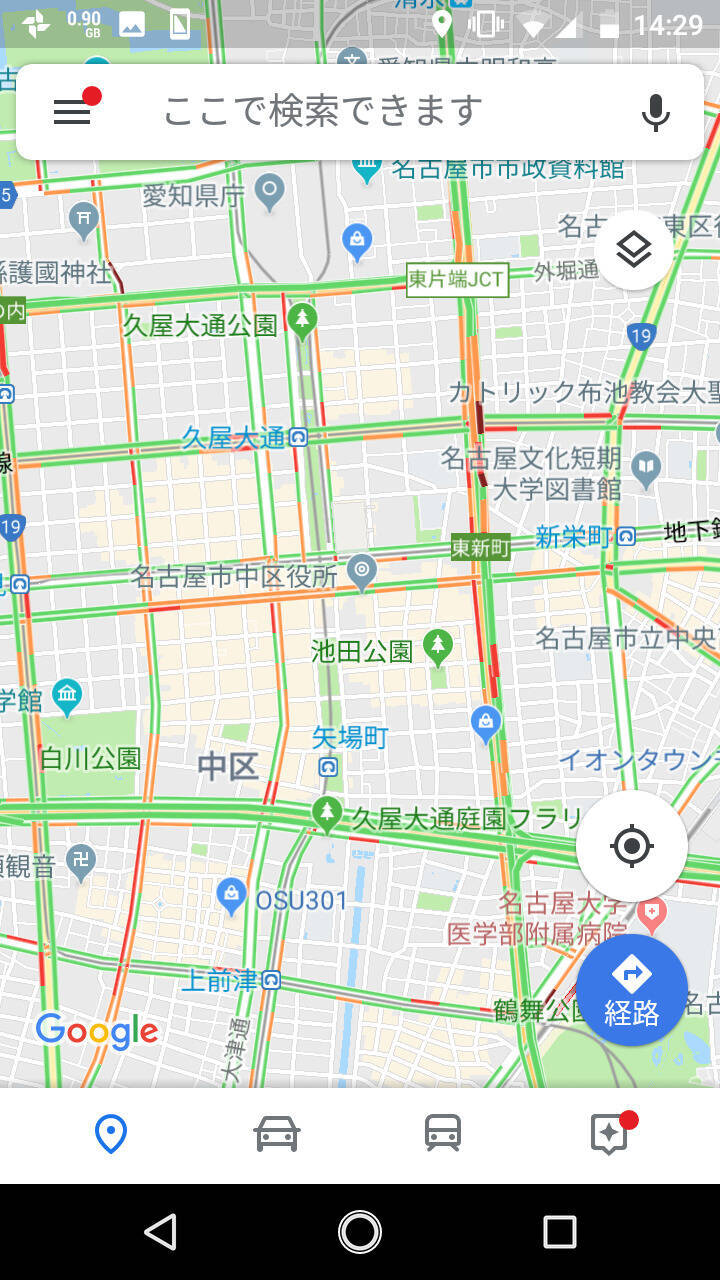
典型的な失敗例として挙げられるのが、「現在地を示す青い円や検索バー、経路案内のUIパーツが画面の大半を覆い隠してしまい、肝心の交差点が見えなくなっていた」というケースです。スマートフォンの画面上では気にならなくても、A4用紙に出力した途端に巨大な検索窓が目的地を覆い隠していることに気づき、印刷代を無駄にしてしまう利用者が目立ちます。
このトラブルを防ぐスマホ地図印刷切れる対処法として現場で推奨されるのは、ブラウザ上で地図の余白部分を一度軽くタップし、UIを非表示にする「全画面表示モード」に切り替えてからPDF化を行うという一手間です。また、地図を横向き(ランドスケープ)で使用したい場合は、スマートフォンの画面自動回転をオンにした状態で横持ちにし、ブラウザの表示幅を広げた状態でキャプチャ・印刷指示をかけることで、広域なエリアマップを欠落なく出力できます。
一般に知られていない盲点とネットの誤解|Yahoo! MAPや専用地図アプリの活用
「スマホの地図といえばGoogleマップ一択」という先入観も、紙の印刷においては見直す必要があります。特に日本国内の住宅街や複雑な路地、商業施設の詳細な建屋形状を印刷したい場合、YahooMAPスマホ印刷が極めて高い実用性を発揮します。
Yahoo! MAPはゼンリンの住宅地図データをベースにした緻密な描画が特徴であり、建物の名称や番地情報の印字密度がGoogleマップよりも細かく設定されています。縮尺レベルを適切に合わせた状態で出力すると、不動産の現地確認や配送業務、イベントスタッフ用の配布資料として視認性の高い紙面が得られます。
また、ネット上で散見される「スマホから直接Wi-Fi経由で自宅プリンターに飛ばせば自動で綺麗に収まる」という言説には注意が必要です。多くの家庭用プリンターアプリ(AirPrintや各社専用ドライバ)の標準設定は「用紙に合わせて拡大(フチなし印刷)」になっており、これが原因で外周5ミリ〜1センチ四方の重要情報がカットされる現象が頻発しています。自宅印刷を行う際は、必ず設定画面で「用紙サイズに合わせる(フチあり)」を選択し、実寸比率を維持する設定を徹底してください。

【プロの結論】失敗を防ぐ判断基準とデジタル・紙のハイブリッド運用
デジタル全盛の時代において、あえて「紙の地図」を手元に用意する行為には明確なリスクヘッジの合理性があります。バッテリー枯渇、電波障害、直射日光下での画面視認性の低下といったスマートフォンの弱点を、紙の物理媒体は完全にカバーできるからです。
地図印刷が向いているシーン・おすすめできる人
- 高齢者やスマートフォン操作に不慣れな同行者がいる場合:一覧性が高く、ペンで直接集合場所や目印を書き込める紙面が最も親切な案内ツールとなります。
- 登山・ハイキング・地方の散策:電波の届かない山間部や電池消費が激しい環境下での安全確保として不可欠です。
- 複数人での現地フィールドワーク・イベント運営:全員が同じ縮尺・目印を共有しながら全体像を把握する作業に適しています。
紙印刷を避けるべき・デジタルナビで完結すべきシーン
- リアルタイムの交通規制・渋滞情報を重視する長距離ドライブ:静的な紙地図では突発的な通行止めや遅延に対応できません。
- 夜間の単独歩行移動:暗所では紙の地図が読めず、現在地の追従機能と音声ガイダンスを備えたスマートフォンアプリの単独利用が安全です。
目的地の全体像は「A4横向きの高精細PDF印刷」で把握し、直前の微細なルート案内は「スマートフォンのナビ機能」に委ねるというデジタルと紙の役割分担(バウンダリー設定)こそが、道迷いやトラブルを未然に防ぐ現代の最も賢明なアプローチです。
【地図 印刷 スマホ】に関するよくある質問(FAQ)
Q1:Googleマップアプリから直接コンビニのコピー機に印刷データを送ることはできますか?
A1:アプリから直接コンビニのコピー機へ送信する機能はありません。ブラウザ(SafariやChrome)でGoogleマップを開いてPDFとして端末に保存した上で、「かんたんnetprint」や「ネットワークプリント」などの専用アプリにファイルを登録して印刷してください。
Q2:白黒印刷(20円)でも道路や建物の境界線はしっかり見えますか?
A2:通常の地図表示であれば白黒でも十分判読可能です。ただし、航空写真(サテライト)モードのまま白黒印刷すると全体が黒く潰れて判別不能になるため、必ず標準の「デフォルト地図」表示に切り替えてから出力してください。
Q3:自宅のWi-Fiプリンターで印刷すると端が切れてしまうのですが、どうすれば直りますか?
A3:印刷設定で「フチなし全面印刷」が有効になっていることが原因です。プリンターの専用アプリまたは印刷プレビュー画面で「フチあり」または「自動縮小して全体を収める」を選択して印刷を実行してください。
まとめ:2026年流のスマートな地図印刷で迷わない外出を
スマートフォンの進化に伴い画面の縦長化が進んだことで、従来の「とりあえずスクリーンショットを撮って印刷する」という手法は破綻しつつあります。しかし、「ブラウザからPDFとして書き出す」「用紙サイズをA4に固定してプレビューを確認する」「コンビニ各社の専用クラウドへPDFを直接登録する」という3つの原則を押さえておけば、地図が見切れたり文字が潰れたりする失敗は完全に排除できます。
事前の確実な紙地図出力と、手元でのスマートなデジタルナビゲーション。両者の強みを巧みに組み合わせ、安全でストレスのない移動とイベント運営を実現してください。 (出典: 地図 印刷 スマホ(Yahoo!ニュース))
毎日更新されるトレンド情報を分析・発信中。役立つ裏技やおすすめ情報を分かりやすく紹介します。