エクセル共同編集のやり方とできない原因を徹底解説!保存競合を防ぐ設定術
複数人でのリアルタイムデータ更新が標準業務となった現在、日々の業務効率を左右する鍵となるのが表計算ソフトウェアの同時編集です。しかし、多くのオフィス現場では「入力したはずのデータが反映されない」「他のメンバーと作業が重なって上書き保存の競合エラーが出る」「そもそも同時編集のボタンが押せない」といったトラブルに悩まされるケースが後を絶ちません。
これらの不具合は、単なる操作ミスではなく、クラウドストレージの同期ロジック、アカウント権限、使用しているファイル形式の不一致といった構造的な要因に起因しています。本稿では、日常業務の停滞を解消するために知っておくべき正しい設定手順と、現場で多発するトラブルの根本原因およびその解決策を徹底的に検証します。
📌 【この記事の重要ポイントまとめ】
- 要点1:共同編集を正常に行うための絶対条件は「Microsoft 365」「クラウド保存(OneDrive/SharePoint)」「.xlsx形式」「自動保存オン」の4要素である。
- 要点2:反映遅延や保存競合の多くは、旧機能「ブックの共有(レガシ)」の誤用や、デスクトップアプリ側のサインイン不一致・オフライン同期遅延が引き起こしている。
- 要点3:シートごとの編集権限分離や「シートビュー機能」の定着など、組織的な運用ルールを整えることでデータの破損・先祖返りリスクを完全に遮断できる。
【2026年最新】エクセル共同編集の正しいやり方|OneDriveとSharePointの初期設定
複数人が同じファイルを同時に開いてリアルタイムに書き込みを行うには、土台となるクラウドアカウントと保存場所の連携が必須です。ローカルのPC内や社内ファイルサーバー(ファイル共有プロトコル経由)に置いたままでは同時編集は機能しません。
基本となる設定フローは次の通りです。
まず、対象のファイルをOneDriveまたはSharePointのドキュメントライブラリ上に保存します。次に、画面右上にある「共有」ボタンをクリックし、エクセル共同編集 アクセス権限設定を行います。組織内の特定メンバーに限定する場合は「指定したユーザー」を選択し、編集を許可するチェックボックスを有効化してリンクを送信します。
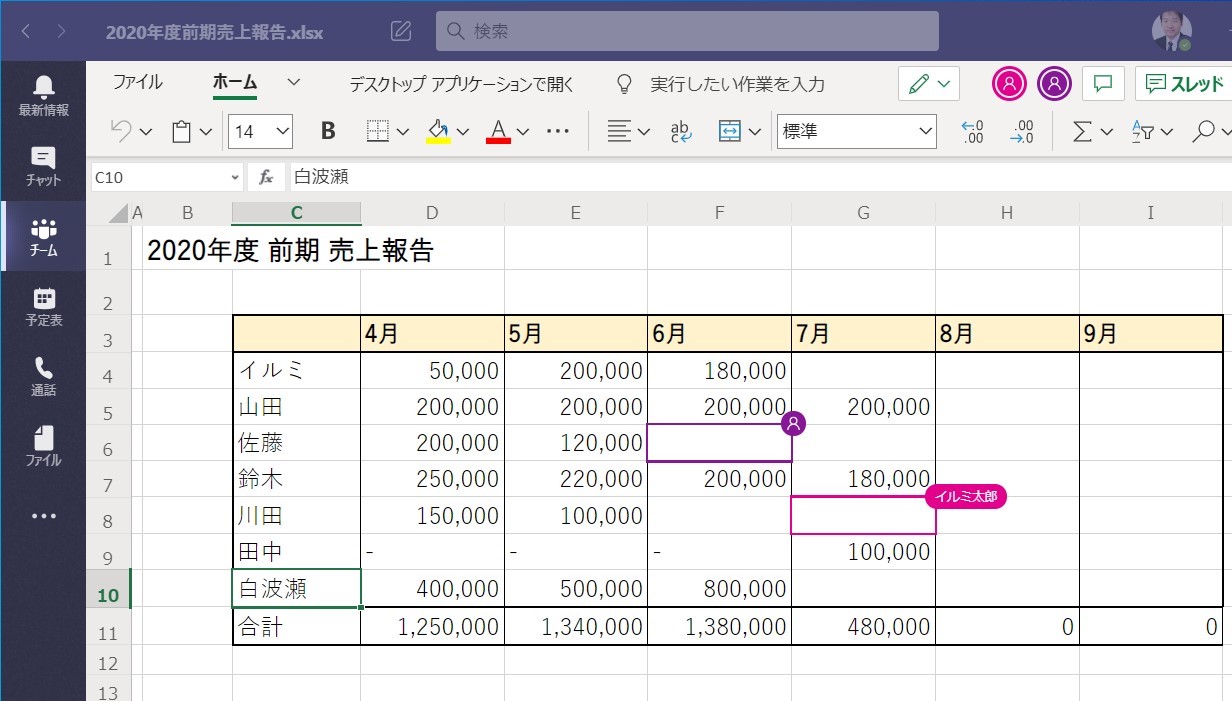
日常的にMicrosoft Teamsを活用している組織であれば、チーム内のチャネルの「ファイル」タブにファイルを配置するだけで、シームレスなTeams エクセル同時編集環境が整います。エクセル共同編集 デスクトップアプリを利用する場合でも、クラウド上のファイルを直接開くことで、Web版(Excel for the Web)と同等のリアルタイム同期がバックグラウンドで実行されます。

エクセル共同編集ができない・反映されない原因と即効対処法
現場から最も多く寄せられる「設定したはずなのに共同編集できない」「相手の入力が画面に反映されない」という問題には、明確な技術的ボトルネックが存在します。トラブルシューティングを行う際は、以下のチェックポイントを順に確認してください。
第1の原因は、ファイル拡張子の不整合です。古い形式である「.xls」や、バイナリ形式のファイルではクラウド同期の差分更新がサポートされていません。必ず標準の「.xlsx」またはマクロ有効ブック「.xlsm」へ変換して保存し直す必要があります。
第2の原因は、タイトルバー付近にあるエクセル共同編集 自動保存オンのトグルスイッチがオフになっているケースです。自動保存が無効化されていると、ローカル側での手動保存まで変更内容がクラウドへプッシュされず、他者の画面にも更新が反映されません。また、デスクトップアプリにサインインしているMicrosoftアカウントが、クラウドストレージのアクセス権を持つアカウントと異なっている場合も、同期が自動的に遮断されます。
第3の原因として、編集制限やシート保護の競合が挙げられます。特定のセル範囲にロックがかけられている場合や、誰かがモーダルダイアログ(設定画面)を開いたままにしていると、そのセクションのデータ同期が保留状態になる仕様です。変更が反映されない時は、一度ファイルを閉じて再起動するか、Web版のExcelで開いてクラウド側の最新スナップショットを確認するのが最も確実な対処法となります。
【実態検証】現場を悩ませる「上書き保存の競合」と知恵袋・SNSのリアルな声
大手ITサポート窓口やSNS、知恵袋などのコミュニティを調査すると、同時編集に関する深刻な悲鳴が数多く見受けられます。
「複数人で月次決算シートを入力中、突然『サーバー上のバージョンと競合しています』と警告が出て、片方の入力分がすべて消去された」「共同編集者がオートフィルターを操作したせいで、自分が入力していた行が勝手にズレて別人のデータに上書きされてしまった」といった実態が報告されています。
このようなエクセル共同編集 上書き保存の競合は、通信環境の瞬断によってオフライン編集状態が発生し、再接続時にタイムスタンプが重複することで発生します。また、オートフィルターによる表示崩れを防ぐには、各自が自分専用の表示状態を作成できる「シートビュー機能」の活用が不可欠です。個人の作業画面を分離するリテラシーがないまま共同編集を行うと、人為的なデータ消失事故へと直結します。
【徹底比較】新旧の共有方式と環境別の挙動データ一覧
共同編集のトラブルを防ぐには、使用環境ごとの技術仕様の違いを把握することが重要です。以下の表は、各編集環境における主要な仕様と制限事項を比較したデータです。
| 項目 | 詳細・数値データ | 一般的な基準・相場 | 編集部の見解・評価 |
|---|---|---|---|
| Microsoft 365 (最新共同編集) | 同時接続数:実質最大99名(推奨数〜数十名)/ 差分同期:ミリ秒単位 | 月額サブスクリプション契約が前提 | 現在のスタンダード。セル単位のカーソル追跡が可能で安全性が極めて高い。 |
| Excel for the Web (ブラウザ版) | ブラウザ完結 / 自動保存常時強制 / 一部VBA・高度マクロ実行制限あり | 無料アカウントでも基本機能は利用可能 | 環境依存トラブルが最も少なく、単純なデータ集計・アンケート入力に最適。 |
| ブックの共有 (レガシ機能) | ファイルサイズ肥大化率:最大300%以上 / クラッシュ発生頻度:極めて高 | 過去のオンプレミス環境における遺物機能 | 非推奨。データ破損や履歴競合の温床となるため即刻廃止すべき仕組み。 |
| オンプレミス共有サーバー配置 | 2人目以降は「読み取り専用」ロック / 同時書き込み不可 | 従来の社内ファイルサーバー運用 | 共同編集には非対応。誰かが開きっぱなしにする「ファイル占有問題」が発生。 |
一般に知られていない盲点とネットの誤解|「ブックの共有レガシ」の罠
ネット上の古い解説記事を参考にした結果、大きなトラブルに巻き込まれる典型例がエクセル ブックの共有レガシの設定です。リボンのユーザー設定からわざわざ旧世代の「ブックの共有(レガシ)」を引っ張り出して設定しているケースが見受けられますが、これは完全な誤用です。
レガシ共有は、Microsoftが公式に非推奨としている古い仕組みであり、現代のMicrosoft 365 エクセル共有機能とは全く異なる技術構造を持っています。レガシ共有を有効にすると、テーブル機能やセルの結合、条件付き書式、データ入力規則など、近年の主要な機能が大幅に制限されます。さらに、変更履歴がファイル内に蓄積され続けるため、ファイル容量が異常に肥大化し、最終的にファイル自体が破損して開けなくなる致命的なリスクを孕んでいます。
共同編集を行う際は、レガシ共有を必ず無効化し、OneDriveやSharePointを経由した正規のクラウド共有方式へ移行しなければなりません。
【プロの結論】業務フローを破綻させない運用ルールと適正判断の基準
エクセルの共同編集は強力な武器である反面、運用のルール化を怠ると組織的なヒューマンエラーや責任の所在の曖昧化を招きます。ツールを安全に運用するためには、業務の性質に応じた適正判断の基準を持つことが求められます。
共同編集の導入に向いている業務
各拠点の売上速報の入力、シフト希望表の収集、タスクの進捗ステータス更新など、「各担当者が触るセル領域が明確に分かれている業務」には絶大な効果を発揮します。待ち時間がゼロになり、メール添付によるバージョンの先祖返りを根絶できます。
共同編集を避けるか慎重に運用すべき業務
複雑な多重ネスト構造を持つ財務モデリング、VBAマクロによる自動バッチ処理、他シートの数式を頻繁に変更するマスターデータの改修といった「全体の整合性が1つのセルの破壊で崩れる業務」には共同編集は推奨されません。こうした高度なファイルは、編集者を1名に限定し、バージョン履歴のロック(チェックアウト機能)を適用した単独編集で進めるのが鉄則です。
【エクセル 共同 編集】に関するよくある質問(FAQ)
Q1:マクロ(VBA)が含まれるブックでも共同編集はできますか?
A1:ファイル形式が「.xlsm」であれば、デスクトップアプリ版のエクセルを用いて共同編集を行うことが可能です。ただし、あるユーザーがマクロを実行して大量のセルを一括置換している間は同期処理が一時的に滞留する場合があるため、マクロ実行時は他者が編集を行っていないタイミングを選ぶ運用が推奨されます。なお、Web版エクセル上ではマクロの実行自体が制限されます。
Q2:デスクトップアプリ版で「自動保存」がグレーアウトしてオンにできません。なぜですか?
A2:主な原因は、ファイルがクラウド(OneDriveまたはSharePoint)上に保存されていないか、ファイル形式が「.xls」などの旧形式になっていることです。また、アプリ右上のサインインアカウントが、ファイルの保存先ストレージの権限を持つアカウントと異なっている場合もグレーアウトします。「名前を付けて保存」からOneDrive上のディレクトリを選択し直してください。
Q3:Microsoftアカウントを持っていない社外の人と共同編集することは可能ですか?
A3:組織の管理者がSharePointまたはOneDriveの「すべてのユーザー(リンクを知っている全員)」に対する編集権限の付与を許可していれば可能です。発行されたリンク経由でブラウザ版エクセルにアクセスすることで、アカウント登録なしのゲストとしてリアルタイム同時編集に参加できます。ただしセキュリティ管理上、パスワードや有効期限を設定することが強く推奨されます。
まとめ:クラウド時代のデータ共有で生産性を最大化するポイント
エクセルによる共同編集を安定して機能させるためには、正しいクラウド環境(OneDrive/SharePoint)の選定、標準拡張子(.xlsx)の徹底、そして旧世代のレガシ機能を使わないことが基本原則となります。
さらに現場レベルで「シートビュー」の活用や、業務内容に応じた編集権限の棲み分けといったリテラシーを共有することで、上書き保存の競合やデータ破損といったトラブルは完全に防ぐことができます。自社の運用設定を今一度見直し、安心かつ効率的なデータワークフローを構築してください。 (出典: エクセル 共同 編集(Yahoo!ニュース))
最新のトレンドや話題のニュースをわかりやすく解説するWebライターです。読者の皆様に役立つ情報を日々お届けしています。