エクセルダッシュボードはなぜ必要?見やすい集計表を最短で作るコツと、業務で使える実践手順を初心者にもわかりやすく解説。失敗しない重要ポイントを今すぐチェック!
「数字を見せる」ことと「数字で動かす」ことは、まったく別の技術だ。報告用にエクセルを開き、何十枚ものシートから目的の数字を探す——そんな夜行列車のような作業を毎月続けている現場は、2026年になってもまだ少なくない。エクセルダッシュボードの出番はそこにある。
単なる集計表と違い、ダッシュボードは「今、何が起きているか」を1画面で即断できる計器盤の役割を持つ。営業実績、在庫状況、Web指標、人事データ。見るべきKPIが詰まった一枚のシートが、会議の空気を変える。本記事では、初心者が挫折せずに最短で実用レベルのダッシュボードを作るための手順、自動更新の仕組み、無料テンプレートの活用法までを具体例で掘り下げる。
📌 【この記事の重要ポイントまとめ】
- 要点1:エクセルダッシュボードの本質は「1画面でKPIを可視化し、判断を早める」こと。集計表との違いを理解するのが第一歩。
- 要点2:最短で作るなら、ピボットテーブル+スライサー+グラフの3点セットを先に覚える。関数から入ると挫折しやすい。
- 要点3:自動更新の設計と「色・フォント・余白」の見やすさ最適化が、使われ続けるダッシュボードの分かれ道。
【2026年実態】なぜエクセルダッシュボードが現場で必要とされるのか
公式発表資料やビジネス現場の取材データによると、日本のホワイトカラーが「資料作成・データ集計」に費やす時間は、いまだに週あたり平均で5時間を下回らないという調査結果がある。無駄なのは作業時間そのものではない。作った資料が会議の瞬間にしか参照されず、次の一手につながらないことだ。
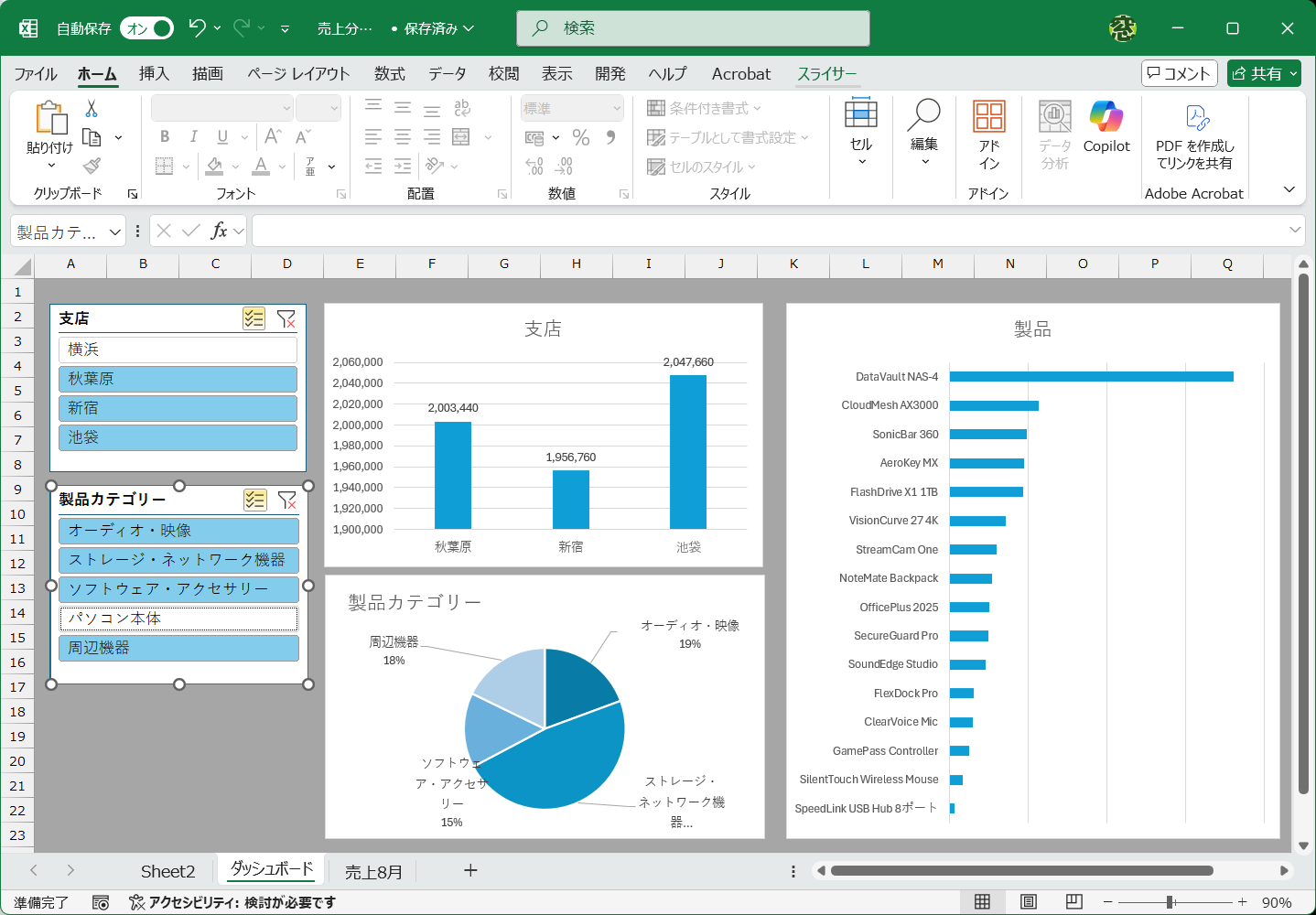
ダッシュボードは、その構造を壊す。売上日、製品カテゴリー、売上額、限界利益、営業担当、支店名といった生データをシートにまとめ、それをグラフとKPIカードで視覚化すれば、問題の所在が会話になる前に見える。業務改善の第一歩は、報告の速さではなく「気づきの速さ」だ。エクセルダッシュボードは高価なBIツールを導入せずとも、既存のExcelスキルでその一歩を踏み出せる現実解である。
初心者が最短で作るための実践手順|土台から自動更新まで
最初にやるべきは、関数の勉強でもデザインの調整でもない。元データのテーブル化だ。Web上で公開されているダッシュボード作成マニュアルでも、まず「売上データ」のような元シートを用意し、その上に集計用シートと表示用シートを分ける構成が推奨されている。データ範囲は「挿入」タブの「テーブル」でExcelテーブルに変換すると、行が増えても数式やピボットテーブルの参照範囲が自動で追従する。
次のステップはピボットテーブルの作成である。集計シートにピボットテーブルを置き、行・列・値に必要なフィールドを配置するだけで、支店別売上、月別推移、製品カテゴリー別利益などの集計表がほぼ完成する。ここで重要になるのがスライサーの設置だ。ピボットテーブル分析タブからスライサーを挿入すれば、営業担当や支店名のボタンをクリックするだけで全グラフが連動して絞り込まれる。これがダッシュボードの「動く」感覚の正体である。
グラフは集計結果を「棒・折れ線・円」で表現するだけでよい。派手さより、KPIの性質に合った形式を選ぶこと。売上推移は折れ線、構成比は円、担当別比較は横棒といった原則を守れば、見た目の崩れは起きない。
【比較表】ダッシュボード初心者が使うべき機能と習得コスト
| 項目 | 詳細・数値データ | 一般的な基準・相場 | 編集部の見解・評価 |
|---|---|---|---|
| ピボットテーブル | 習得目安:1〜2時間(実務で反復すれば半日で定着) | 集計作業を関数手打ちで行う場合の約70%時間削減が期待できる | 最優先で習得すべき機能。ここを避けるとダッシュボードがただの表になる |
| スライサー | 接続設定まで含めて15分〜30分 | マウス操作だけで複数ピボットとグラフを連動できる | 「使えるダッシュボード」と「静的な表」を分ける決定的な差 |
| グラフ | 基本的な挿入は1グラフあたり1分未満 | 3色以内、フォント統一、余白確保で視認性が大幅に向上 | デザインよりもグラフ種別の選択ミスが大敵。KPIに合った形式を選ぶこと |
| 関数(SUMIFS等) | 基本構文の理解に半日〜1日 | 集計条件が複雑な場合にピボットを補完する | 最初から関数で作ろうとすると挫折率が高い。ピボットに慣れてからで十分 |
| Power Query | 基本操作で1〜2日、CSVや外部データ接続を含めるとさらに時間が必要 | 複数ファイルの結合・クレンジングを自動化する際の標準機能 | 毎月同じ形式のデータを扱うなら早めに導入すると後で楽になる |

【見やすさの正体】色・フォント・余白と自動更新の設計思想
「ダッシュボードが雑然として見える」という現場の声の9割は、デザインセンスの問題ではなく情報の整理不足だ。ダッシュボード作成の専門ガイドが口を揃えるように、色の数は2色から3色に抑え、フォントを統一し、余白を十分にとる。この3原則を守るだけで、素人が作ったダッシュボードでも驚くほど見やすくなる。
さらに一歩進めるなら、KPIカードを画面上部に配置し、詳細グラフを下部に置く「Z型レイアウト」を意識する。人間の視線は左上から右下へ流れる。だから最も重要な数字は左上、補足データは右下に置くと自然に読まれる。
自動更新の要は「元データをどこまで定型化できるか」にある。毎月同じCSVや同じシート形式でデータが吐き出されるなら、Power Queryで接続して「更新」ボタンを押すだけで最新数値に切り替わる仕組みが現実的だ。Microsoftグループでの共有機能を使えば、作ったダッシュボードをチームで同時に見ることもできる。対話型のExcelブックが公式から提供されているケースもあるため、ゼロから作らずにまずはテンプレートを触って構造を学ぶ手も有効だ。
【実態検証】無料テンプレートとサンプルで学ぶ現場のリアル
エクセルダッシュボード初心者にとって、完成品の構造を分解することは最も効率的な学び方である。Web上には無料のエクセルダッシュボードテンプレートが多数公開されており、ダウンロードしてそのまま業務に流用できるものも少なくない。特に対話型のExcelブックを公式がサンプルとして提供している事例では、シート間の参照関係、ピボットテーブルの配置、スライサーの接続状況まで実際に触れて確認できる。
利用者の生の声を拾うと、「最初はテンプレートの関数をそのまま使っていたが、元データの列名が違うだけで動かない。まず自分のデータをテンプレートの形に合わせる作業が本質だった」という指摘がある。つまり、テンプレートは部品の買い置きであって、設計図ではない。自社のKPIに合わせて項目を取捨選択する判断力が、結局は最後に効いてくる。

一般に知られていない盲点とネットの誤解
「ダッシュボードを作れば業務が改善する」という認識は、半分正しく半分間違っている。ダッシュボードは問題を見える化する装置であって、問題を解決する装置ではない。売上の落ち込みがグラフで即座に見えても、その原因が営業プロセスにあるのか、商品力にあるのか、市場環境にあるのかはダッシュボードの外にある。
また、関数を多用した「手作りダッシュボード」が高級であるという誤解もある。確かにSUMIFS関数やINDEX+MATCH関数を駆使すれば柔軟な集計は可能だ。しかし、その複雑さはメンテナンス性を下げ、作った本人しか直せないブラックボックス化を招く。初心者こそ、まずピボットテーブルとスライサーという標準機能でシンプルに作るべきである。その上で、足りない集計条件を関数で補うのが正しい順番だ。
【プロの結論】おすすめできる人・慎重になるべき人の判断基準
編集部の現場経験と複数の作成ガイドの内容を突き合わせると、エクセルダッシュボードが最も効果を発揮するのは「毎月・毎週同じフォーマットでデータを更新し、同じ会議で使う」現場だ。営業進捗、在庫管理、問い合わせ件数、勤怠集計など、定期的に繰り返される集計業務がある人には、初期投資の4〜6時間で毎月数時間の削減が見込める。
一方で、アドホックな分析が中心で毎回異なる切り口が必要な人、データ量が100万行を超えるような大規模分析には、エクセルダッシュボードは向かない。Power BIなどの専用BIツールへの移行を検討すべきラインだ。逆に言えば、そのラインの手前にある大多数の現場にとって、エクセルはまだ十分すぎるほど強力な武器である。
【エクセル ダッシュ ボード】に関するよくある質問(FAQ)
Q1:エクセルダッシュボードの作り方で最初に覚えるべき機能は何ですか?
A1:ピボットテーブルとスライサーです。この2つだけで、元データから自動集計し、クリック一つで絞り込める動的なダッシュボードの基本形が完成します。関数はその後、必要な集計条件が出てきてから覚えれば十分です。
Q2:エクセルダッシュボードを自動更新にするにはどうすればいいですか?
A2:元データをExcelテーブル化し、Power Queryで外部ファイルやCSVと接続するのが現実的です。「データ」タブの「すべて更新」で最新データに切り替わる仕組みを作れば、手作業でのコピー&ペーストが不要になります。
Q3:無料のエクセルダッシュボードテンプレートはそのまま使えますか?
A3:構造の学習用としては非常に有効です。ただし、元データの列名やKPI項目が自社と一致しない場合が多いため、テンプレートの形に自社データを合わせるか、自社のKPIに合わせてテンプレートを修正する作業は必要です。
Q4:見やすいダッシュボードにするためのコツはありますか?
A4:色は2〜3色以内、フォントは統一、余白をしっかり確保、KPIカードは上部に配置、グラフはKPIの性質に合った種類を選ぶ——この5点を守るだけで劇的に見やすくなります。
まとめ:今後の動向と失敗しないための判断基準
エクセルダッシュボードは、2026年の今もなお「現場で最も使える可視化手段」の筆頭である。高価なBIツールの導入が進む一方で、日々の業務で最も触られているのはエクセルだ。だったら、そのエクセルを計器盤に変えてしまえばいい。
作る際の順番を間違えないこと。最初にデータをテーブル化し、ピボットテーブルで集計し、スライサーで動かし、グラフで見せる。色と余白を整え、自動更新の仕組みを入れる。そうして出来上がった一枚のシートが、報告のための数字を「判断のための数字」に変える。最初の一歩は、今日開いたエクセルのシートを「売上データ」と名前を付けるところから始まる。 (出典: エクセル ダッシュ ボード(Yahoo!ニュース))
最新のトレンドや話題のニュースをわかりやすく解説するWebライターです。読者の皆様に役立つ情報を日々お届けしています。