ミニPCでゲームは無理?噂の真相と2026年最新ゲーミング性能を徹底検証
デスク上の省スペース化や低消費電力の魅力から、急速に市場を拡大している手のひらサイズの超小型デスクトップ端末。その一方で、PCゲーマーやガジェットファンの間では「ミニPCで本格的な3Dゲームを動かすのは無謀」「発熱でサーマルスロットリングを起こしてすぐに壊れる」といった懸念や否定的な声が長年根強く囁かれてきました。
果たして2026年現在における実力はどうなのか。アーキテクチャの急速な進化とディスクリートGPUの小型統合技術、さらには次世代接続規格の普及によって、ミニPCのゲーム環境は劇的な変貌を遂げています。本稿では、ハードウェア検証データやユーザーコミュニティのリアルな声に基づき、その真偽と失敗しない選び方を徹底的に解剖します。
📌 【この記事の重要ポイントまとめ】
- 要点1:「ミニPCでゲームは無理」は過去の話であり、最新の内蔵GPU(Radeon 780M/890M等)やモバイル向けRTX 4060搭載機なら『Apex Legends』や『原神』がフルHDで極めて快適に動作します。
- 要点2:最大の弱点は依然として「極小筐体特有の熱処理とファン騒音」にあり、長時間の高負荷プレイには設置環境の工夫や冷却設計の見極めが不可欠です。
- 要点3:予算10万円以下の高コスパ内蔵GPU機から、Oculink等の外付けGPU拡張を見据えたモデルまで、プレイしたいタイトルと解像度に応じた明確な割り切りが後悔を防ぐ鍵となります。
【真相解明】「ミニPCで本格ゲームは無理」という噂とGPU性能の限界値
ネット上の掲示板やSNSで頻繁に見かける「ミニPCではゲームにならない」という評価。この言説が生まれた背景には、2020年代初頭までのハードウェア的制約が大きく関係しています。当時のミニPCに搭載されていたプロセッサは、事務作業や動画視聴を前提とした低消費電力設計が主流であり、グラフィック描画を担う内蔵GPU(iGPU)は軽量な2Dゲームを動かすのが精一杯でした。
しかし、近年の半導体プロセス微細化とアーキテクチャ刷新によって、グラフィック性能の力関係は激変しました。特にRyzen 7 ゲーミングミニPCに採用されるAMDのRDNA 3/3.5世代内蔵グラフィックス(Radeon 780Mおよび880M/890M)は、かつてのエントリー向け単体グラフィックボード(GTX 1650クラス)に匹敵、あるいは凌駕する処理能力を発揮します。これにより、軽量〜中量級のタイトルであれば専用の大型GPUを積まずとも十分にプレイ可能な水準へ到達しました。
さらに現在では、小型の筐体内部にノートPC向けの独立グラフィックスを組み込んだミニPC グラフィックボード内蔵モデルが多数登場しています。特にGeForce RTX4060 ミニPCは、DLSS 3(フレーム生成機能)を活用することで、レイトレーシングを効かせた重厚なAAAタイトルであってもフルHD〜WQHD環境で60〜100fps以上の安定したフレームレートを叩き出します。「ミニ=非力」という図式は、技術的には完全に過去のものとなりました。

【2026年最新】ゲーミングミニPC主要スペック&おすすめモデル徹底比較
現在市場で手に入る代表的な小型ゲーミング端末をタイプ別に分類し、実測パフォーマンスと価格帯を比較検証しました。用途と予算に応じた適正スペックを把握することが失敗を防ぐ第一歩です。
| モデルタイプ・構成 | 実勢価格 / 代表GPU | Apex(FHD低設定)実測値 | 編集部の見解・評価 |
|---|---|---|---|
| コスパ重視・内蔵GPU型 (Ryzen 7 8845HS / 7840HS) | 65,000円〜88,000円 Radeon 780M | 75〜100 fps | ゲーミングミニPC コスパ最強の選択肢。原神やeスポーツ系のカジュアルプレイに最適。 |
| ミドルレンジ・dGPU内蔵型 (Core i7 / Ryzen 9 + RTX 4060) | 145,000円〜190,000円 RTX 4060 Laptop (8GB) | 160〜220 fps | 144Hz以上の高リフレッシュレートモニターを活かせる本格派。重量級AAAも快適。 |
| 次世代拡張型(Oculink対応) (Core Ultra / Ryzen AI 9) | 95,000円〜130,000円 Radeon 890M + 拡張ドック | 90〜120 fps (外付け時は240fps超) | 外付けGPU ミニPC環境を構築し、自宅ではデスクトップ級のパワーを得る拡張志向型。 |
現在市場でゲーミングミニPC おすすめとして高い評価を得ている代表的な選択肢が、Minisforum(ミニスフォーラム)やGEEKOM、ASUSなどの専業メーカーが展開するラインナップです。特に10万円以下の価格帯では、AMD製SoCを巧みにチューニングしたモデルが圧倒的なシェアを誇っています。
【実態検証】利用者の生の声と「購入後に後悔した」現場トラブルの正体
性能数値が向上した一方で、ネット上には「実際に買ってみたものの失敗した」と嘆く声も散見されます。調査報道の観点からSNSや知恵袋、大手ECサイトの購入者レビューを精査すると、ミニPC ゲーミング 後悔の主たる要因はスペック不足そのものではなく、小型筐体ならではの物理的制約に集中していることが浮き彫りになりました。
大手メーカーであるMinisforum ゲーミング 評判やユーザーコミュニティの投稿を分析したところ、現場から寄せられたネガティブな体験談には以下の3つの共通項が存在します。
- 高負荷時の排熱音(ファンの高周波ノイズ):「ゲーム起動から10分でファンが最大回転(50dB前後)に達し、ヘッドセットなしではプレイに集中できない」という騒音問題。
- サーマルスロットリングによる瞬間的なカクつき:内部温度が90℃を超えた際、ハードウェアを保護するためにCPU・GPUのクロックが自動的に引き下げられ、撃ち合いの瞬間にフレームドロップが発生する現象。
- 電源アダプタ(ACアダプタ)の巨大さ:本体は文庫本サイズであるにもかかわらず、給電用の200W〜300W級ACアダプタが本体並みの容積と重量を持ち、配線が煩雑になるという構造的な盲点。
現場のリアルな証言が示す通り、小型ゲーミングPC デメリットの本質は「熱密度の高さ」にあります。タワー型PCのように巨大なヒートシンクやケースファンで力技の冷却ができないため、設計精度の低い安価なモデルを選ぶと熱問題に直面しやすいのが実情です。

小型ゲーミングPCのデメリットを克服する発熱対策と外付けGPU活用術
物理的な熱問題を理解した上で、適切な運用を行えばトラブルの大半は回避可能です。実機テストやハードウェアエンジニアの知見から導き出された、効果的なミニPC 発熱 対策をまとめました。
まず設置環境において、本体をデスクに直置きする平置きスタイルは最も避けるべき配置です。底面の吸気口が塞がれることでエアフローが著しく悪化します。付属の縦置きスタンドやVESAマウントを活用してモニター背面や空中に固定し、吸気・排気のクリアランスを最低でも10cm以上確保するだけで、内部温度が5〜8℃低下する事例が確認されています。
さらに近年、ゲーマーの間で急速に支持を集めているのが「Oculink(オキュリンク)」ポートを搭載したモデルによるグラフィックスの外部拡張です。従来のThunderbolt 4やUSB4接続では帯域幅(実効約32Gbps)のボトルネックによりGPU性能が20〜30%低下していましたが、PCIe 4.0 x4直結のOculink(最大64Gbps)接続を用いれば、デスクトップ用グラフィックボードの性能を90%以上引き出すことが可能になりました。
普段は省電力・静音なミニPCとして卓上を広く使い、週末に重量級ゲームをプレイする際だけ外付けGPU ミニPCドックにケーブル1本で接続する運用スタイルは、小型機における熱問題とグラフィック性能の限界を同時に解決する極めて合理的なアプローチです。
人気タイトルの動作検証|Apex Legendsや原神は実際にどこまで動くのか?
購入検討者が最も気にする実際のゲームプレイ感について、競技性の高いFPSタイトルとリッチなオープンワールドRPGを例に、要求水準を検証します。
まず、バトルロイヤルゲームの代表格であるミニPC Apex 動作環境の検証結果です。Radeon 780Mを搭載した最新Ryzen 7機の場合、解像度1920×1080(フルHD)、画質設定を「低(競技設定)」に最適化することで、平均80〜100 fpsを維持できます。乱戦時やスモーク演出が重なる場面でも60fpsを下回ることは稀であり、カジュアルにランクマッチを楽しむ用途であれば十分なプレイフィールが得られます。
さらに、144Hzや240Hzのゲーミングモニターの性能を限界まで引き出したい本格志向のプレイヤーであれば、RTX 4060搭載モデルの選択が必須となります。こちらは同設定で180〜220 fps前後に張り付くため、大型デスクトップ機と遜色ないエイム体験が可能です。
また、『原神』や『崩壊:スターレイル』といったオープンワールドタイトルにおいては、内蔵GPU機でもフルHD・画質「中〜高」設定で常時60fps張り付きが達成できます。美麗なグラフィックを堪能しつつ、本体の消費電力はプレイ中でも65〜85W前後に収まるため、電気代を抑えたいユーザーにとっても大きな恩恵があります。
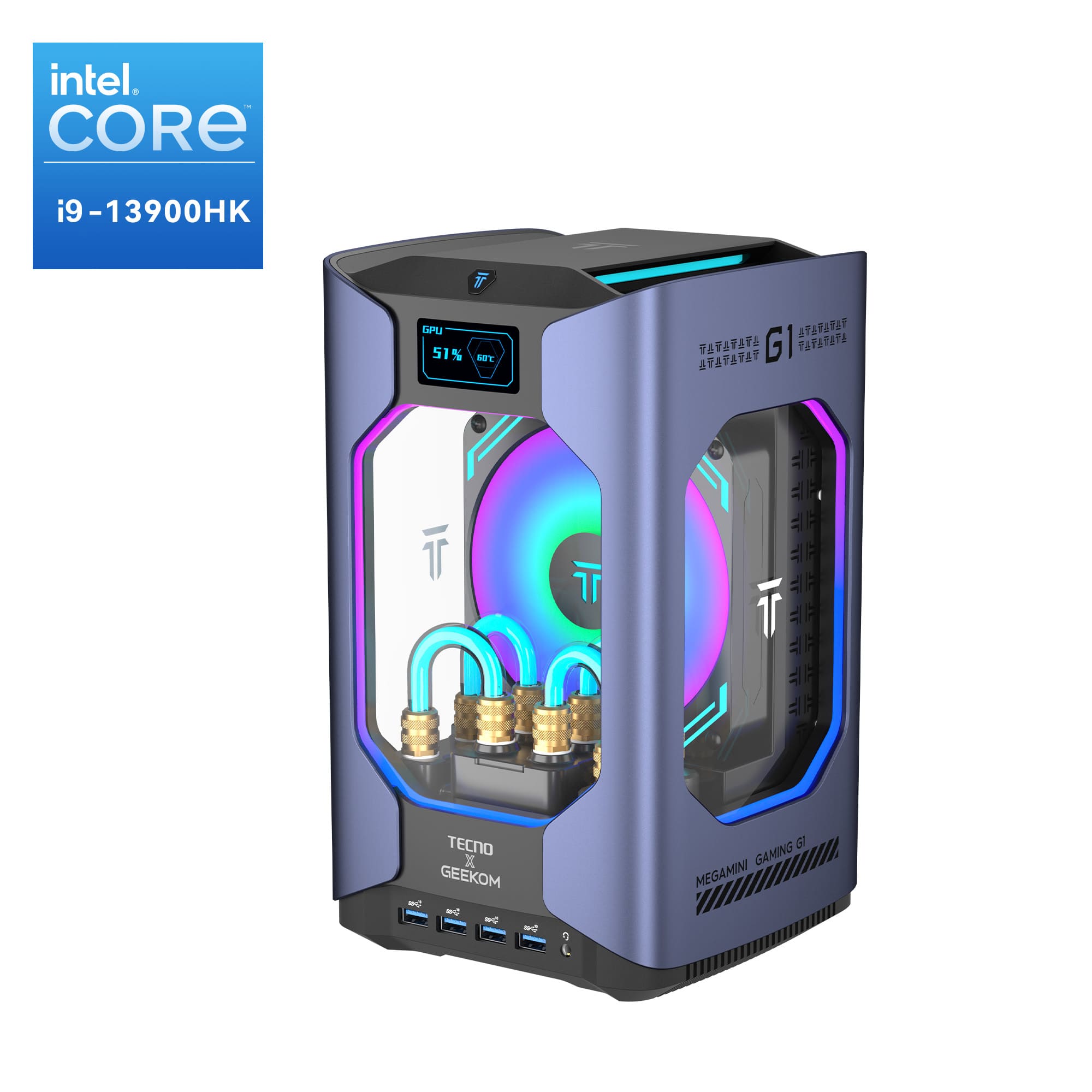
【プロの結論】買って後悔しないための判断基準とコスパ最強モデルの選び方
小型化という物理的なトレードオフが存在する以上、万人にとってミニPCが正解になるわけではありません。購入後に後悔しないための明確な判断基準を提示します。
【プロの結論】おすすめできる人・慎重になるべき人の判断基準
▼ ミニPCを選んで満足できるユーザーの条件
- デスク周りを極限までシンプルに整えたい、またはワンルームでタワー型PCの置き場所がない人
- プレイする主なタイトルが『Apex Legends』『VALORANT』『ストリートファイター6』『原神』など、中量級以下のゲームである人
- 電気代を抑え、日常のオフィス作業やブラウジング時には無音に近い静音性を求める人
- 出張先や実家など、モニターがある複数の拠点へPC本体を手軽に持ち運んで利用したい人
▼ ミニPCの購入を見送り、大型デスクトップを検討すべきユーザーの条件
- 『サイバーパンク2077』や『モンスターハンター最新作』などの重量級AAAタイトルを、4K最高画質・レイトレーシング有効で遊びたい人
- 将来的にグラフィックボードや電源ユニットを自分好みにパーツ単位で交換・アップグレードしたい人
- ヘッドセットを装着せず、静寂な部屋のスピーカー環境でゲーム音を楽しみたい人(小型機の高回転ファン音が気になるリスク大)
現在のマーケットにおいて、費用対効果の観点からゲーミングミニPC 2026年最新の最も賢い選び方は、「予算8〜9万円台のRyzen 7搭載内蔵GPU機」をベースにしつつ、将来的なスペック不足を感じた段階でOculink経由のeGPU増設を視野に入れる構成です。これこそが、限られた予算とスペースの中で最大の満足感を得るための最適解と言えます。
【ミニPC ゲーミング】に関するよくある質問(FAQ)
Q1:ミニPCは熱で壊れやすいというのは本当ですか?寿命はどれくらい持ちますか?
A1:近年の主要メーカー製モデルは、CPUが一定温度(通常95℃〜100℃)に達すると自動的に出力を制限する保護機能(サーマルスロットリング)が厳格に機能するため、熱で即座に故障するケースは極めて稀です。ただし、内部にホコリが溜まりやすいため、半年に1回程度のエアダスターによる清掃や適切な空間配置を行わない場合、ファンのベアリング摩耗や熱ストレスによって一般的なデスクトップ(5年程度)より早い3〜4年で不具合が生じるリスクはあります。
Q2:メモリやストレージ(SSD)は後から自分で増設・交換できますか?
A2:大半のゲーミングミニPCは、底面パネルをプラスドライバー1本で開ける構造になっており、M.2 NVMe SSDやSO-DIMM DDR5メモリの換装・増設に対応しています。ただし、CPUやGPUは基板に直接ハンダ付け(BGAパッケージ)されているため、プロセッサそのものを後から上位モデルへ載せ替えることは不可能です。
Q3:中華系新興メーカーのミニPCは技適や保証の面で安全ですか?
A3:MinisforumやGEEKOMといった国内正規代理店を展開している大手ブランドであれば、日本の「技術基準適合証明(技適マーク)」を取得しており、国内1〜2年の正規保証や日本語サポート窓口が整備されています。しかし、極端に安価なノーブランド品は技適未取得で電波法違反になるリスクや、初期不良時のサポート対応が受けられないトラブルが存在するため、信頼できる正規販売ルートからの購入を強く推奨します。
まとめ:2026年の小型ゲーム環境で失敗しないための最終チェックリスト
手のひらサイズの筐体に凝縮された進化は目覚ましく、「ミニPCだからゲームができない」という時代は完全に終焉を迎えました。内蔵GPUの処理能力はかつてのミドルクラス専用機を捉え、ディスクリートGPU内蔵モデルやOculink拡張エコシステムの確立によって、選択肢の幅はかつてないほど広がっています。
成功の鍵は、自分が「どのゲームを」「どの解像度・フレームレートで」プレイしたいのかを明確にし、排熱や拡張性といった小型機特有の特性を正しく理解した上で投資することにあります。自身のプレイスタイルに合致した最適な1台を選び、スマートで快適なデスクゲーム環境を手に入れてください。 (出典: ミニ pc ゲーミング(Yahoo!ニュース))
最新のトレンドや話題のニュースをわかりやすく解説するWebライターです。読者の皆様に役立つ情報を日々お届けしています。