LINEアナウンス機能とは?固定方法やバレる真相・解除手順を徹底解説
LINEで友人や職場の同僚とやり取りしている最中、集合場所や持ち物、日程などの重要な情報が次々と流れるメッセージに埋もれてしまい、見失った経験を持つ人は少なくありません。こうしたトーク内の情報埋没を防ぐために設計されているのが、メッセージを画面上部にピン留めできる「アナウンス機能」です。
非常に実用的な機能である一方、「設定したら相手に通知が飛んでバレるのか」「誰がアナウンスを設定したか相手にわかるのか」「間違えて消した時はどうなるのか」といった疑問や不安の声も多く寄せられています。本稿では、LINEアナウンスの仕組みから具体的な設定・解除手順、通知の仕様やトラブルシューティングに至るまで、現場検証の知見を交えて余すところなく解説します。
📌 【この記事の重要ポイントまとめ】
- 要点1:LINEアナウンスは最大5件までメッセージをトーク画面最上部に常時ピン留め固定できる標準機能。
- 要点2:設定しても相手にプッシュ通知は飛ばないが、トーク画面を開いた瞬間にメガホン付きで表示されるため確実に視認される。
- 要点3:「自分だけ非表示」と「全員から解除(削除)」の違いを把握していないとグループ内で誤削除トラブルが起きやすい。
【基本構造】LINEのアナウンス機能とは?トークメッセージを固定する仕組み
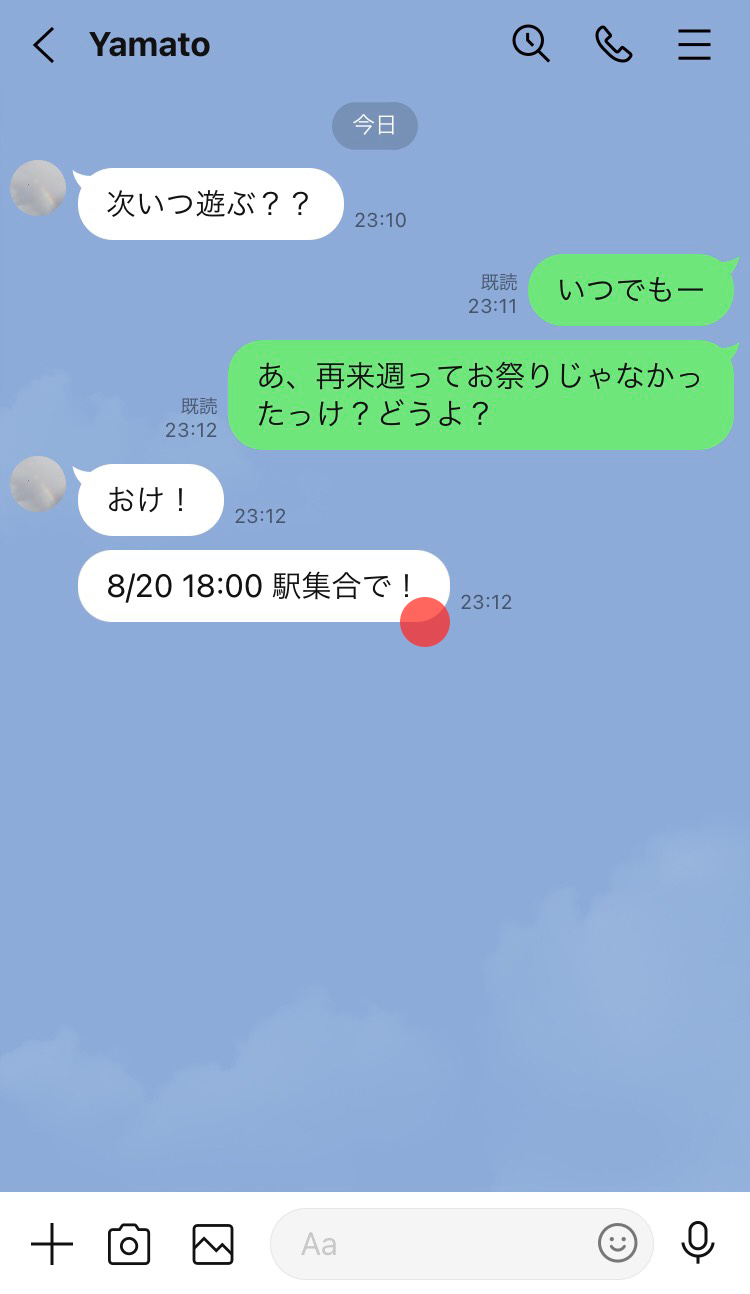
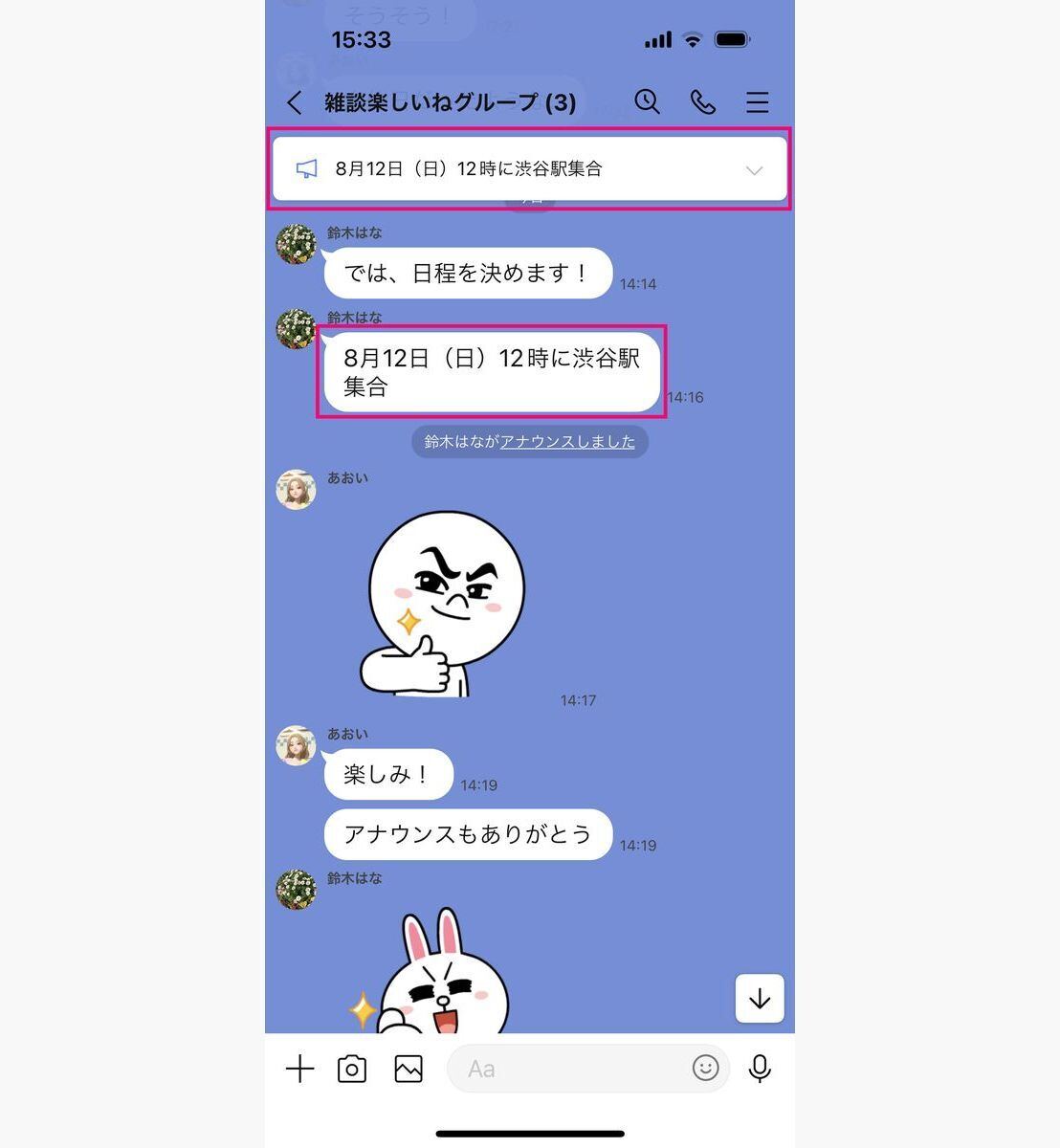
LINEのアナウンス機能とは、トークルーム内の重要なメッセージやイベント情報を画面最上部に常時固定表示できる機能です。スクロールしても常に画面上部にメガホンアイコンとともにとどまるため、過去ログを延々と遡る手間を完全に排除できます。
1対1の個人トークはもちろん、参加人数が多いグループLINEや複数人トークでも利用可能です。固定できる対象は通常のテキストメッセージに加え、日程調整の「イベント」や「投票」機能の結果なども含まれます。
LINEトークメッセージ固定の仕様として押さえておくべき基本スペックは以下の通りです。
画面上部のアナウンス欄をタップすると、そのメッセージが送信された過去の日時・タイムラインの位置まで一瞬でジャンプします。文脈を確認したいときにもスムーズに元のやり取りへとアクセスできる設計です。
【真相解明】相手に通知でバレる?誰が設定したかわかるのか現場検証
利用者の間で最も疑問視されているのが、「アナウンスを設定すると相手に通知がいってバレるのか」「誰が固定したのか特定されるのか」というプライバシー面です。編集部による実機端末(iOS/Android各最新環境)での検証結果を報告します。
1. 設定時にプッシュ通知は届くのか?
結論から述べると、LINEアナウンス通知相手への個別プッシュ通知やバッジ通知(赤い数字)は一切発生しません。設定した瞬間に相手のスマートフォンが鳴動したり、ロック画面に「〇〇さんがアナウンスを設定しました」とポップアップが出たりすることはありません。
2. それでも「設定がバレる」理由
通知が鳴らないにもかかわらずLINEアナウンスバレる理由は極めてシンプルです。設定した瞬間、相手側のトーク画面最上部にもリアルタイムでアナウンス枠が出現するためです。相手がトークルームを開けば真っ先に目に飛び込んでくるため、視覚的に100%把握されます。「相手に内緒で自分用のメモとして画面上に置いておく」といった使い方はできません。
3. 誰が設定したかは特定できるのか?
LINEアナウンス誰が設定したかについては、アナウンスバー自体には設定者の名前やアイコンは一切表示されません。そのため、グループ内で誰がアナウンス操作を実行したかを直接画面上で判別することは不可能です。ただし、固定されたメッセージ自体の「発言者(送信者)」は当然ながら元メッセージを見ればわかるため、グループの文脈から誰が意図して固定したのか推測されるケースは珍しくありません。
【手順ガイド】LINEアナウンス設定方法と消し方・非表示の違い
アナウンスを快適に使いこなすためには、登録手順だけでなく「画面から消す際の違い」を正確に理解しておく必要があります。
LINEアナウンス設定方法
操作はわずか数タップで完了します。
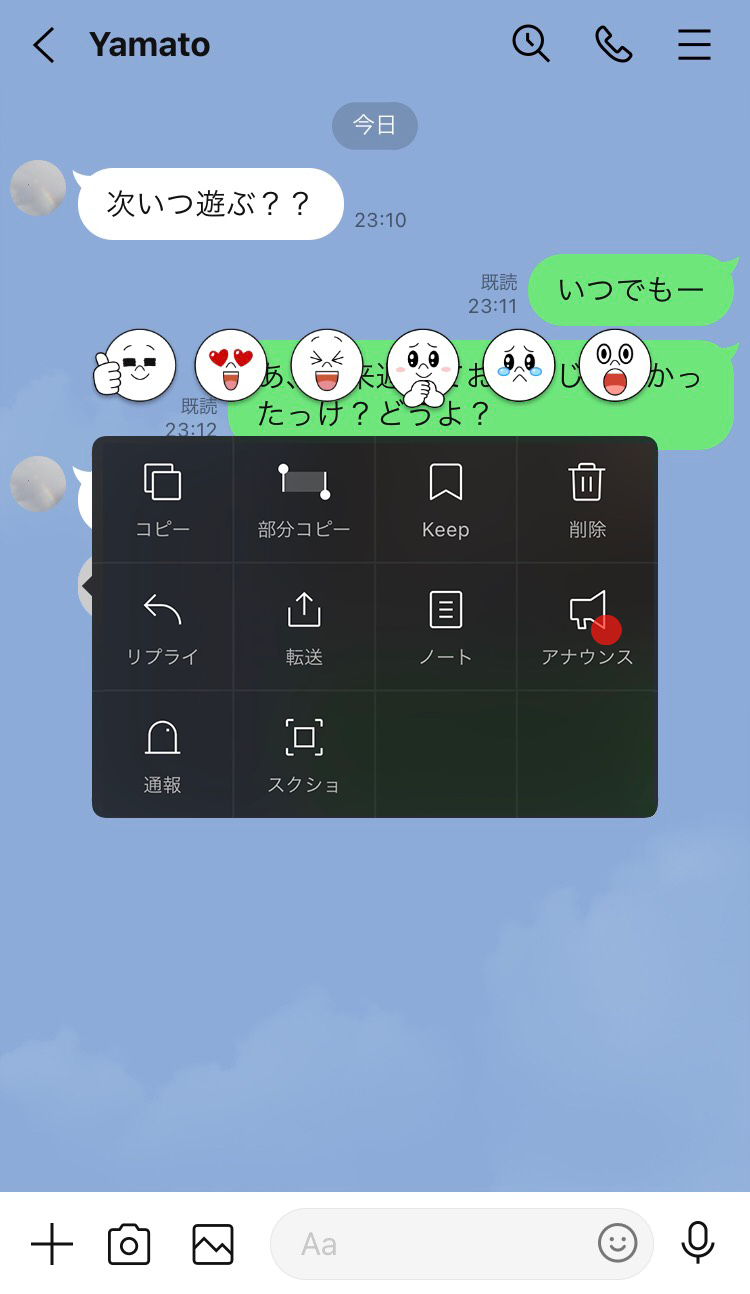
1. 固定したいトークメッセージを長押しします。
2. 表示されたポップアップメニューの中から「アナウンス」をタップします。
3. トーク画面上部にメガホンマークとともにメッセージが表示されれば設定完了です。
LINEアナウンス消し方|「非表示」と「解除」の決定的な違い
アナウンスを画面から消したい場合、操作方法によって影響範囲が全く異なります。このLINEアナウンス非表示と解除の違いを混同すると、グループ内で意図しないトラブルにつながるため注意が必要です。
1. 自分だけの画面から消す場合(非表示)
アナウンスバーの右側にある下向き矢印(V字)をタップし、展開されたメニューから「今後は表示しない」を選択します。もしくはアナウンス枠を左へスワイプして「非表示」をタップします。これにより、自分の画面上だけで非表示になり、他のメンバーの画面にはアナウンスが残り続けます。
2. グループ全員の画面から消す場合(解除)
アナウンス枠を左へスワイプして「アナウンス解除」(またはメガホンに斜線が入った解除ボタン)をタップします。これを行うと、グループ参加者全員の画面からアナウンスが完全に消去されます。これが正式なLINEアナウンス解除方法です。
LINEアナウンス順番並び替えの仕組み
複数のアナウンスを登録した場合、LINEアナウンス順番並び替えを手動でドラッグして入れ替える機能は現在のLINEアプリには備わっていません。常に「新しくアナウンス設定したものが最上位(一番上)」に表示される降順ルールとなっています。順番を意図通りに整えたい場合は、最優先で見せたい項目を最後にアナウンス設定し直す工夫が必要です。
【徹底比較】アナウンス・ノート・ピン留めの違いと使い分けデータ表
LINEには情報をストック・強調する機能が複数存在します。それぞれの特徴と上限値、最適なユースケースを客観データで整理しました。
| 機能名 | 詳細・数値データ | 一般的な基準・相場 | 編集部の見解・評価 |
|---|---|---|---|
| アナウンス | LINEアナウンス上限件数:最大5件まで 画面最上部に常時固定 | 当日〜数日間の即時リマインド(集合場所・期限など) | 視認性は最高。短期決戦の情報周知に最も適している。 |
| ノート機能 | 投稿件数は実質無制限 画像・動画・位置情報も保存可能 | 長期保存したい規約、アルバム、過去ログの保管 | 情報量は多いが、開くアクションが必要なため即時性は劣る。 |
| トークのピン留め | トークリスト一覧の上部に固定 相手には一切影響しない(自分専用) | 頻繁に連絡を取るトークルームへの素早いアクセス | メッセージ単位ではなくルーム単位の整理ツール。 |
【実態検証】利用者の生の声と現場目線で見えたリアル
SNSやコミュニティ掲示板でアナウンス機能に関する利用実態を調査すると、便利な反面、独特のコミュニケーション摩擦が生じている現実が浮き彫りになります。
「PTAやサークルの連絡網で、集合場所をアナウンスに入れておくだけで『どこ集合でしたっけ?』という質問が劇的に減った」という肯定的な意見がある一方で、「自分が忘れないように自分宛ての感覚で固定したら、上司から『勝手に固定するな』と注意された」「誰かが良かれと思って固定したアナウンスを、邪魔だからと別の人が全員分ごと解除してしまい揉めた」といったトラブル事例も散見されます。
誰でもワンタップで設定・解除できてしまう手軽さゆえに、権限の所在や共通ルールがあいまいなグループでは、心理的なすれ違いを生む引き金になりやすいという側面が見て取れます。
【トラブル対策】LINEアナウンスができない・設定できない原因と解決策
長押ししてもアナウンスの選択肢が出ないなど、LINEアナウンスできない原因にはいくつか明確なパターンが存在します。
1. 固定不可能なコンテンツを長押ししている
テキストメッセージや公式のイベント・投票は固定できますが、「スタンプ」「通話履歴」「写真・動画単体(テキストなし)」「ボイスメッセージ」はアナウンス対象外です。写真付きの案内を固定したい場合は、画像を送信した上で、その説明文(テキスト)を別途投稿してアナウンス化する必要があります。
2. 上限件数(5件)を超過している
アナウンスの上限は5件です。既に5件登録されている状態で新たにアナウンスを追加すると、最も古いアナウンスが自動的に押し出されて解除されます。大事な連絡が押し出されないよう、不要になった古いアナウンスは事前に手動で整理しておくのが鉄則です。
3. アプリのバージョンが著しく古い・一時的な通信エラー
端末のキャッシュ蓄積やLINEアプリのバージョン不整合により、メニューが正常に描画されないケースがあります。アプリを最新版へアップデートし、端末の再起動を試みることで大半は復旧します。
【現場の知恵】グループLINEアナウンス活用法とコミュニケーション心理学
複数人が参加するコミュニティにおいて、アナウンスを円滑に機能させるには心理的配慮が欠かせません。グループLINEアナウンス活用法として現場で実証されているベストプラクティスを解説します。
アナウンスと「心理的リアクタンス」の抑制
心理学には、他者から一方的に行動を強制されたり注意を促されたりすると反発を覚える「心理的リアクタンス」という概念があります。業務連絡などでアナウンスを頻繁に更新しすぎると、参加者は「画面を占有され監視されている」ような圧迫感を抱き、かえってアナウンスを無視する(心理的ブラインドネス)傾向が生じます。
アナウンスを活用する際は、以下のルールを共有しておくことが組織運営において極めて有効です。
・アナウンス枠は原則常時1〜2件に絞り、重要度を際立たせる。
・「日程確定」「リマインド」など客観的事実のみを固定し、個人的な意見は固定しない。
・イベント終了後は、設定者が責任を持って「アナウンス解除」を行う。
【プロの結論】おすすめできる人・慎重になるべき人の判断基準
アナウンス機能を積極的に導入すべきシチュエーションと、ノート機能等に留めるべき基準は以下の通りです。
【積極的に活用すべきケース】
・イベント当日の集合場所・タイムスケジュールの共有
・締め切りが迫っている出欠確認・提出物のリマインド
・オンラインミーティングの参加URLの固定(直前に探す手間を省く)
【使用を慎重にすべきケース】
・長文の利用規約やマニュアル(ノート機能が適任)
・上下関係が厳格なビジネスグループで、管理者やリーダーの許可を得ていない個人の発信
・メンバー間の合意が取れていない議論途中の提案事項
【ライン アナウンス と は】に関するよくある質問(FAQ)
Q1:アナウンスを設定すると、トーク相手に通知音やプッシュ通知は届きますか?
A1:通知音やバイブレーション、画面上へのプッシュ通知は一切届きません。ただし、相手がトークルームを開いた際に画面最上部に固定表示されるため、メッセージを固定したこと自体は確実に視認されます。
Q2:自分が設定したアナウンスは、誰が設定したか他のメンバーにバレますか?
A2:アナウンスの表示枠自体に「設定者の名前」は表示されないため、システム的に誰が設定ボタンを押したかを特定されることはありません。ただし、元となったメッセージの送信者はトーク履歴で確認できます。
Q3:画面上のアナウンスを消したいのですが、「非表示」と「解除」はどう違いますか?
A3:「今後は表示しない(非表示)」は自分ひとりの画面から消す操作で、他の人には影響しません。「アナウンス解除」はグループ全員の画面から完全に固定を消去する操作です。全員の邪魔にならないように自分だけ消したい場合は、必ず「非表示」を選択してください。
Q4:アナウンスは何件まで登録できますか?5件を超えるとどうなりますか?
A4:最大5件まで登録可能です。5件を超えて新しくアナウンスを追加した場合、エラーにはならず、最も古い(一番過去に登録された)アナウンスが自動的に解除されて押し出されます。
まとめ:アナウンス機能を正しく活用してスムーズな連絡を
LINEのアナウンス機能は、流れてしまいがちな重要メッセージを常に視界へと届ける強力なツールです。設定によるプッシュ通知こそないものの、画面を開けば全員に共有される仕組みであるため、プライベートなメモではなく「グループ全体へのリマインダー」として位置づけられています。
「非表示」と「解除」の挙動の違いを正しく理解し、上限5件の枠を整理しながら活用することで、日程や重要事項の伝達ロスを劇的に減らすことができます。目的に応じてノートやイベント機能と使い分け、ストレスのない円滑なコミュニケーション環境を構築してください。 (出典: ライン アナウンス と は(Yahoo!ニュース))
情報を整理して届けることが得意なWebディレクター。ユーザー視点に立った記事作成を目指しています。