【2026】セブン印刷のやり方完全ガイド!アプリなし手順や料金を徹底解説
急な提出書類の用意やスマートフォンの写真現像、出先でのPDF出力など、セブン-イレブン店頭のマルチコピー機は日々の生活やビジネスを支える強力なインフラです。しかし、「手元のスマホからどうやってデータを送るのか」「アプリをわざわざインストールしなければならないのか」と店頭で立ち往生してしまうケースは後を絶ちません。
セブン-イレブンのプリントサービスは、専用アプリを一切使わずにWEBブラウザやLINE経由で即座に予約番号を取得する方法から、USBメモリのダイレクト接続まで多彩なルートが用意されています。本稿では、2026年時点の最新仕様、料金体系、決済手段、トラブルを防ぐ実務的な注意点まで、現場検証に基づき網羅的に解説します。
📌 【この記事の重要ポイントまとめ】
- 要点1:会員登録や専用アプリのダウンロードを行わなくても、WEBブラウザ版「かんたんnetprint」やLINE公式アカウントから数秒で予約番号が発行できる。
- 要点2:普通紙印刷(白黒1枚20円・カラー1枚60円〜)に加え、高画質写真プリント、持ち込みはがき、マイナンバーカードによる住民票等の行政証明書取得まで幅広く対応。
- 要点3:決済は現金のほかnanaco、各種コード決済、交通系ICカードに対応し、操作画面から適格請求書(インボイス)対応の領収書が即座に発行可能。
【最速手順】アプリなしでスマホから即時印刷する裏ワザとLINE連携
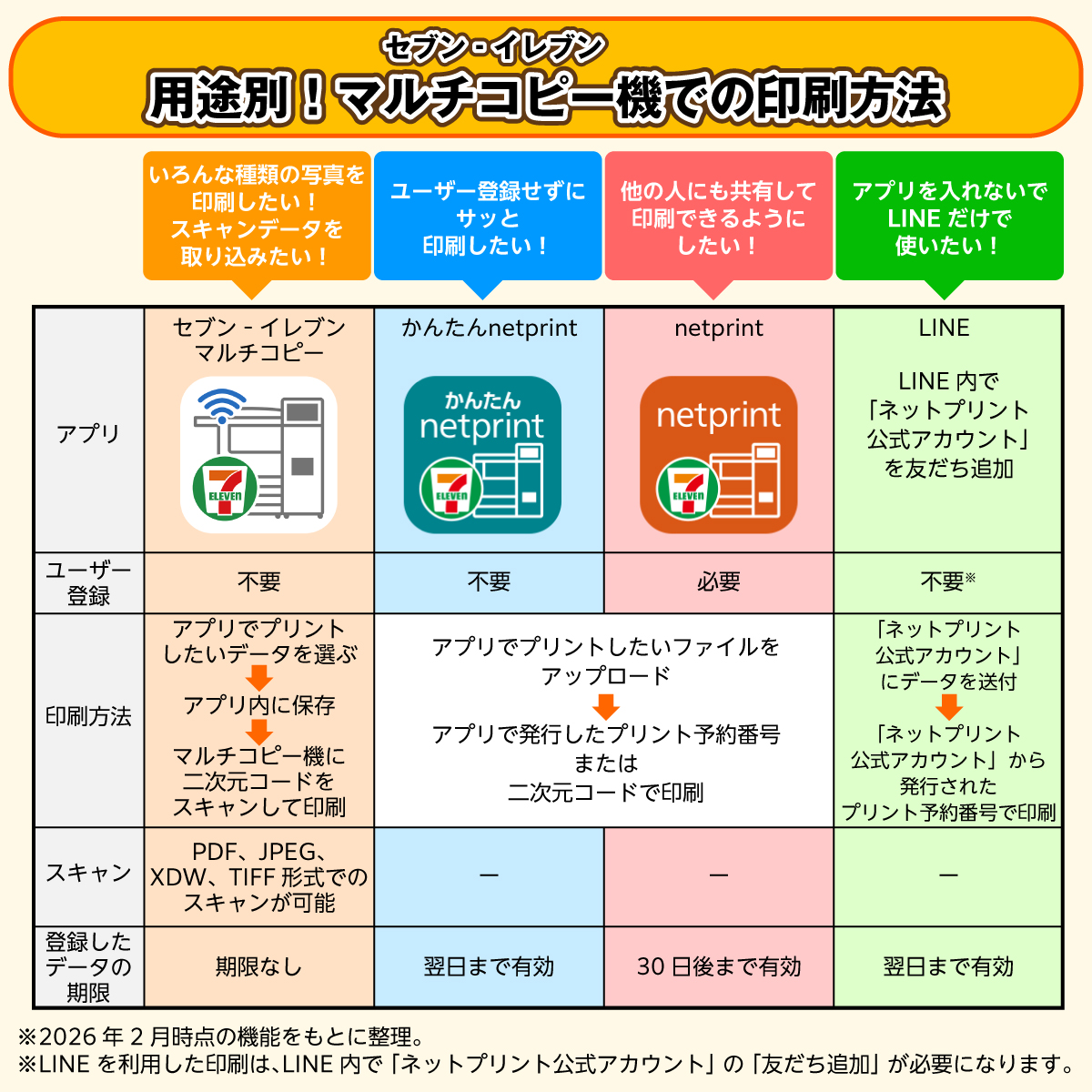
出先で「今すぐ1枚だけ印刷したい」という場面において、わざわざストアから専用アプリを検索してダウンロードし、ユーザー登録を行うのは手間がかかります。実は、セブン-イレブンではスマホのブラウザまたはLINEアプリのみで完結する手軽なルートが存在します。
ブラウザを利用する場合、検索エンジンで「かんたんnetprint」のWEBサイトへ直接アクセスします。トップページの「今すぐファイル登録」をタップし、利用規約に同意した上で端末内のPDFや画像ファイルを選択するだけでアップロードが完了します。登録後に画面へ表示される8桁の予約番号(プリント予約番号)をスクリーンショットやメモに残せば、準備は完了です。このWEBブラウザ版は会員登録が不要で、有効期限は「登録日の翌日23時59分まで」となっています。
日常的にLINEを活用しているユーザーであれば、「セブン-イレブン LINE公式アカウント」を友だち追加して印刷するルートも極めて軽快です。トークルーム内のリッチメニューから「写真・文書プリント」を選択し、トーク画面に印刷したいPDFや写真ファイルを送信するだけで、即座にAIチャットボットから予約番号が返信されます。家族から送られてきたPDFや画像をそのまま転送するだけで番号化できるため、出張中や移動の合間でも最小限のアクションで準備が整います。
【完全図解】セブンイレブン マルチコピー機の操作方法と手順
予約番号を取得した、あるいはメディアを持参した状態でセブン-イレブンの店頭へ到着した後の、マルチコピー機における基本操作フローは極めてシンプルです。
店頭の大型液晶タッチパネルの前に立ち、以下の手順で画面を進めます。
ステップ1:メインメニューの選択
画面トップに並ぶメニューから、ネット経由で番号を発行した場合は「プリント」をタッチし、次画面で「ネットプリント」を選択します。USBメモリやSDカードを持参した場合は「メディアプリント」を選択してください。
ステップ2:予約番号の入力とプレビュー確認
画面上のテンキーを使って、事前に発行した8桁のプリント予約番号を入力し、「確認」を押します。通信が行われ、登録したファイル名とプレビュー画像が画面に表示されます。ここで用紙サイズ(A4/A3/B5/B4)、カラーモード(白黒/フルカラー)、両面・片面設定、印刷部数を指定します。
ステップ3:支払い方法の選択とプリント開始
設定完了後、画面右下に必要金額が表示されます。コイン投入口に現金を投入するか、電子マネー・コード決済のリーダー部を利用して決済を確定させ、「プリントスタート」をタッチします。印刷が完了すると排紙トレイに用紙が出力されます。
ステップ4:領収書の発行と取り忘れ防止
出力が完了すると画面に「領収書を発行しますか?」という確認ダイアログが表示されます。「はい」をタッチすると、日時のほか適格請求書発行事業者登録番号が印字されたインボイス対応の領収書がレシート排出口から印刷されます。確定申告や経費精算で必要な場合は、必ずこの画面で発行ボタンを押してください。最後に画面の「終了」ボタンを押し、原稿台やメディア差込口に忘れ物がないかアラームとランプで確認します。
【媒体別ガイド】PDF・写真・持ち込みはがき・住民票の印刷手順
セブン-イレブンのマルチコピー機(富士フイルムビジネスイノベーション製)は、普通紙の書類出力にとどまらず、多彩な用途に特化した印刷機能を備えています。
1. USBメモリ・SDカードからのPDF印刷
ネットを介さず大容量のPDF資料をダイレクトに出力したい場合は、メディアスロットを利用します。「普通紙プリント」を選択後、画面の案内に従ってUSB端子のカバーを開き、メディアを挿入します。保存形式は標準的なPDF(Ver.1.3〜1.7)またはJPEG/TIFFに対応しています。読み込み完了後は画面上で印刷したいファイルを選択し、ページ範囲やレイアウト(2枚を1枚に集約する2in1機能など)を指定して出力します。作業終了後は画面の指示に従い、必ず「メディアの安全な取り外し」を行ってから抜去してください。
2. 写真プリント(L判・2L判・証明写真)
スマートフォンで撮影したスナップ写真やポートレートを高画質フォト光沢紙に出力できます。L判(写真サイズ)や2L判のほか、就職活動や各種資格試験に使える「証明写真プリント」モードも搭載されています。証明写真モードでは、画面上で頭頂部と顎のラインを合わせるトリミング調整が可能で、一般的なスピード写真ボックス(約800〜1,000円)と比較して1枚200円〜250円と大幅にコストを抑えられます。
3. 持ち込みはがき・年賀状印刷の注意点
備え付けの私製はがき用紙への印刷だけでなく、郵便はがきをトレイに直接セットして印刷することも可能です。ただし、ここで重大な技術的注意点があります。マルチコピー機はレーザー定着方式(高熱ドラム)を採用しているため、インクジェット紙・写真用インクジェットはがき・光沢はがきは持ち込み禁止となっています。インクジェット専用のコーティング剤が高熱で溶着し、機器の故障や紙詰まりを引き起こすためです。必ず「普通紙(レーザープリンター対応)の郵便はがき」を使用してください。
4. マイナンバーカードによる行政サービス(住民票・印鑑登録証明書)
マルチコピー機は市区町村の「コンビニ交付サービス」に対応しています。メインメニューから「行政サービス」を選択し、画面の案内に沿って所定のカードリーダーにマイナンバーカード(個人番号カード)をセットします。カード発行時に設定した4桁の暗証番号(利用者証明用電子証明書)を入力することで、住民票の写し、印鑑登録証明書、各種税証明書、戸籍謄本・抄本がその場で印刷されます。役所の窓口が開いていない平日早朝や夜間(6:30〜23:00)、土日祝日でも即時発行が可能です(※市区町村ごとに稼働時間・対象証明書が異なる場合があります)。

【2026年最新データ】白黒・カラー・用紙別の料金比較と仕様一覧
用途に応じた印刷仕様と最新の料金相場を把握しておくことで、コストを最適化しながら適切な出力方法を選択できます。主要な印刷メニューの比較データは以下の通りです。
| 項目 | 詳細・数値データ | 一般的な基準・相場 | 編集部の見解・評価 |
|---|---|---|---|
| 白黒普通紙(A4/B5/B4/A3) | 1枚 20円(ネットプリント時)/ 1枚 10円(コピー・メディア) | コンビニ他社:白黒10円〜20円 | テキストの視認性と輪郭再現性が極めて高く、ビジネス文書として申し分ない品質。 |
| フルカラー普通紙(A4/B5/B4) | 1枚 60円(A3は1枚 100円) | コンビニ他社:カラー50円〜80円 | トナーの発色が鮮やかで、プレゼン資料やグラフ付きレポートの訴求力に優れる。 |
| 写真プリント(L判・光沢紙) | 1枚 40円(2L判は1枚 100円) | 店頭写真機:1枚 30円〜50円 | 専用フォトペーパーを採用しており、家庭用インクジェット以上の耐水性と光沢感を誇る。 |
| 証明写真プリント | 1枚 200円(L判サイズ内に複数コマ配置) | スピード写真BOX:800円〜1,000円 | 圧倒的なコストパフォーマンス。スマホで撮り直したベストショットを使える利点も大きい。 |
| はがき印刷(普通紙) | 白黒 20円 / フルカラー 60円(はがき代別) | コンビニ他社:白黒20円 / カラー60円 | 備え付け私製はがきのほか持ち込みも可能。少量のはがき作成や急な喪中はがき等に最適。 |
| 利用可能な決済手段 | 現金、nanaco、交通系IC、各種QRコード決済 | 現金のみ、または限定的電子マネー | 小銭を用意する手間がなく、PayPayやd払いなどのバーコードをかざすだけで即時決済が可能。 |
【実態検証】利用者の生の声と現場目線で見えたリアルな落とし穴
SNS上の口コミや知恵袋等のコミュニティ、実際の店頭オペレーションを観察すると、スムーズに印刷できたという満足の声がある一方で、特定の条件下でトラブルに直面するユーザーも見受けられます。
最も多く報告されているのが、「PDFの文字化け・フォント抜け」です。WordやIllustratorなどで作成したデータをPDFに変換する際、フォントの埋め込み(フォントエンベッド)が行われていないと、マルチコピー機のシステム側で代替フォントに置き換わり、文字が重なったり枠外に飛び出したりする現象が起こります。特に特殊な明朝体やデザインフォントを使用している場合は、PDF化する際に「すべてのフォントを埋め込む」設定にするか、画像(JPEG等)に変換してからアップロードすることが現場検証における確実な防衛策です。
また、「1ファイルあたりのデータ容量制限」も見落としがちなポイントです。「かんたんnetprint」の1ファイルあたりの上限容量は10MBに設定されています。高解像度の画像が何枚も貼り付けられた企画書やポートフォリオは、アップロード時にエラーとなって弾かれる事例が散見されます。この場合は、オンラインのPDF圧縮ツールで容量を軽量化するか、メディアプリント(USBメモリ直接接続:上限数百MBまで対応)に切り替える判断が求められます。

一般に知られていない盲点とネットの誤解をプロが是正
インターネット上には古い情報や誤った仕様解説が混在しています。ここでは現場取材で確認された「よくある誤解」を明確に整理します。
誤解1:「会員登録や月額契約をしないとスマホ印刷は使えない」
これは完全な誤解です。前述の通り、「かんたんnetprint」WEBサイトやLINE公式アカウントを使えば、個人情報の入力やパスワード登録は一切不要です。無料の会員登録制サービス(netprint)は「有効期限を7日間に延ばしたい」「登録ファイルの一括管理をしたい」というヘビーユーザー向けのオプションに過ぎません。
誤解2:「持ち込み用紙ならどんな紙でも印刷できる」
シール用紙、アイロンプリント用紙、トレーシングペーパー、規定外の厚紙、そしてインクジェット専用光沢紙などは持ち込み厳禁です。これらを無理に給紙トレイや手差しトレイに挿入すると、機内内部の高熱ヒーターに溶着し、数十万円規模の修理損害や業務妨害に発展するリスクがあります。持ち込みが許容されているのは「標準的なレーザー対応の郵便はがき」のみと心得てください。
誤解3:「USBメモリは何でもそのまま読み込める」
USBメモリのフォーマット形式がMac専用の「APFS」や「HFS+」になっている場合、マルチコピー機はドライブ自体を認識しません。対応しているファイルシステムはFAT32、exFAT、NTFSです。また、セキュリティ機能としてパスワードロックや暗号化が施されているUSBメモリも端末側で解除できないため、読み込みエラーとなります。
【プロの結論】利用シーン別に見る最適な印刷方法の選び方
セブン-イレブンのプリント機能を賢く使いこなすための判断基準は、取り扱う「データ容量」と「緊急度」に集約されます。
▼「スマホ・LINE・ブラウザ印刷」を選ぶべき人
・出先で急ぎ契約書、チケット、地図、Eチケット控えなどを1〜数枚出したい人
・アプリのインストールや個人情報の登録を避けたい人
・ファイル容量が10MB以下で、文字中心の書類を扱う人
▼「USBメモリ・メディア直接接続」を選ぶべき人
・数十ページに及ぶ大型の企画書や、高解像度の画像が多数含まれるPDFを印刷する人
・通信環境が不安定な場所にいて、クラウドへのアップロードに時間がかかる人
・カラーの再現性やフォント崩れを厳密にチェックしながら出力したいクリエイター・ビジネスパーソン
【セブン 印刷 やり方】に関するよくある質問(FAQ)
Q1:会員登録なし・アプリなしでもスマホから印刷できますか?
A1:可能です。SafariやChromeなどのWEBブラウザで「かんたんnetprint」の公式ページを開いてファイルをアップロードするか、セブン-イレブンのLINE公式アカウントにファイルを送信すれば、登録不要で即座に8桁のプリント予約番号が発行されます。
Q2:USBメモリ内のPDFがマルチコピー機で表示されない原因は?
A2:USBメモリのフォーマットがFAT32/exFAT/NTFS以外(Mac専用形式など)であるか、パスワード保護機能が有効になっている可能性があります。また、ファイル名に特殊文字や絵文字が含まれていると認識されないことがあるため、半角英数字のファイル名に変更して再度お試しください。
Q3:印刷に失敗した(紙詰まり・かすれ等)場合、返金や再印刷はできますか?
A3:機器の機械的トラブル(トナー切れ、印字かすれ、紙詰まりによる用紙破損など)が発生した場合は、マルチコピー機から離れずすぐに店舗スタッフへ声をかけてください。状況を確認の上、スタッフによる再出力対応や返金処理が行われます。ただし、ユーザー側の原稿設定ミス(白黒とカラーの間違い、ページ指定ミスなど)による返金は原則対象外です。
Q4:マイナンバーカードで住民票を出す際、深夜でも印刷可能ですか?
A4:コンビニ交付サービスの稼働時間は原則として午前6:30〜午後23:00(土日祝日含む)です。深夜23:00〜翌朝6:30の間および年末年始・システムメンテナンス時は自治体のサーバーが停止するため、マルチコピー機が稼働していても証明書の発行はできません。
Q5:領収書を出し忘れて店を出てしまった場合、後から再発行はできますか?
A5:マルチコピー機の領収書は、プリント完了直後の画面でのみ発行可能です。一度操作を終了し、次の利用者が操作を開始した後はシステム上再発行ができません。経費精算などで必要な場合は、必ず画面を閉じる前に「領収書を発行する」ボタンを押してください。
まとめ:迷わずスムーズにセブン印刷を使いこなすために
セブン-イレブンのマルチコピー機は、仕様とルールさえ把握していれば、ビジネスから私生活まであらゆる印刷ニーズを最短時間で解決してくれる頼もしいツールです。アプリ不要のブラウザアップロードやLINE連携を活用することで、事前準備の手間は実質ゼロになります。
データ形式や用紙の持ち込み制限、ファイル容量などの基本要件を頭に入れ、利用目的に応じてスマホ経由とメディア差し込みを賢く使い分けてみてください。最新のマルチコピー機を使いこなし、日常のあらゆる出力タスクを迅速かつスマートに完了させましょう。 (出典: セブン 印刷 やり方(Yahoo!ニュース))
毎日更新されるトレンド情報を分析・発信中。役立つ裏技やおすすめ情報を分かりやすく紹介します。