セブン簡単ネットプリントのやり方解説!登録不要で即印刷する全手順
外出先で急に公的書類や提出物の印刷が必要になった際、あるいはスマートフォンで撮影した思い出の写真を今すぐ手元に残したいとき、全国のセブン-イレブンに設置されたマルチコピー機は最も身近で頼もしいインフラといえます。富士フイルムビジネスイノベーションの堅牢なクラウド基盤を活用したネットプリントサービスは、現代のモバイルワークや日常生活において欠かせないツールとして定着しました。
なかでも「かんたんnetprint」は、煩わしい会員登録やログイン作業を一切挟むことなく、わずか数回の画面タップで書類や写真の印刷用コードを発行できる画期的な仕組みです。2026年現在の最新仕様に基づき、公式アプリおよびLINEを活用した最短手順から料金体系、現場で頻発しやすい印刷トラブルのリカバリー策まで、徹底的に解説します。
📌 【この記事の重要ポイントまとめ】
- 要点1:会員登録不要で即座に「プリント予約番号」を発行でき、公式アプリはもちろんLINEの友だち追加経由ならアプリ導入すら不要で出力可能
- 要点2:アップロードしたファイルの有効期限は「登録翌日の23時59分」に自動消滅するため、高い機密性と手軽さを両立
- 要点3:支払い方法は現金と電子マネーnanacoに対応しており、白黒文書20円・カラー60円から、写真L判40円からという明瞭な料金設定
【2026年最新】登録不要で即完了!セブン簡単ネットプリントのやり方と全貌
セブン-イレブンの店頭で利用できるネットプリントサービスには、大きく分けて会員登録が必要な通常版と、会員登録不要 スマホ印刷を実現した「かんたんnetprint」の2系統が存在します。急を要する場面で圧倒的な支持を集めているのが後者です。
アプリをスマートフォンにインストールするか、あるいは日本国内で月間9,000万人以上が利用するLINEのトーク画面からファイルを送信するだけで、即座に8桁の数字からなるプリント予約番号 発行手順が完了します。個人情報の入力やID管理の手間を徹底的に排除したこの仕組みは、利便性を追求する現代のデジタル体験において極めて合理的です。
「急ぎでPDFを1枚だけ出したい」「出先で証明写真用の画像をプリントしたい」といった単発の利用シーンにおいて、アカウント作成という心理的・時間的ハードルをゼロにした設計は、まさにユーザー目線に立ったソリューションといえます。

【図解手順】最短1分で完了するプリント予約番号発行手順と店頭操作
セブン簡単ネットプリント 2026年最新手順は、手元のスマートフォンで行う「事前登録」と、セブン-イレブン店頭の「マルチコピー機操作」の2ステップで完結します。それぞれの具体的な手順を整理しました。
ステップ1:スマホ側でのファイル登録(アプリまたはLINE)
用途に合わせてかんたんnetprint アプリ 使い方またはセブン LINE ネットプリント やり方を選択します。
- かんたんnetprintアプリの場合:アプリを起動し、右下の「+」ボタンをタップして「写真を選ぶ」または「文書ファイルを選ぶ」を指定。用紙サイズやカラーモードを選択して「登録」を押すと、即座に8桁の予約番号とQRコードが画面に表示されます。
- LINE公式アカウントの場合:「ネットプリント」公式アカウントを友だち追加し、トークルームに直接写真やPDFファイルを送信します。送られてきたメッセージ内の設定リンクからカラー設定等を確認して確定すると、トーク上に予約番号が返信されます。
ステップ2:セブンイレブン マルチコピー機 操作手順
店頭のマルチコピー機に到着したら、画面の案内に沿って直感的に操作を進めます。
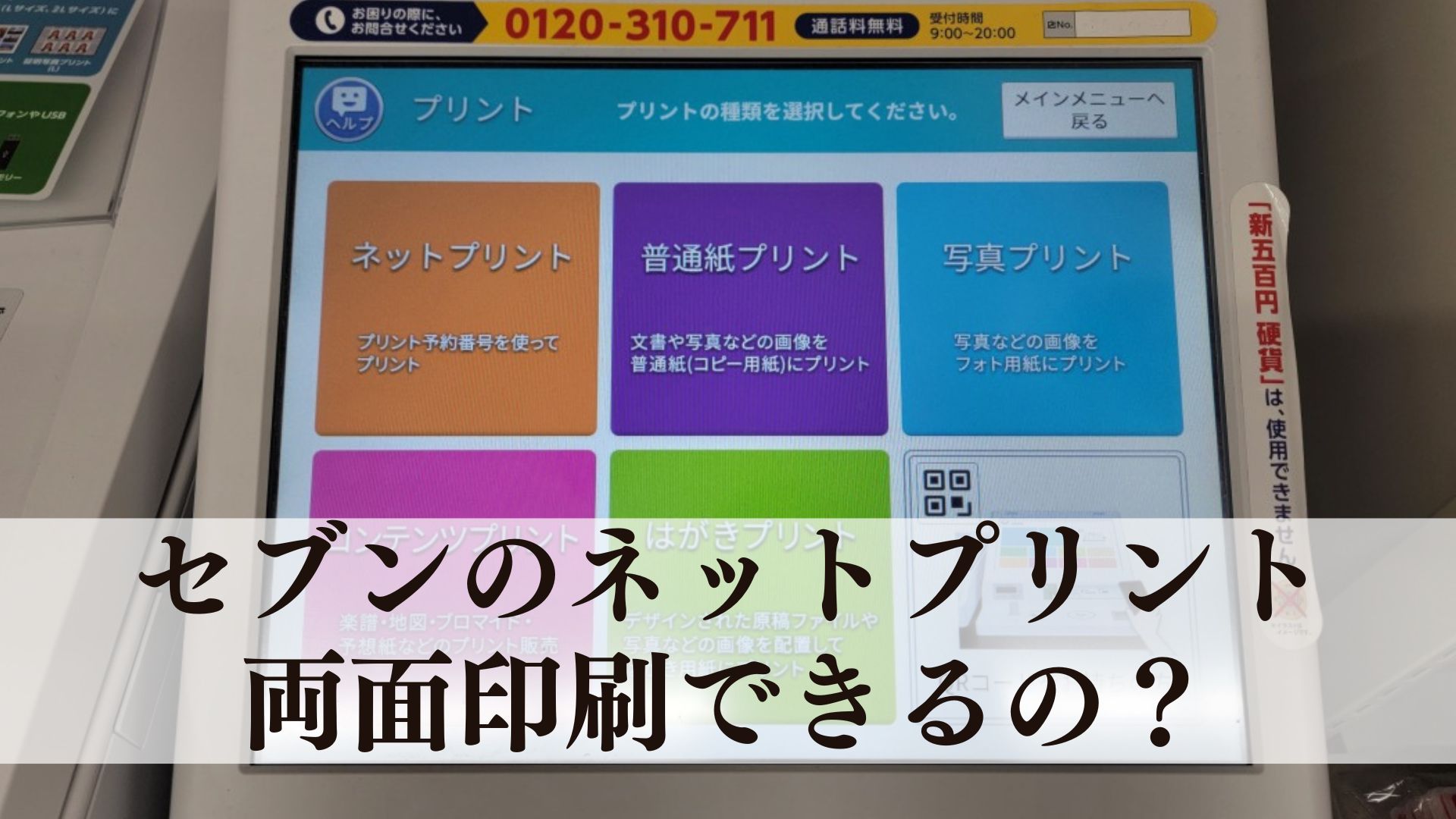
- 1. マルチコピー機のタッチパネル画面から「プリント」を選択
- 2. 印刷メニューの中から「ネットプリント」をタッチ
- 3. スマートフォンに表示されている「8桁のプリント予約番号」を入力(またはQRコードリーダーにかざす)
- 4. 画面上にファイル名やプレビュー、料金が表示されるため、カラー設定や部数を確認
- 5. 支払い方法 nanaco 現金のいずれかを選択し、コイン投入口にお金を投入するかnanacoをリーダー部にタッチして「スタート」を押す
印刷が開始されると、高精細なレーザープリンターから数秒で用紙が排出されます。領収書が必要な場合は、画面上の「領収書を発行する」ボタンを押し忘れないよう注意してください。
【料金・用紙・期限】写真・PDF印刷料金一覧と通常版との決定的な違い
利用頻度や目的に応じて最適なサービスを選ぶためには、料金体系と仕様の違いを正確に把握しておく必要があります。印刷用紙サイズ L判 はがき A4 A3の各種フォーマットに対応しており、用途に応じた選択が可能です。
以下の比較表は、かんたん版と通常版の機能差、および写真 PDF 印刷 料金一覧を客観的データに基づいてまとめたものです。
| 項目 | 詳細・数値データ(かんたんnetprint) | 通常版netprint(会員登録あり) | 編集部の見解・評価 |
|---|---|---|---|
| 会員登録の有無 | 完全不要(匿名利用可能) | 必要(ID・パスワード設定) | 単発利用ならかんたん版が圧倒的に快適 |
| 予約番号の有効期限 | ネットプリント 有効期限 翌日23時59分まで | 登録日を含めて最大7日間 | 即日・翌日利用が前提なら短期間で十分安全 |
| 普通紙 白黒(A4/B5/A3等) | 20円 / 枚(全サイズ共通) | 20円 / 枚(全サイズ共通) | 他社コンビニと同水準の業界標準価格 |
| 普通紙 フルカラー(A4/B5等) | 60円 / 枚(A3サイズは100円) | 60円 / 枚(A3サイズは100円) | 発色が極めて安定しており提出書類に最適 |
| 写真用紙(L判 / 2L判) | L判:40円 / 2L判:100円 | L判:40円 / 2L判:100円 | 専用光沢紙採用で銀塩写真に近い高画質 |
| はがき印刷(普通 / 写真) | 白黒:20円 / カラー:60円〜 | 白黒:20円 / カラー:60円〜 | 備え付けの専用はがき用紙へ直接印刷可能 |
このように、通常版netprint かんたんnetprint 違いにおける最大の本質は「保管期間」と「ログインの要否」です。長期的なデータストックを目的とせず、目の前の印刷を片付ける目的であれば、かんたん版の仕様が極めて優れています。

【実態検証】スマホからセブンで印刷できない原因と現場の対処法
店頭のマルチコピー機の前で「番号を入力したのにエラーになる」「画像が読み込まれない」といったトラブルに見舞われるケースは少なくありません。編集部が検証した代表的なトラブル事例と、即効性のあるスマホからセブンで印刷 できない 対処法をまとめました。
1. 有効期限切れ(翌日23時59分を過ぎている)
最も多いのが、前々日に予約番号を発行していたパターンです。かんたんnetprintはセキュリティ保持のため、登録翌日の23時59分を過ぎるとデータがサーバーから完全消去されます。この場合は、その場でスマホから再登録を行い、新しい予約番号を取得するだけで即座に解決します。
2. パスワード付きPDFまたは非対応フォーマット
給与明細や公的書類など、セキュリティパスワードが設定されたPDFファイルはマルチコピー機側で展開できません。あらかじめスマホのファイルアプリ等でパスワード保護を解除したPDFを作成するか、画面のスクリーンショットを画像ファイル(JPEG/PNG)として登録することで出力が可能になります。
3. ファイルサイズ超過(10MB以上の大容量データ)
1ファイルあたりの上限容量(通常約10MB)を超えている高解像度写真やページ数の多いPDFは、アップロード時にエラーとなるか店頭で展開処理がタイムアウトします。ページごとに分割して登録するか、写真圧縮ツールを介して容量を抑えてから再送信するのが確実です。
4. 通信制限や機内モードによるアップロード未完了
アプリ上で「登録完了」のポップアップが出る前にアプリを閉じてしまい、予約番号が正常にクラウドへ同期されていないケースがあります。予約番号一覧画面で該当ファイルが正常に「有効」となっているか確認することが肝要です。
【専門家分析】コンビニプリントの進化がもたらす行動様式とデジタル境界線
コンビニエンスストアにおけるネットワークプリントの急速な普及とUXの最適化は、都市社会学および情報セキュリティ心理学の観点からも興味深い現象です。自宅に据え置き型のインクジェットプリンターを所有する家庭が年々減少する一方で、街中のコンビニが「分散型オンデマンド印刷所」として機能しています。
ここで注目すべきは、情報セキュリティにおける「心理的バウンダリー(境界線)」の設計です。従来のWebサービスはユーザーの囲い込みを狙い、会員登録や個人情報の入力を前提として設計されてきました。しかし、ユーザー側には「1回印刷するためだけに氏名やメールアドレスを預けたくない」という警戒感と認知負荷が常に存在していました。
「かんたんnetprint」が採用した「データは翌日23時59分に完全消去」「個人情報の一切不保持」という割り切ったアーキテクチャは、プライバシー意識が高まった現代社会のメンタルモデルに完璧に適合しています。データのライフサイクルを極小化することが、結果としてユーザーの心理的障壁を取り払い、日常的なインフラとしての信頼性を高める契機となりました。
【プロの結論】おすすめできる人・慎重になるべき人の判断基準
日常のあらゆるプリント業務をセブン簡単ネットプリントに集約すべきかといえば、用途による向き不向きが存在します。
- かんたんネットプリントを積極的に選ぶべき人:
- 出先で急に1〜数枚の提出書類やチケットを出力したい人
- アプリのアカウント登録やパスワード管理をこれ以上増やしたくない人
- スマホで撮った写真をその日のうちに数枚だけ光沢紙で手に入れたい人
- 通常版(会員制)や他手段を検討すべき人:
- 1週間以上先のイベントに向けて事前に印刷番号を配布・共有したい人(同人誌即売会や推し活のネップリ配信など)
- 数十ページに及ぶ大量の資料を一括で連続印刷し、コストを最小限に抑えたいオフィスユース
【セブン簡単ネットプリント やり方】に関するよくある質問(FAQ)
Q1:LINEから印刷する場合と専用アプリから印刷する場合、画質や料金に違いはありますか?
A1:印刷品質や利用料金、用紙サイズなどの出力スペックに一切の違いはありません。どちらを経由しても同じマルチコピー機の印刷エンジンで処理されます。ただし、複数ファイルをまとめて一括登録したい場合は専用アプリの方が操作性が高く、アプリを増やしたくない場合はLINEが手軽です。
Q2:セブンのマルチコピー機で使えるキャッシュレス決済は何ですか?
A2:マルチコピー機で直接利用できる電子マネーは基本的に「nanaco」のみとなります。交通系ICカード(SuicaやPASMO)や各種QRコード決済(PayPay、楽天ペイ等)はマルチコピー機の決済端末に直接対応していないため、現金(硬貨・千円札)を用意するかnanacoでの決済を行ってください。
Q3:白黒印刷とカラー印刷を間違えて登録してしまった場合、店頭で変更できますか?
A3:はい、マルチコピー機の操作画面上でプレビューを確認する際、カラーモード(白黒 / フルカラー)を任意に変更可能です。登録時にカラーとしてアップロードしたファイルであっても、店頭で「白黒」を選択して20円で印刷することができます。
Q4:予約番号をSNS等で他人に教えても、自分のスマホ内の写真や個人情報が漏洩することはありませんか?
A4:漏洩の心配はありません。予約番号から閲覧・印刷できるのは、その番号に紐づけてアップロードされた特定のファイルデータのみです。送信者のスマートフォン端末内の他のデータや個人情報にアクセスされる仕組みは存在しません。
まとめ:2026年最新手順を押さえてスマートに出力トラブルをゼロに
セブン-イレブンの簡単ネットプリントは、現代のモバイルライフにおいて最も洗練された出力ソリューションの一つです。会員登録を行わずに「アプリ」または「LINE」からアップロードするだけで、わずか数十秒後には全国の店頭で高品質なプリントアウトを受け取ることができます。
有効期限が「登録翌日の23時59分」である点と、決済に現金またはnanacoを用いる点さえ把握しておけば、現場で迷うことはまずありません。急な書類提出や大切な写真の出力が必要になった際は、本稿の手順を参考にスマートかつ安全にマルチコピー機を活用してください。 (出典: セブン簡単ネットプリント やり方(Yahoo!ニュース))
最新のトレンドや話題のニュースをわかりやすく解説するWebライターです。読者の皆様に役立つ情報を日々お届けしています。