セブンネットプリント登録は不要?登録なし印刷と有効期限の違いを徹底解説
外出先や急な仕事で書類や写真の提出が必要になった際、全国の店舗ですぐに出力できるセブン-イレブンのネットプリントは現代の必須インフラとなっています。しかし、初めて利用する際や久しぶりに使うときに「まず会員登録をしなければならないのか」「どのアプリを入れればいいのか」と迷う方は少なくありません。
結論から言えば、セブン-イレブンのネットプリントは会員登録なしでも即座に印刷が可能です。一方で、ユーザー登録を済ませることで有効期限の延長や管理機能の拡張といった明確な利点が得られます。本記事では、2026年最新のサービス仕様に基づき、会員登録の要否、アプリの使い分け、写真・PDFの登録手順からマルチコピー機の操作方法まで、失敗しないための実践知識を徹底的に解剖します。
📌 【この記事の重要ポイントまとめ】
- 要点1:単発の印刷なら「会員登録なし」でWebブラウザや専用アプリから即時予約番号を発行可能。
- 要点2:無料の会員登録を行う最大のメリットは「有効期限が7日間に延長される点」と「一括ファイル管理」。
- 要点3:写真・文書(PDF)の規格や利用頻度に応じて登録あり・なしを使い分けるのが最も効率的。
【2026年最新】セブンネットプリントの会員登録は本当に必要か?仕組みを解剖
セブン-イレブンで提供されているプリントサービスは、富士フイルムビジネスイノベーションのシステムを採用しており、大きく分けて「会員登録なしで使うルート」と「無料の会員登録を行って使うルート」の2系統が用意されています。
急ぎで1〜2枚のPDFや写真をプリントしたいだけであれば、セブンネットプリントの会員登録は一切不要です。「かんたんnetprint」アプリまたは公式Webサイトの登録専用ページにファイルをアップロードするだけで、即座に8桁(または英数字)のプリント予約番号が発行され、最寄りの店舗へ向かうことができます。
一方で、ビジネス用途で定期的に資料を印刷する方や、同人誌・イラスト・ネップリ配布など第三者に長期間番号を共有したいクリエイター層には、ネットプリントのユーザー登録(無料)が推奨されます。どちらを利用しても印刷自体のクオリティや用紙の品質に差はありませんが、利便性と保持期間に明確な境界線が存在します。

【徹底比較】登録あり・なしの決定的な違いと料金・有効期限データ
利用者が最も直面しやすいトラブルが、セブン ネットプリントの有効期限の違いによる「店舗に着いたら期限切れで印刷できなかった」という事態です。登録の有無によるスペックの違いを客観データで比較します。
| 比較項目 | 会員登録なし(かんたんnetprint) | 会員登録あり(netprint) | 編集部の見解・実務評価 |
|---|---|---|---|
| ユーザー登録費用 | 完全無料(登録作業なし) | 無料(メール/SNS連携) | どちらを選んでも追加月額費等は一切発生しない |
| ファイルの有効期限 | アップロード翌日の23:59まで | アップロード日+7日後の23:59まで | 即日印刷なら「なし」、配布や余裕を持たせるなら「あり」 |
| 対応アプリ | かんたんnetprint アプリ / Webブラウザ | netprint アプリ / 会員専用Webポータル | アプリアイコンの色や名称が異なるためインストール時に注意 |
| 1ファイル容量制限 | 最大10MB程度 | 最大10MB〜15MB(複数括り登録可) | 高解像度の重いPDFは事前に圧縮ソフトを通すのが安全 |
| 基本料金(白黒/カラー) | 白黒20円 / カラー60円〜(A4) | 白黒20円 / カラー60円〜(A4) | 印刷にかかる実費(プリント代金)は完全に同額 |
なお、セブン ネットプリントの料金・値段は、用紙サイズや種別によって全国一律で定められています。普通紙の白黒(B5/A4/B4/A3)は1枚20円、普通紙カラー(B5/A4/B4)は1枚60円(A3カラーは100円)、L判写真プリントは1枚40円、ハガキ印刷は1枚20円〜80円となっています。登録の有無によってプリント料金自体が変動することはありません。
【図解手順】セブンネットプリントの登録方法と予約番号の発行ステップ
スマートフォンやPCからファイルを送信し、ネットプリントの予約番号を発行する手順は極めてシンプルです。ここでは最も利用者の多いスマホ環境をベースに解説します。
ステップ1:アプリまたはブラウザからのファイル登録
会員登録なしで進める場合は、かんたんnetprint アプリを起動するか、公式サイトの「Web登録サービス」へアクセスします。画面右下の「+」ボタンをタップし、端末内に保存されているセブン ネットプリント PDF・写真などの対象ファイルを選択します。
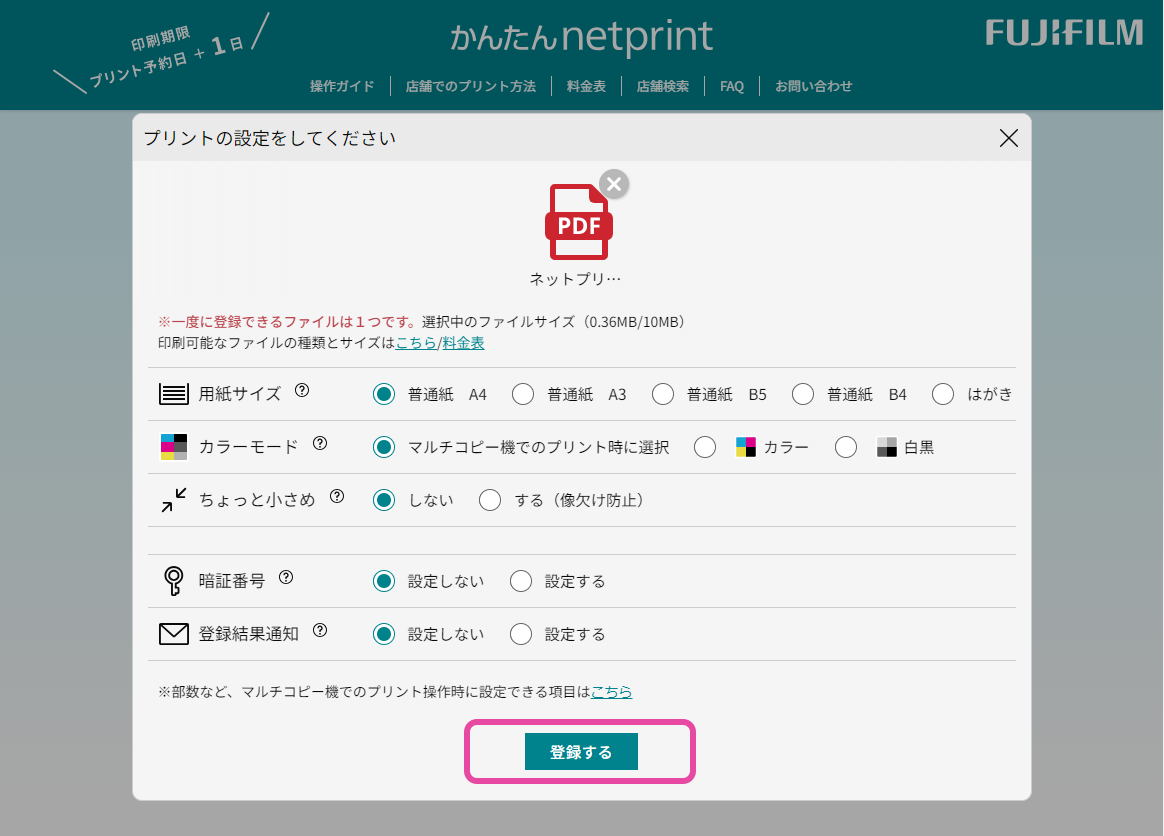
ステップ2:プリント設定の指定
用紙サイズ(A4、B5、Lサイズ等)、カラーモード(カラー / 白黒)、用紙の向き(縦 / 横)、暗証番号の設定有無を指定します。暗証番号は設定しなくても印刷可能ですが、機密文書や個人情報を含むファイルを登録する場合は、任意の4桁の数字を設定することで誤出力や第三者の不正印刷を防止できます。
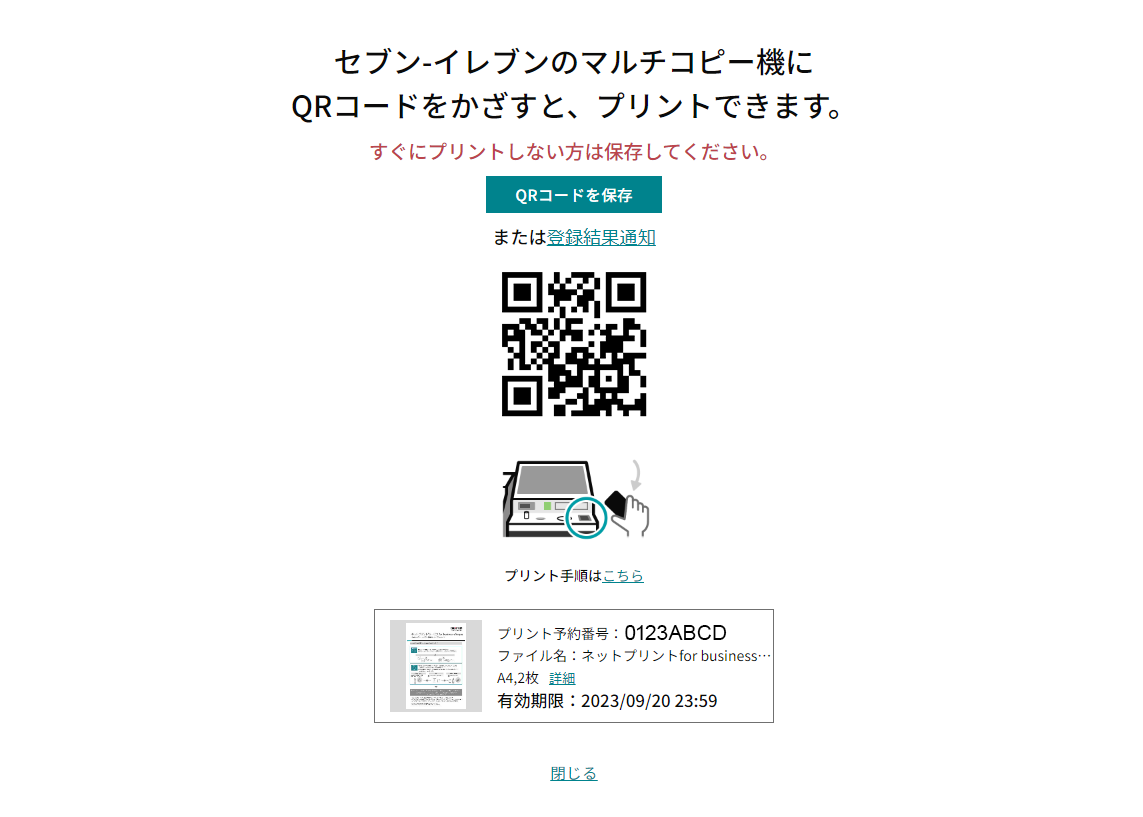
ステップ3:プリント予約番号の発行
アップロードを完了すると、画面上に8桁のプリント予約番号(英数字)およびQRコードが表示されます。この番号をメモするかスクリーンショットで保存すれば、事前準備は完了です。
セブンイレブンのマルチコピー機での使い方と2026年最新の印刷やり方
予約番号を手に入れたら、全国のセブン-イレブン店舗に設置されている富士フイルム製マルチコピー機に向かいます。2026年最新のセブン印刷のやり方は、物理的なタッチパネル入力とQRコードかざしの2通りに対応しており、非常にスムーズです。
店頭での具体的なセブンイレブン マルチコピー機の使い方は以下の流れとなります。
- メニュー画面の選択:トップ画面左上に表示されている「プリント」をタッチし、続いて「ネットプリント」を選択します。
- 予約番号の入力またはQR読み取り:画面のテンキーで8桁の予約番号を入力します。アプリでQRコードを生成している場合は、マルチコピー機のスキャナー部分にスマホ画面をかざすだけで番号入力が自動完了します。
- プレビュー確認と設定:画面に登録した文書のプレビューとファイル名、必要料金が表示されます。部数やカラー・白黒の最終変更を確認します。
- 支払いと印刷開始:マルチコピー機の硬貨投入口に現金を投入するか、電子マネーリーダーにnanacoをかざして決済します。マルチコピー機では交通系ICカードや各種コード決済に対応している最新機種も順次拡大していますが、確実に決済できるようnanacoや硬貨を準備しておくと安心です。「プリントスタート」を押すと印刷が開始されます。
【トラブル検証】ネットプリントにログインできない原因と期限切れ対策
利用現場で頻発するトラブルについて、編集部が実際のサポート事例とシステム仕様を検証しました。
1. ネットプリントにログインできない原因
会員版を利用する際、ネットプリントにログインできない原因として最も多いのが「アプリの混同」です。「netprint(会員用)」のアカウント情報で「かんたんnetprint(登録不要)」を開いてログイン窓を探してしまったり、富士フイルムの別サービスアカウント(コンビニ受取等)とIDを誤認しているケースが散見されます。パスワードの入力ミスが続く場合は、ブラウザ版の再設定ページからパスワードリセットを実行してください。
2. ファイル登録が期限切れになった場合の対処
一度ネットプリントのファイル登録が期限切れになると、サーバー上のデータはセキュリティ保持のため完全消去されます。いかなる問い合わせを行っても復元することはできません。期限が切れてしまった場合は、手元のスマートフォンやPCから再度ファイルをアップロードして新しい予約番号を発行してください。最初から1週間程度の猶予が欲しい場合は、無料の会員登録を行ってからアップロードすることが最善の防衛策です。
一般に知られていない盲点とネットの誤解|会員登録のメリットとは
ネット上の掲示板やSNSでは「登録しないと画質が粗くなる」「会員登録すると個人情報が流出するリスクがある」といった真偽不明の噂が飛び交うことがあります。しかし、これらは明らかな誤解です。
印刷エンジンの解像度や処理アルゴリズムは登録の有無で変わりません。では、あえてセブン ネットプリントの会員登録をするメリットとは何でしょうか。実務上の利点は以下の3点に集約されます。
- 有効期限が「7日間」へ大幅延長:登録なし版の「翌日23:59まで」に対し、会員版は丸々1週間の猶予が与えられます。提出期限に余裕がある場合や、週末にまとめて印刷したい場合に重宝します。
- マイページでの一括履歴管理:過去に登録したファイルの一覧表示、有効期限内の再印刷番号確認、複数ファイルの一括登録が可能です。
- アドレス帳・定型設定の保持:頻繁に出力する用紙サイズやカラー設定をデフォルトとして保持できるため、登録の手間を最小限に抑えられます。
【実態検証】利用者の生の声と現場目線で見えたリアル
ネットコミュニティやSNSに投稿されているリアルな体験談を分析すると、コンビニ印刷特有の「思わぬ落とし穴」が見えてきます。
現場で多く寄せられるのが「スマホで見たときと余白・フチの出方が違う」という失敗です。特にPDF化された契約書や楽譜、デザインデータなどを印刷する際、マルチコピー機の初期設定によっては周囲約5mmの余白(印字不可領域)によって文字や音符が見切れてしまう現象が発生します。これを防ぐには、登録時に「用紙サイズに合わせる(縮小)」を選択しておくことが実務上の鉄則です。
【プロの結論】おすすめできる人・慎重になるべき人の判断基準
これまでの機能・運用検証を踏まえ、ユーザーの利用形態に応じた最適な選択基準を提示します。
【会員登録なし(かんたんnetprint)が向いている人】
・今すぐ、または明日中に1〜2枚の書類・写真を印刷したい人
・個人情報やアカウント管理の手間を極力増やしたくない人
・年に数回程度しかコンビニ印刷を利用しないライトユーザー
【無料の会員登録(netprint)を行うべき人】
・イラストや同人誌、ファン向けの写真(ネップリ)をSNSで長期間配布したいクリエイター
・出張先や移動中に複数案件の書類をまとめてストックし、数日かけて印刷したいビジネスパーソン
・確定申告や各種公的手続きの書類を計画的に出力したい人
【セブン ネットプリント 登録】に関するよくある質問(FAQ)
Q1:セブンのネットプリントは本当に会員登録なしでもお金はかかりませんか?
A1:はい。アプリのダウンロードやWebサイトでのファイルアップロード、予約番号の発行自体は完全に無料です。店舗のマルチコピー機で印刷する際の実費(白黒1枚20円〜)のみが発生します。
Q2:有効期限が切れた予約番号は店舗で延長できますか?
A2:店舗のマルチコピー機上や店頭窓口での期限延長は一切不可能です。サーバーから安全にデータが破棄される仕組みのため、手元の端末から再度ファイルを登録して新しい番号を発行してください。
Q3:スマホ内のPDFや写真を一番手軽に登録する方法は?
A3:単発利用であれば、App StoreまたはGoogle Playから「かんたんnetprint」アプリをインストールし、会員登録を行わずに「+」ボタンからファイルを選ぶのが最短ルートです。約30秒で予約番号が手に入ります。
Q4:会員登録したのにログインできません。どうすればいいですか?
A4:お使いのアプリが会員専用の「netprint」であるか確認してください(「かんたんnetprint」にはログイン機能がありません)。また、富士フイルムの他サービス用IDと混同していないか確認し、解決しない場合は公式サイトのパスワード再設定を利用してください。
まとめ:利用シーンに合わせたスマートな使い分けが成功の鍵
セブン-イレブンのネットプリントは、用途に応じて「手軽さ最優先の登録なし」と「期間・管理力重視の会員登録あり」を賢く使い分けられる点が最大の強みです。
「急ぎでいますぐ印刷したい」という場面であれば、迷わず登録不要のルートを選択して時間を節約してください。一方で、配布活動やビジネスでの複数ファイル管理を行う場合は、一度無料のユーザー登録を済ませておくことで、期限切れに怯えることなく安定したプリントライフを送ることができます。ご自身のスケジュールと用途に合わせて、最適な印刷手法を活用してください。 (出典: セブン ネットプリント 登録(Yahoo!ニュース))
Webメディアの編集およびコンテンツ作成に従事。正確で質の高い情報発信を心掛けています。