セブンのプリントやり方2026年版!スマホ写真・PDFを簡単印刷
外出先で急に書類の提出が必要になったときや、スマートフォンに保存した思い出の写真を形に残したいとき、街の頼れるインフラとして定着しているのがコンビニの店頭サービスです。なかでも全国に2万店以上の拠点を構えるセブン-イレブンは、富士フイルムビジネスイノベーション製の高性能フルカラー複合機を全店に配備し、オフィス並み、あるいは写真専門店に迫る高品質な出力を手軽に実現しています。
しかし、店頭の機械を前に「専用アプリをわざわざ入れなければいけないのか」「PDFの文字化けや写真の画質低下は起きないのか」「小銭や電子マネーはどう支払うのか」と戸惑う声も少なくありません。本稿では、2026年現在の最新仕様に基づき、会員登録不要のブラウザ・LINE活用術からUSBメモリの取り扱い、用紙別の料金や現場で役立つ実践ノウハウまで、取材データをもとに余すところなく解説します。
📌 【この記事の重要ポイントまとめ】
- 要点1:専用アプリのインストールや会員登録を行わなくても、WEBブラウザやLINE経由で即座に予約番号を発行し、店頭で簡単に出力できる。
- 要点2:白黒普通紙20円、カラー普通紙60円〜、写真L判40円など、維持費ゼロのオンデマンド利用において自宅プリンターを凌駕するコストパフォーマンスを誇る。
- 要点3:PDFのフォント埋め込み漏れや持ち込みはがきの紙質ミスなど、現場特有のトラブルは事前準備とプレビュー確認で100%回避可能である。
【2026年最新印刷手順】セブンイレブンマルチコピー機の全体像と3大ルート
全国のセブン-イレブン店頭で稼働しているセブンイレブンマルチコピー機は、タッチパネル操作の直感性と堅牢なセキュリティを兼ね備えた最新世代の端末です。店頭での2026年最新印刷手順を理解するうえで、まず押さえておきたいのはデータ転送のアプローチが大きく分けて3系統存在する点です。
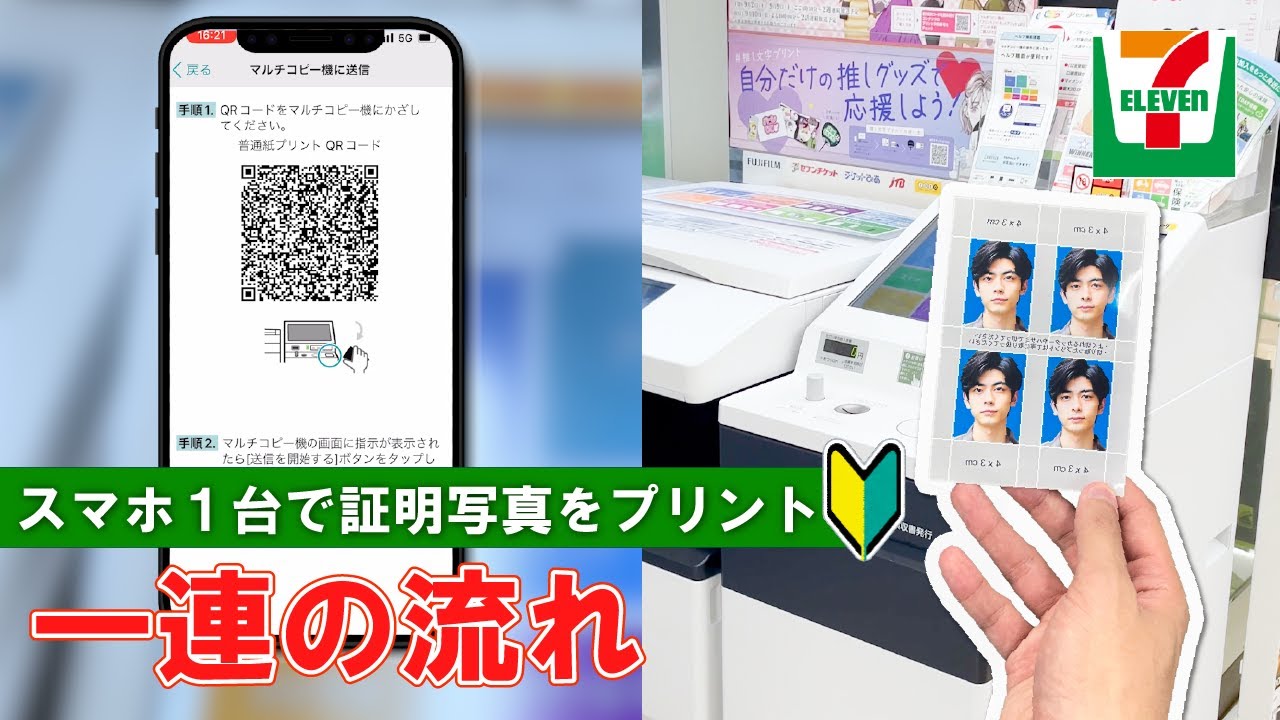
第1のルートは、最も手軽な「クラウド中継型(アプリ・WEB・LINE)」です。事前に手元のデバイスからファイルをアップロードし、発行された8桁または8文字程度のネットプリント予約番号を機械に入力するだけで出力が完了します。第2のルートは、「店頭直接通信型(マルチコピーアプリ)」で、店内の専用Wi-Fiにスマートフォンを接続してその場で直接データを送る方式です。そして第3のルートが、USBメモリやSDカードをスロットに直接差し込む「物理メディア接続型」です。
日常的なペーパーレス化が進む一方で、行政手続き、教育現場の提出物、就職活動の履歴書、さらには推し活のブロマイド印刷など、紙という物理媒体が求められる局面は依然として存在します。セブンのシステムは、利用者のITリテラシーや緊急度、手持ちのデータ形式に応じて最適な経路を選べるよう設計されています。

噂の真偽を徹底検証|スマホ写真やPDFはアプリなしでも印刷できる?
「急いで1枚印刷したいだけなのに、新しいアプリをダウンロードして会員登録までさせられるのは億劫だ」――これは多くの利用者が抱く率直な心理的抵抗でしょう。結論から述べると、アプリなし印刷は完全に可能です。容量不足でスマートフォンにアプリを追加できない場合でも、一切問題ありません。
アプリを使わずに完結させる最もスピーディーな手法は、公式のWEBブラウザ版サービス、またはLINE友達追加プリントの活用です。SafariやGoogle Chromeなどのブラウザから「netprint」の登録不要ページへ直接アクセスし、端末内の写真やPDFファイルをアップロードするだけで、即座に画面へ暗証番号とプリント予約番号が表示されます。
さらに近年急速に利用者を増やしているのが、セブン-イレブンのマルチコピー機公式LINEアカウントを活用した出力ルートです。公式アカウントを友だち追加し、トークルームに印刷したい写真や文書をそのまま送信するだけで、数秒のうちに予約番号がトーク上で返信されます。普段使い慣れたメッセージツールのUI(ユーザーインターフェース)をそのまま流用できるため、家族や知人から送られてきたPDFファイルをそのまま転送して印刷予約を完了させるといったシームレスな体験が可能です。
ただし、アプリ不要ルートには1点だけ制約が存在します。それは「ファイルの有効期限」です。会員登録を行う専用アプリ「netprint」では予約番号の有効期限が最大7日間設定できるのに対し、登録不要の「かんたんnetprint」WEB版やLINE連携の場合は、登録翌日の23時59分までと短期間に制限されます。とはいえ、コンビニに向かう移動中や店頭に着いてから登録するケースが大半であるため、実用上の支障はほぼありません。
【徹底比較】セブンイレブンプリント料金・対応用紙・有効期限の最新データ
出力時のコストや対応用紙の規格、ファイルフォーマットの制限について、公式発表資料および編集部による店頭実機の調査データをもとに構造化しました。自宅にインクジェットプリンターを導入してインク詰まりや高額なインクカートリッジ交換に頭を悩ませるコストと比較検討する際の基準値としてご活用ください。
| 項目 | 詳細・数値データ | 一般的な基準・相場 | 編集部の見解・評価 |
|---|---|---|---|
| 普通紙プリント(白黒) | 20円 / 枚(B5・A4・B4・A3共通) | コンビニ相場:10円〜20円 | 視認性の高いレーザー出力。提出用公文書として申し分のない引き締まった黒を再現。 |
| 普通紙プリント(カラー) | 60円 / 枚(B5・A4・B4) ※A3サイズは100円 | コンビニ相場:50円〜80円 | ビジネス資料やプレゼンシートに最適。色乗りが均一でトナーの定着性が極めて高い。 |
| スマホ写真プリント | L判:40円 / 枚 2L判:100円 / 枚 | 写真店:40円〜60円 量販店:30円〜50円 | 専用の写真光沢紙を使用。発色の鮮やかさと耐退色性に優れ、専門店クオリティに肉薄。 |
| はがき年賀状印刷 | 備え付け:60円(白黒20円) 持ち込み:同額(用紙代別) | 年賀印刷外注:1枚100円以上 | 喪中はがきや寒中見舞い、年賀状の少数追加印刷に最適。普通紙はがきのみ対応。 |
| USBメモリスキャン印刷 | プリント料金と同額 (スキャンPDF保存は30円) | スキャン保存相場:30円〜50円 | ネット環境が不安定な現場で真価を発揮。PDFやJPEGのほかTIFFの直接読み込みにも対応。 |
| 予約番号の有効期限 | 登録不要:翌日23:59まで 会員登録制:最大7日間 | 競合チェーン:1日〜3日程度 | 急な用件なら登録不要で十分。同人誌の委託配布やイベント用には7日間の会員版が推奨。 |
決済方法に関してもアップデートが重ねられており、現行機では従来の硬貨投入口だけでなく、nanacoによる電子マネー決済が標準で利用可能です。小銭を用意する必要がなく、財布からカードやスマートフォンをかざすだけで支払いが完結する点は、忙しいビジネスパーソンにとっても利便性が際立ちます。

【実態検証】利用者の生の声と現場目線で見えたリアル|マルチコピー機操作方法詳細まとめ
SNSやネット掲示板、Q&Aサイトを検証すると、「操作画面で迷って後ろに並ばれて焦った」「PDFの文字が意図しないフォントに化けてしまった」といった現場のリアルな躓きが多く報告されています。筆者が実際に店頭で繰り返した実地検証と、寄せられたユーザーの声を照らし合わせ、迷わず1発で出力するためのマルチコピー機操作方法詳細まとめを整理しました。
店頭での基本手順は、以下のステップで進みます。
- メニュー選択:初期画面のトップメニュー左上に大きく表示されている「プリント」ボタンをタッチします。
- 種別選択:ネット経由で予約した場合は「ネットプリント」、USBメモリなどを挿す場合は「普通紙プリント」や「写真プリント」を選びます。
- 番号入力またはメディア挿入:手元のスマートフォン画面に表示されている8桁のプリント予約番号をテンキーで入力します(英数字混在の場合は英字入力パネルに切り替えます)。メディア印刷の場合は、画面の指示に従ってカバーが光ったスロットへUSBメモリを挿入します。
- プレビューと出力設定の確認:ここが最大の重要ポイントです。画面に表示されるファイル名、白黒/カラーの選択、両面印刷の有無、用紙サイズ、部数を確認します。プレビュー表示機能を使って、画像が見切れていないか、文字化けが起きていないかを必ず目視でチェックしてください。
- 支払いとプリント開始:画面右下に確定料金が表示されます。小銭を投入するか、電子マネーリーダーにnanacoをタッチし、「プリントスタート」を押します。
- 忘れ物確認:印刷物を受け取り口から回収すると同時に、領収書が必要な場合は「領収書発行」ボタンを押します。USBメモリ等の物理メディアを接続した場合は、画面上の「メディア取り出し」を実行した後に抜去してください。
現場で最も頻発するトラブルが「スマートフォン内のWi-Fi接続エラー」です。店内の専用Wi-Fi(7-Eleven_MultiCopy等)に接続してアプリから直接データを送る方式の場合、モバイル通信との切り替えがうまくいかず、接続がタイムアウトしてしまう事象が散見されます。このトラブルを避ける確実な防衛策は、店舗に向かう前に「ネットプリント」のサーバーへアップロードを済ませておき、予約番号を入力するだけの状態にしておくことです。これだけで、店頭での作業時間は30秒未満に短縮されます。
一般に知られていない盲点とネットの誤解|持ち込み用紙やセキュリティの真相
マルチコピー機の利用にまつわる情報の中には、誤った知識や思い込みが少なくありません。機械の故障や無駄な出費を防ぐために、押さえておくべき代表的な盲点を取り上げます。
第一の誤解は、「自宅で余ったインクジェット専用はがきを持ち込んで印刷できる」という認識です。セブン-イレブンのマルチコピー機は、高熱をかけてトナーを定着させる高性能カラーレーザー方式を採用しています。インクジェット用はがきの表面には特殊なインク吸収剤がコーティングされており、これをレーザー機に通すと熱でコーティングが溶融し、ローラー内部に焼き付いて大規模な機器故障を引き起こします。持ち込み可能な用紙は、日本郵便発行の「普通紙はがき(郵便光沢はがきやインクジェット紙は不可)」に厳密に限られます。
第二の盲点は、PDF印刷やり方における「フォントの埋め込み不備」です。WordやPowerPointからPDFへ変換する際、フォントが文書内に埋め込まれていないと、マルチコピー機側が代替フォントに強制変換してしまい、レイアウト崩れや文字の重なりが生じます。特に履歴書や申請書などの提出書類でこの現象が起きると、著しく印象を損ねる原因となります。PDF化を行う際は、出力設定で「フォントを埋め込む」を有効にするか、確実性を期すならPDF作成後に画面を画像ファイル(高解像度JPEG)として保存し、写真または画像としてプリントする手法が最も確実な回避策です。
第三の疑問として挙げられるのがセキュリティの懸念です。「USBメモリやクラウドにアップロードした重要な社外秘資料、あるいは個人の身分証データが複合機のハードディスクに残るのではないか」という不安です。公式の仕様基準によれば、マルチコピー機内部に一時展開された印刷データは、出力完了またはキャンセル操作の直後に自動消去される仕組みが確立されています。さらに通信経路全体も強固に暗号化されており、一般的なオフィス設置の複合機と同等以上の情報保護水準が担保されています。
【プロの結論】おすすめできる人・慎重になるべき人の判断基準
利便性を極めたセブン-イレブンのマルチコピー機ですが、すべての印刷ニーズにおいて万能というわけではありません。コストパフォーマンス、時間的制約、セキュリティ意識の観点から、明確な適否の境界線が存在します。
【セブン-イレブンプリントを積極的に選ぶべき人】
- 月間の印刷枚数が1枚〜20枚前後の個人・在宅ワーカー(プリンター本体代、交換インク、用紙の在庫管理コストを完全にゼロ化できるため)
- スマートフォン内の写真を手間なく高画質で残したい人(専用光沢紙の仕上がりは一般的な家庭用エントリー機を大きく凌駕する)
- 出張中や移動中に緊急でA3サイズのプレゼン資料や図面をカラー出力する必要が生じた人
- 機器のノズル詰まり解消や用紙詰まり処理など、ハードウェアの保守ストレスから完全に解放されたい人
【慎重な検討を要する、あるいは避けるべき人】
- 数十ページから数百ページに及ぶ会議資料・同人誌本文などを大量に一括出力したい人(1枚20円〜60円の従量課金であるため、一定量を超えるとネット印刷通販やオフィス印刷の方が圧倒的に安価になる)
- RGBカラーの超微細な色再現や、特殊紙・和紙へのプリントにこだわるクリエイター(用紙の持ち込み制限およびレーザー特有のトナー光沢があるため)
- マイナンバーや機密情報を印刷する際、周囲の客線やレジ前の動線に対して心理的境界線を保てず、用紙トレイへの置き忘れリスクを極度に不安視する人
モノを「所有」することに伴う空間占有やメンテナンスの手間を排し、必要な瞬間だけ外部の高度な設備を「機能」として利用する――この現代的なシェアリング志向において、セブンのマルチコピー機は極めて完成度の高い解答と言えます。
【セブンイレブン プリント やり方】に関するよくある質問(FAQ)
Q1:会員登録なし・アプリなしでPDFやスマホ写真を印刷する最短の手順は?
A1:スマートフォンから公式の「LINE友達追加プリント」を利用するか、ブラウザで「かんたんnetprint」の登録不要ページへアクセスするのが最速です。ファイルを送信・アップロードすると発行される8桁の予約番号をメモし、セブン店頭のマルチコピー機で「プリント」→「ネットプリント」を選んで番号を入力するだけで完了します。
Q2:予約番号の有効期限が切れてしまった場合はどうなりますか?
A2:有効期限(登録不要版の場合は翌日23:59)を過ぎた番号はサーバーから安全に自動消去されるため、機械に入力してもエラーとなります。その場合はペナルティやキャンセル料金などは一切発生しませんので、もう一度手元のスマートフォンからファイルを再アップロードして新しい予約番号を発行してください。
Q3:USBメモリから印刷する場合、認識されないトラブルを防ぐには?
A3:USBメモリのフォーマット形式が「FAT32」または「exFAT」になっているか事前に確認してください。また、セキュリティ機能付き(パスワードロック機能等)のUSBメモリはマルチコピー機側でロック解除できず認識されないケースがあります。保存ファイル名に機種依存文字や特殊記号を使わず、半角英数字にしておくことも誤動作を防ぐ基本です。
Q4:持ち込みの年賀状を印刷するとき、インクジェット用はがきは本当に使えませんか?
A4:絶対に使用しないでください。インクジェット用はがきは熱で表面の薬剤が溶け出し、機械内部の加熱ローラーを破損させる重大事故につながります。店頭のマルチコピー機には、必ず「普通紙はがき」を持ち込むか、機械に備え付けられているはがき用紙(用紙代込みで精算可能)を選択してください。
まとめ:今後の動向と失敗しないための判断基準
セブン-イレブンのマルチコピー機は、単なる街の複写機という枠組みを遥かに超え、私たちの日常やビジネスの機動力を支える強靭なソーシャルインフラへと進化を遂げました。アプリ不要の直感的なインターフェース整備や電子マネー決済への対応は、デジタル機器の操作に不慣れな層からタイムパフォーマンスを追求するビジネス層まで、幅広い生活者のハードルを着実に引き下げています。
失敗しないための要諦は、「向かう前に手元で予約番号を発行しておくこと」、そして「店頭のプレビュー画面で仕上がりを数十秒だけ確認すること」の2点に集約されます。自宅のプリンターが故障したりインクが切れたりした際の緊急避難先として、あるいは最初から物理的なハードウェアを持たないスマートなライフスタイルの選択肢として、この高機能なツールを賢く生活に取り入れてみてください。 (出典: セブンイレブン プリント やり方(Yahoo!ニュース))
情報を整理して届けることが得意なWebディレクター。ユーザー視点に立った記事作成を目指しています。