セブン印刷をアプリなしで行う方法【2026年最新】会員登録不要で即プリント
外出先で急に書類の提出を求められた際や、スマートフォンの容量不足で新規アプリケーションを追加できない状況において、コンビニエンスストアの印刷機能は極めて心強いインフラです。セブン-イレブンでは、専用アプリを一切インストールすることなく、スマートフォン内のPDFや写真データを即座に紙出力できる体制が整っています。
かつて主流だった会員登録や面倒な初期設定は不要となり、Webブラウザ経由のアクセスや日常的に利用しているLINEアプリを活用することで、わずか数十秒でプリント予約番号の発行が完了します。2026年時点におけるマルチコピー機の最新仕様を踏まえ、失敗しない印刷手順とコスト、現場で役立つ実践ノウハウを徹底的に解説します。
📌 【この記事の重要ポイントまとめ】
- 要点1:専用アプリのダウンロードや会員登録を行わずに、Webブラウザ(ネットプリントWEB版)またはLINEの公式アカウントから直接データをアップロード可能。
- 要点2:発行された「プリント予約番号(英数字8桁)」または「QRコード」をセブン-イレブンのマルチコピー機にかざすだけで、PDFや写真が数秒で印刷できる。
- 要点3:アプリ不要のWeb版は有効期限が「翌日23:59まで」と短いため、来店直前または店舗内でのアップロードが最も確実で無駄がない。
【2026年最新】セブンでアプリなし印刷する2大ルート|WEB版とLINEの操作手順
セブン-イレブンでアプリを入れずにスマホからセブンで印刷するやり方には、大きく分けて「ブラウザ版ネットプリントを利用する方法」と「LINE公式アカウントを経由する方法」の2種類が存在します。どちらも会員登録なしで即座に利用でき、端末のストレージを消費しません。
ルート①:ブラウザ完結!「ネットプリント WEB版」のPDF・写真印刷手順
SafariやGoogle ChromeなどのWebブラウザから公式サイトにアクセスする最もオーソドックスな手段です。
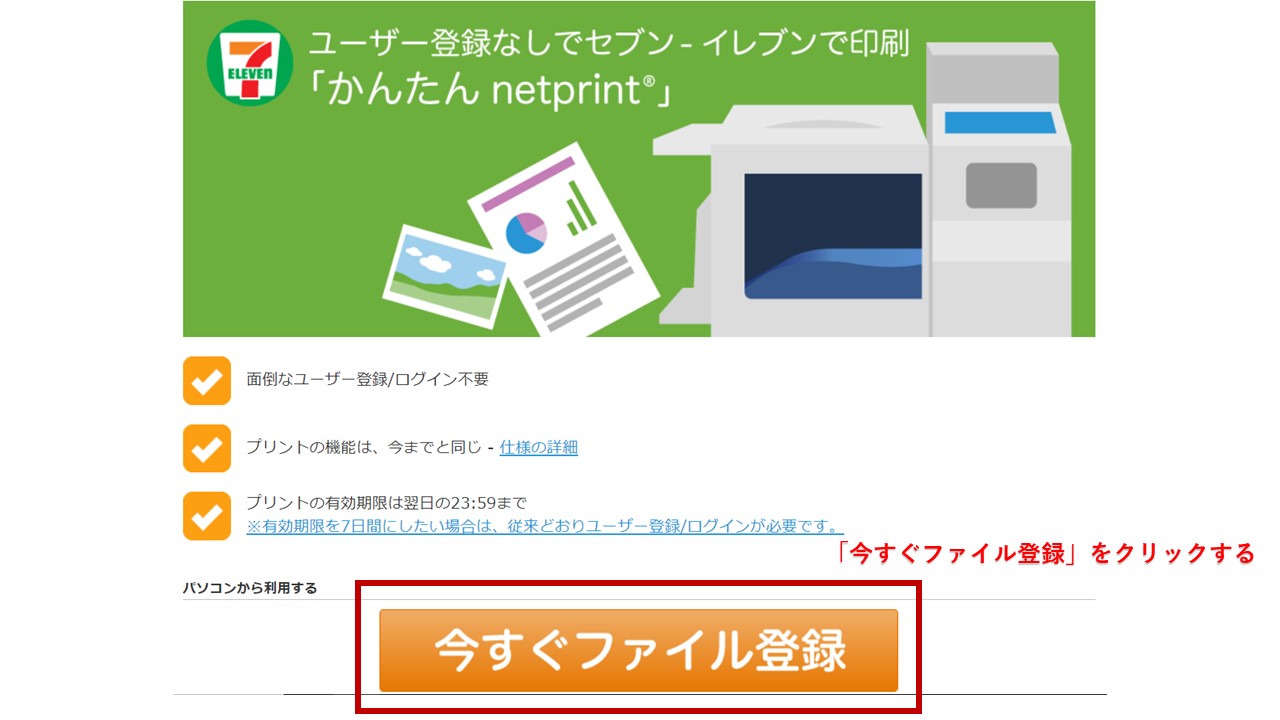
1. スマートフォンで「ネットプリント WEB版(公式)」のページを開きます。
2. トップ画面に表示される「ユーザー登録なしでプリントする」をタップします。
3. 利用規約に同意後、印刷したい「PDFファイル」または「写真(JPEG/PNG)」を選択してアップロードします。
4. 用紙サイズ(A4、B5、L判など)やカラーモード(白黒・カラー)などの基本設定を行います。
5. 画面に8桁のプリント予約番号が表示されます。画面をスクリーンショットするか、メモに控えてセブン-イレブンへ向かいます。
ルート②:トーク画面に送るだけ!「LINE 印刷やり方」
日常的にLINEを使用しているユーザーであれば、友だち追加をするだけで完結するLINEルートが非常にスムーズです。
1. LINEの検索バーで「ネットプリント」公式アカウントを検索し、友だち追加します。
2. トーク画面を開き、下部メニューの「ファイルを登録」をタップ、または印刷したい写真・PDFをトークルームへ直接送信します。
3. 自動応答メッセージとともに、用紙設定の確認画面が表示されます。
4. 内容を確定すると、トーク内にプリント予約番号および専用QRコードが即座に返信されます。

セブンイレブンマルチコピー機の現地操作とQRコード読み取り手順
店舗に到着したら、富士フイルムビジネスイノベーション製のセブンイレブン マルチコピー機のタッチパネルを操作します。物理ボタンの操作は不要で、直感的なタッチパネル操作のみで出力可能です。
1. タッチパネルのトップ画面左上にある「プリント」をタッチします。
2. 印刷メニュー一覧から「ネットプリント」を選択します。
3. 画面のテンキーを使って手動で「8桁のプリント予約番号」を入力するか、画面の案内に従ってQRコード 読み取り 印刷を行います(マルチコピー機の右下にある読み取りリーダーにスマートフォンのQRコードをかざします)。
4. アップロードしたデータのプレビュー画像、用紙サイズ、部数、カラー設定が表示されるため、間違いがないか確認します。
5. 必要料金を投入口に入れるか、nanacoなどの電子マネーで決済し、「スタート」ボタンを押すと印刷が開始されます。
【料金・仕様一覧表】アプリなし印刷の手法別コストと有効期限を徹底比較
セブン-イレブンのマルチコピー機では、ネットワークを経由する印刷(ネットプリント)と、外部メディアを差し込む直接印刷で、対応形式や料金設定が一部異なります。現場で戸惑わないよう、主要な仕様とセブン 印刷 料金一覧を整理しました。
| 印刷方式・メディア | 料金の目安(白黒 / カラー) | 予約番号の有効期限 | 編集部の見解・利便性評価 |
|---|---|---|---|
| ネットプリント WEB版 (アプリなし・登録不要) | 白黒:20円/枚 カラー:60円〜/枚 (L判写真:40円) | 登録翌日の23:59まで (約1日〜2日間) | 最も手軽で汎用性が高い。単発利用や緊急時の出力に最適。 |
| LINE公式アカウント (アプリなし・友だち追加のみ) | 白黒:20円/枚 カラー:60円〜/枚 (L判写真:40円) | 登録翌日の23:59まで (約1日〜2日間) | QRコード呼び出しが非常に快適。トーク画面から再確認しやすい。 |
| USBメモリー持ち込み印刷 (メディア直挿し) | 白黒:10円/枚 カラー:50円〜/枚 (A3カラー:100円) | なし (その場で読み取り) | 白黒 カラー 印刷代を最安に抑えられるが、物理メモリ持参が必須。 |
| かんたんnetprint(アプリ版) ※比較参考 | 白黒:20円/枚 カラー:60円〜/枚 (L判写真:40円) | 登録翌日の23:59まで | 頻繁に利用する場合はアプリ管理が有利だが、単発利用ならWeb版で十分。 |

【実態検証】利用者の生の声と現場目線で見えたリアル
主要SNSや知恵袋等のコミュニティにおいて、コンビニ印刷利用者が直面するトラブルを分析すると、「アプリを入れる手間を省きたいのに、どの画面から入ればいいかわからない」「店内通信環境によるアップロードの遅延」といった声が目立ちます。
「就活の履歴書を急ぎで印刷したかったが、容量の重い専用アプリを通信制限下で落とす余裕がなかった。LINE経由で番号を発行し、1分で印刷できて命拾いした」(20代・求職者)といった好意的な実体験が多く見られる一方で、「Web版の有効期限が切れていて店内で再登録する羽目になった」という現場特有のトラブルも報告されています。
マルチコピー機の通信インフラは高度化しているものの、高解像度のPDFや複数ページのドキュメントを店舗のWi-Fiや不安定なモバイル回線で処理しようとするとタイムラグが生じます。現場での観察から言える鉄則は、「移動中または来店直前にアップロードを済ませ、予約番号を控えておくこと」です。
一般に知られていない盲点とネットの誤解|データ容量・ファイル形式の落とし穴
Web版ネットプリントを利用する際、ネット上で散見される誤解や、システム上の制約による失敗事例が存在します。事前に把握しておくべき注意点を整理します。
誤解①:WordやExcelファイルをそのままWebに投げても崩れない
Webブラウザ版では、Microsoft Office形式(.docx, .xlsx)のファイルをそのままアップロードすると、フォントの置き換わりやレイアウト崩れが発生するリスクがあります。「必ずスマートフォン上で一度PDF形式に変換・書き出してから登録する」ことが、レイアウト崩れを完全に防ぐ唯一の防衛策です。
誤解②:Web版なら何日間もデータが保持される
会員登録を行う有料/通常会員版ネットプリントでは最大7日間のデータ保持が可能ですが、登録不要の「WEB版」および「LINE連携」における有効期限は「登録翌日の23:59まで」に制限されています。数日後に印刷する予定のファイルを前もって登録しても期限切れで無効化されるため注意してください。
誤解③:ファイルサイズの上限は無制限である
Web版ネットプリントの1ファイルあたりの容量上限は10MB〜20MB程度(仕様による)となっています。高画質な一眼レフ写真や、大量のページを含むカラーカタログPDFをアップロードしようとするとエラーが発生するため、必要に応じて圧縮ツール等を通す必要があります。
【プロの結論】デジタルタイパ心理から分析する「向いている人・慎重になるべき人の判断基準」
現代のユーザー行動において、「スマートフォンのホーム画面を不要なアイコンで散らかしたくない」「利用頻度の低いサービスに個人情報やパスワードを登録したくない」という心理(いわゆるアプリ倦怠感やプライバシー防衛意識)は極めて合理的です。タイパ(タイムパフォーマンス)とコストの観点から、最適な選択基準を提示します。
アプリなし印刷が絶対に向いている人:
・数ヶ月に1回〜年に数回程度しか紙の印刷をしない人
・出先で急遽、公的証明書やチケット、履歴書を1〜2枚だけ出力する必要がある人
・スマートフォンの空き容量が逼迫しており、新規アプリのインストールを避けたい人
・会員登録やID・パスワードの管理に煩わしさを感じる人
USB持ち込みや会員制アプリを検討すべき人:
・数十枚〜数百枚に及ぶ大量の資料を一括で印刷し、白黒1枚10円(最安値)に抑えたい人(→ USB メモリー 持ち込み印刷が最適)
・週に何度も業務書類を印刷し、印刷履歴やお気に入り設定を長期間クラウド保存したい人(→ アプリ版または会員登録版が有利)
【セブン 印刷 やり方 アプリ なし】に関するよくある質問(FAQ)
Q1:会員登録をしないWeb版ネットプリントで印刷すると、通常より料金は高くなりますか?
A1:いいえ、料金は同一です。ネットプリントを利用する場合、Web版・LINE経由・アプリ版のいずれを用いても、A4白黒は1枚20円、カラーは1枚60円〜となります(USB等の物理メディア直接差し込み時のみ白黒10円となります)。
Q2:スマートフォン内のPDFをLINEから送る際、セキュリティ面は安全ですか?
A2:公式の「ネットプリント」LINEアカウントは、富士フイルムビジネスイノベーションが運用する暗号化通信環境で保護されています。また、アップロードされたデータは有効期限(翌日23:59)を迎えるとサーバーから自動的に完全消去されます。
Q3:印刷に失敗した場合や紙詰まりが起きた場合の返金はどうなりますか?
A3:マルチコピー機の不具合や印字不良(トナーかすれ、紙詰まり等)が発生した場合は、出力された用紙を持参して店舗レジのスタッフに申し出てください。返金対応または再印刷の処理を行ってもらえます。
Q4:写真用紙(L判や2L判)やハガキ用紙にもアプリなしで印刷できますか?
A4:可能です。Web版やLINEで写真データをアップロードする際、用紙選択で「L判写真プリント(40円)」や「ハガキ用紙」を指定することで、光沢紙への高品質な写真出力が行えます。
まとめ:アプリ不要のセブン印刷でスマートに急場を凌ぐために
セブン-イレブンのマルチコピー機は、ネットプリント WEB版やLINE公式アカウントを正しく活用することで、アプリのインストールや個人情報の登録という心理的・物理的ハードルを完全に排除した出力が可能です。
急な印刷ニーズが発生した際は、ファイルをPDF化してブラウザまたはLINEから送信し、発行された8桁の予約番号を持って最寄りの店舗へ向かうだけで問題は解決します。ご自身の利用頻度やデータ容量に合わせて最適な手法を選び、無駄のないスマートなデジタルライフにお役立てください。 (出典: セブン 印刷 やり方 アプリ なし(Yahoo!ニュース))
テクノロジーやライフスタイル領域を中心に執筆活動を行っています。趣味は写真撮影と旅行です。