セブイレPDF印刷の完全攻略!アプリなし・スマホ即出力の手順と料金
外出先での急なビジネス書類の提出や、役所手続きに必要な申請書、イベントのチケット提示など、手元にあるPDFファイルを今すぐ紙で出力したい場面は日常の中で突発的に訪れます。全国に2万店舗以上を展開するセブン-イレブンの店頭マルチコピー機は、富士フイルムビジネスイノベーション製の高性能エンジンを搭載しており、コンビニプリントの中でも群を抜く文字の再現性と画像処理能力を誇ります。
しかし、店頭の機械の前で「専用アプリのダウンロードを求められて通信制限にかかった」「会員登録のパスワード設定に手間取った」「予約番号の入力エラーで後ろに並ぶ人の視線がプレッシャーになった」といった苦い経験を持つ人は少なくありません。2026年現在、セブン-イレブンでのPDF印刷は劇的な進化を遂げており、アプリを一切追加せずにWebブラウザやLINE経由で瞬時に予約番号を発行する手段が確立されています。急な印刷トラブルで慌てないための最短手順、正確な料金体系、そして失敗を防ぐ実践的なノウハウを徹底解説します。
📌 【この記事の重要ポイントまとめ】
- 要点1:専用アプリ不要の「かんたんnetprint」Web版や公式LINE連携を使えば、会員登録なし・最短1分で印刷予約番号を発行可能
- 要点2:白黒1枚20円、カラー1枚60円〜(A4)の明朗会計で、現金・nanacoに加えて主要キャッシュレス決済にも完全対応
- 要点3:暗号化PDFやフォント埋め込み不備による印刷エラーは、スマートフォンの画像化(スクショ・JPG変換)で確実に回避できる
【2026年最新】セブイレでPDF印刷はどうやる?アプリなし・スマホ即プリントの手順と料金体系
スマートフォン内に保存されたPDFファイルをセブン-イレブンで印刷する際、わざわざApp StoreやGoogle Playから専用アプリをインストールする必要はありません。端末のストレージ容量が逼迫している場合や、ギガ(データ通信量)を節約したい緊急時でも、Webブラウザ経由の「かんたんnetprint」または公式LINEアカウントを活用すれば、数タップで準備が完了します。
Webブラウザを利用する場合の手順は極めて合理的です。SafariやGoogle Chromeから「かんたんnetprint」の公式Webサイトにアクセスし、利用規約に同意した上で「今すぐファイル登録」を選択します。端末内のファイルAppやダウンロードフォルダから該当のPDFをアップロードすると、画面上に8桁の「プリント予約番号」とQRコードが即座に発行されます。会員登録やメールアドレスの入力は一切求められません。
日常的にLINEを使い慣れている読者であれば、富士フイルム公式の「ネットプリント」LINE公式アカウントを友だち追加する方法がさらに手軽です。トークルームに印刷したいPDFファイルを直接送信するだけで、AIボットが自動応答し、数秒のうちに予約番号を返信してくれます。発行された番号の有効期限は、Web版・LINE版ともに登録翌日の23時59分までとなっており、移動中や前日の夜に事前登録しておく運用にも適しています。
気になる印刷コストについて、セブン-イレブンのマルチコピー機はサイズとカラー種別ごとに明確な料金設定が敷かれています。2026年時点の最新料金データは以下の通りです。
- 白黒(B5 / A4 / B4 / A3共通):1枚 20円
- フルカラー(B5 / A4 / B4):1枚 60円
- フルカラー(A3特大サイズ):1枚 100円
- はがき印刷(白黒 / カラー):1枚 20円 / 60円(備え付けはがき用紙代は別途)
支払い手段に関しても柔軟性が高く、小銭を用意していなくてもマルチコピー機付属の電子決済端末にて、電子マネー「nanaco」のほか、交通系ICカード(Suica、PASMO等)やバーコード決済がスムーズに利用できます。

【徹底比較】どのルートが最速?セブンPDF印刷の4大手段を一覧検証
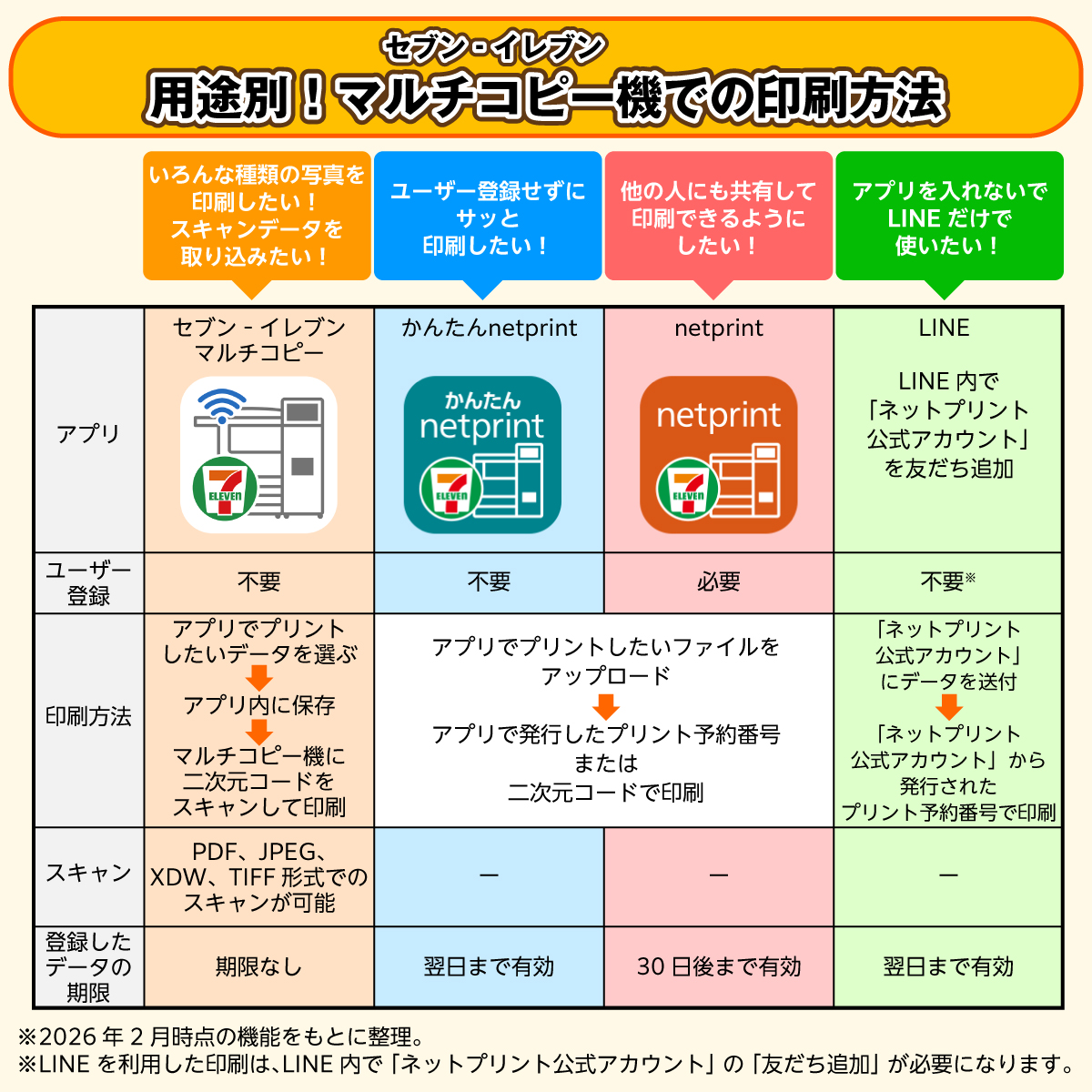
セブン-イレブンでPDFを紙に出力するためのルートは、利用環境やデータの性質に応じて主に4つ存在します。それぞれの所要時間、保存期間、セキュリティレベルを比較表に整理しました。
| 印刷ルート | 事前登録・アプリ | 予約番号の有効期限 | 編集部の推奨シーン・評価 |
|---|---|---|---|
| かんたんnetprint(Web版) | 完全不要(ブラウザのみ) | 翌日23:59まで(約1〜2日) | 【最速】アプリを入れたくない単発利用に最適 |
| LINE公式アカウント連携 | 友だち追加のみ(登録不要) | 翌日23:59まで(約1〜2日) | 【手軽】スマホ操作に不慣れな層でも迷わず完了 |
| netprint(会員制アプリ版) | 要アプリ+無料会員登録 | 最長7日間 | 【長期保存】出張やイベント配布用の事前ストック向け |
| USBメモリ・メディア持込 | 不要(物理メディア持参) | 期限なし(店頭で即読込) | 【大容量】10MB超の重い図面や大量印刷向き |
比較から明らかなように、日常的な急ぎの用務であれば「Web版かんたんnetprint」または「LINE連携」が最も手数が少なく、端末のリソースを圧迫しません。一方で、1週間後に控えた商談資料を前もってセットしておきたい場合や、複数人に同じ番号を共有して各拠点で印刷させたいビジネス用途には、保存期間が7日間確保される「会員制netprint」が真価を発揮します。
セブイレ店頭マルチコピー機の使い方|画面操作から決済までの実機フロー
手元に予約番号やQRコードが用意できたら、最寄りのセブン-イレブン店舗へ向かいます。マルチコピー機の前に立ってからのオペレーションは、以下のステップ通りに進めることで、誰でも迷わず数十秒でプリントを完了できます。
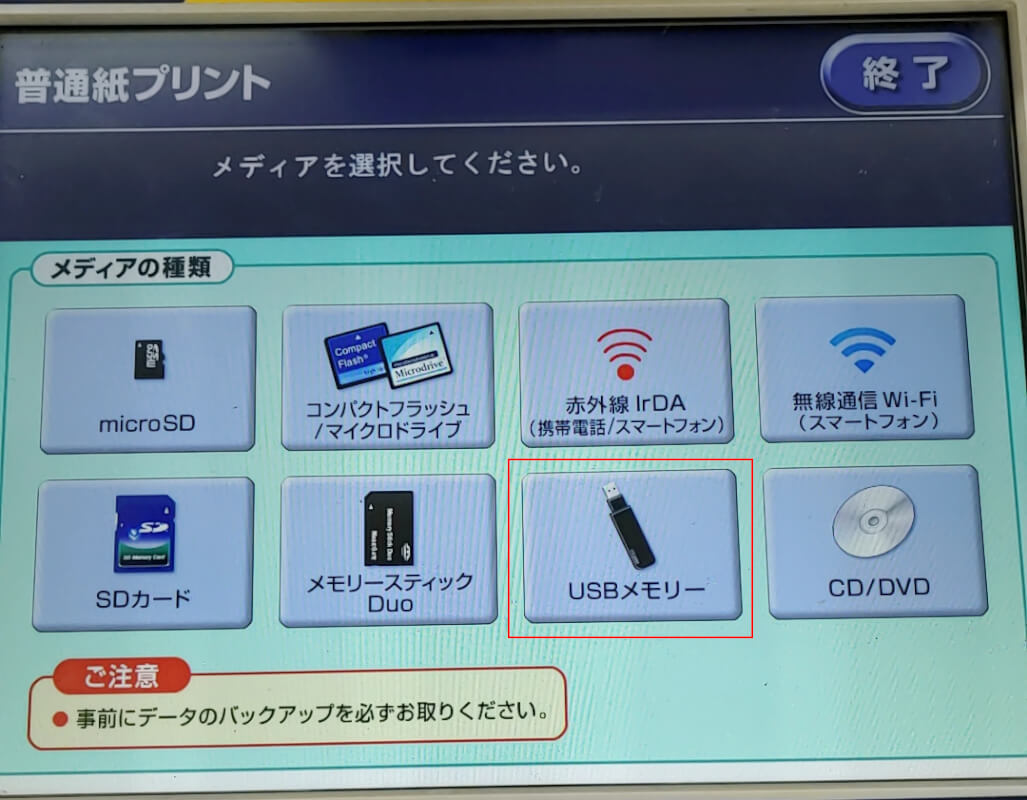
まず、タッチパネルのメインメニュー左上に配置されている「プリント」ボタンをタッチします。続いて表示される選択画面で「ネットプリント」を指定してください。USBメモリなどの外部記録メディアを持ち込んだ場合は「普通紙プリント」を選択しますが、スマホから事前に番号を発行している場合は必ず「ネットプリント」を選びます。
画面が切り替わると、8桁の暗証コードを入力するテンキー画面が現れます。手元のスマートフォンに表示された番号を入力して「確認」を押すか、画面下部のQRコードリーダーにスマートフォンの画面をかざして読み取らせます。QRコードを利用する場合は、スマートフォンの画面輝度を最大に上げておくと読み取りエラーを防止できます。
データが読み込まれると、プレビュー画面とともに「カラーモード(白黒 / フルカラー)」「両面印刷の有無」「部数」「ページ集約(2in1など)」の設定画面が表示されます。PDFの作成時にカラーで保存されていても、この画面で「白黒」に変更することで1枚20円に抑えることが可能です。設定内容と合計金額を確認したら、コイン投入口に現金を投入するか、電子マネーリーダーにカード・スマホをタッチして「プリントスタート」を押します。排紙トレイから用紙が排出されたら、忘れずに領収書の発行ボタンを押し、原稿台やトレイに置き忘れがないか確認して終了です。
【実態検証】利用者の生の声と現場目線で見えた「PDFが印刷できない」原因と対処法
ネット上の相談掲示板やSNS上では、「セブンのコピー機に番号を入れたのにエラーが出る」「ファイルが読み込めない」といったトラブルの報告が散見されます。現場の検証データから判明した、印刷エラーを引き起こす主要な原因と実践的なリカバリー手順を整理しました。
最も多いトラブル原因が「パスワード保護(暗号化)されたPDF」です。金融機関の明細書、源泉徴収票、給与明細、自治体の電子証明書などは、セキュリティの観点から閲覧用パスワードが設定されているケースが目立ちます。セブンのマルチコピー機システムはセキュリティ保護されたファイルを自動解析できないため、アップロードの段階で弾かれるか、店頭でエラーコードを吐き出します。この場合、あらかじめスマホのPDF編集アプリ等でパスワード保護を解除した状態で保存し直す必要があります。
次に頻発するのが「ファイル容量と用紙サイズの規格外エラー」です。かんたんnetprintのWeb版では、1ファイルあたりの上限容量が10MBに制限されています。高解像度の写真が多数貼り付けられたデザインPDFなどは、簡単にこの上限を突破してしまいます。また、用紙サイズが「A4」や「B5」といった定型規格ではなく、Webページの変形サイズ(縦長スクリーンショットなど)になっている場合も認識に失敗します。
現場で最も即効性のある裏ワザとして知られているのが、「PDFの画像化(スクリーンショット変換)」です。どうしても文字化けやフォーマットエラーが解消できない場合、スマートフォンで該当のPDFを全画面表示し、画面キャプチャ(スクリーンショット)を撮影します。そのPNGやJPG画像を「写真プリント」ではなく「普通紙プリント」としてネットプリントへアップロードすれば、マルチコピー機は単純な画像データとして処理するため、100%確実に紙へ出力することができます。
一般に知られていない盲点とUSB持ち込み印刷のセキュリティリスク
大容量データやデザイン図面を出力する際、物理的なUSBメモリをマルチコピー機に直接挿入してプリントする手法は依然として根強い需要があります。しかし、この方法には特有の技術的制約と情報管理上のリスクが存在します。
USBメモリを持ち込む際に必ず確認すべきは、ドライブの「フォーマット形式(ファイルシステム)」です。セブン-イレブンのマルチコピー機が安定して認識できるのは主に「FAT32」または「exFAT」形式でフォーマットされたUSBメモリです。Mac専用の「APFS」や一部の特殊な暗号化USBメモリは、端子に挿しても端末側でマウントされず、認識不能となります。さらに、PDFのファイル名に「特殊文字」「絵文字」「極端に長い日本語」が含まれていると、ファイル一覧に表示されない不具合が生じるため、ファイル名は「doc01.pdf」のように半角英数字でシンプルに命名しておくのが鉄則です。
また、ジャーナリスティックな視点で見過ごせないのが、公共のオープンスペースにおける情報漏洩リスクです。マルチコピー機のUSBポートは不特定多数のユーザーが日々抜き差しを行っています。悪意あるマルウェアに感染した端末が直前に使用されていた場合、自身のUSBメモリへ不正プログラムが混入するリスクを完全には排除できません。
さらに現場の遺失物データにおいて、店内のマルチコピー機周辺で最も多いトラブルの一つが「USBメモリや原本書類の抜き忘れ」です。画面上の操作に気を取られ、印刷物だけを回収してメディアを挿しっぱなしで退店してしまうケースは後を絶ちません。社外秘の契約書や個人情報が詰まったUSBを紛失した場合、企業の信用問題や重大なインシデントに直結します。機密性の高い文書ほど、物理メディアの携行を避け、クラウド上で完結する暗号化ネットプリントを活用することが現代のリスクマネジメントと言えます。
【プロの結論】デジタルデバイドと心理的ハードルを克服する最適な印刷術
コンビニのマルチコピー機は、現代の都市インフラにおける最も高度なセルフサービス端末の一つです。しかし、UI(ユーザーインターフェース)の多機能化が進んだ結果、操作に慣れていない読者にとっては「後ろに人が並んだ際の精神的焦燥感(タイムプレッシャー)」を生み出す要因にもなっています。焦りによる暗証番号の打ち間違いや用紙サイズ設定のミスを防ぐには、自らの用途に合わせた最適な手段をあらかじめ一本化しておくことが肝要です。
▼ おすすめできる人の条件
- Web版かんたんnetprint / LINE連携が向いている人:月数回程度の単発印刷であり、アプリのインストールや会員登録などの無駄な手続きを一切省き、最短時間でスマートに済ませたい人。
- 会員制netprintアプリが向いている人:複数の現場を飛び回る営業職や個人事業主で、事前に登録した書類を数日間にわたって好きなタイミングで全国の店舗から出力したい人。
- USB・メディア直接接続が向いている人:10MBを超える巨大なPDFデータや、極めて高精細なグラフィック出力を必要とするクリエイティブ関係者。
▼ 慎重になるべき人の条件
- 自宅にプリンターがあるにもかかわらず日常使いしたい人:数十枚〜数百枚規模の大量印刷を行う場合、1枚20円のコストは積算すると高額になります。50枚を超えると1,000円以上の出費となるため、オフィスや自宅のインクジェット・レーザー複合機を使う方が圧倒的に経済的です。
- 機密保持契約(NDA)に抵触する極秘データを扱う人:共有サーバーを経由するクラウドプリントや店頭メディア印刷は、操作ログやデータ消去の社内監査ルールに抵触するリスクがあります。所属組織のセキュリティポリシーを事前に確認してください。
自宅に場所を取るプリンターを所有せず、消耗品のインク詰まりや用紙切れのストレスから解放される「脱・所有」のライフスタイルにおいて、24時間いつでも近所で高精細印刷ができるセブン-イレブンのマルチコピー機は極めて強力な武器です。正しい導線さえ把握していれば、機械の前で立ち往生することは二度とありません。
【セブイレ pdf 印刷】に関するよくある質問(FAQ)
Q1:セブンのネットプリントで予約番号の有効期限が切れたらどうなりますか?
A1:有効期限(Web版・LINE版は登録翌日の23:59、会員制アプリは最長7日間)を過ぎると、サーバーからデータが自動的に完全消去されます。延滞料金等は一切発生しませんが、印刷したい場合は再度アップロードして新しい予約番号を発行し直す必要があります。
Q2:両面印刷や2枚を1枚にまとめる集約印刷(2in1)は可能ですか?料金はどう変わりますか?
A2:可能です。マルチコピー機の詳細設定画面で「両面」や「2枚を1枚(2in1 / 4in1)」を選択できます。ただし、料金は「用紙の枚数」ではなく「印刷面数」で計算されるため、白黒A4を両面印刷した場合は2面分として合計40円となります。用紙の節約にはなりますが、料金自体の割引にはなりません。
Q3:領収書(レシート)は発行されますか?会社経費として落とせますか?
A3:確実に発行されます。印刷終了後、タッチパネル画面に「領収書を発行しますか?」という確認ボタンが表示されますので、「はい」を押すと排紙口横から適格請求書(インボイス制度)に対応した正規の領収書が出力されます。確定申告や会社の経費精算にそのまま使用可能です。
Q4:スマホ内のPDFファイルを送信する際、個人情報や機密データの安全性はどうなっていますか?
A4:ネットプリントの通信はすべて高度なSSL/TLS暗号化によって保護されています。また、富士フイルムのセキュアデータセンターに一時保存されたファイルは、印刷完了後または有効期限切れと同時に復元不可能な形で消去される設計となっており、一般的なWebサービスと同等以上の安全性が担保されています。
まとめ:2026年のスマート印刷術と失敗しないための判断基準
セブン-イレブンでのPDF印刷は、もはや面倒な会員登録やアプリのダウンロードを必要とする時代ではありません。スマートフォンからブラウザを開いて「かんたんnetprint」へアクセスするか、公式LINEにファイルを投げるだけで、誰もが数秒で印刷予約番号を手に入れることができます。
現場でのエラーを防ぐ秘訣は、暗号化パスワードの事前解除と、いざという時の「画面スクリーンショットによる画像化プリント」のテクニックを知っておくことです。これらの一連の流れを把握しておけば、移動中の急な書類提出やビジネスの緊急事態にも、冷静かつスマートに対処できます。生活と仕事を円滑に進めるデジタルスキルとして、ぜひ本記事の手順を活用してください。 (出典: セブイレ pdf 印刷(Yahoo!ニュース))
SEOライティングとマーケティング戦略の専門家。分かりやすい解説記事で定評があります。