セブンネットプリント使い方決定版!登録なし・アプリ不要の裏ワザ
外出先で急に提出書類の印刷が必要になったときや、スマートフォンの写真を今すぐ現物で手元に残したい場面で、もっとも頼りになる社会インフラがコンビニのプリントサービスです。なかでも全国に2万1,000店以上を展開するセブン-イレブンのマルチコピー機は、富士フイルムビジネスイノベーションの高性能エンジンを搭載し、高精細な印刷クオリティと圧倒的な利便性を誇ります。
しかし、いざ使おうとすると「専用アプリをインストールしなければならないのか」「会員登録の手続きが面倒」「スマホ内のPDFがうまく送れない」といった壁に直面するユーザーも少なくありません。本稿では、アプリの新規インストールや会員登録を一切行わずにスマホから数分でプリントアウトを完了させる裏ワザから、ファイル種別ごとの料金、店頭での具体的な操作手順、万が一のエラー対処法まで、現場取材と実機検証に基づきわかりやすく解説します。
📌 【この記事の重要ポイントまとめ】
- 要点1:会員登録なし・アプリ不要でも「公式LINE友だち追加」または「WEBブラウザ版」を使えば即座に予約番号を発行可能
- 要点2:白黒1枚20円・カラー60円から利用でき、普通紙・はがき・写真L判(40円)まで多彩な用紙サイズとファイル形式(PDF・JPEG等)に対応
- 要点3:登録なしサービスの予約番号有効期限は「翌日23:59まで」と短いため、来店直前のアップロードが失敗を防ぐ鉄則
【登録なし・アプリ不要】今すぐ印刷できる3大ルートと予約番号発行手順
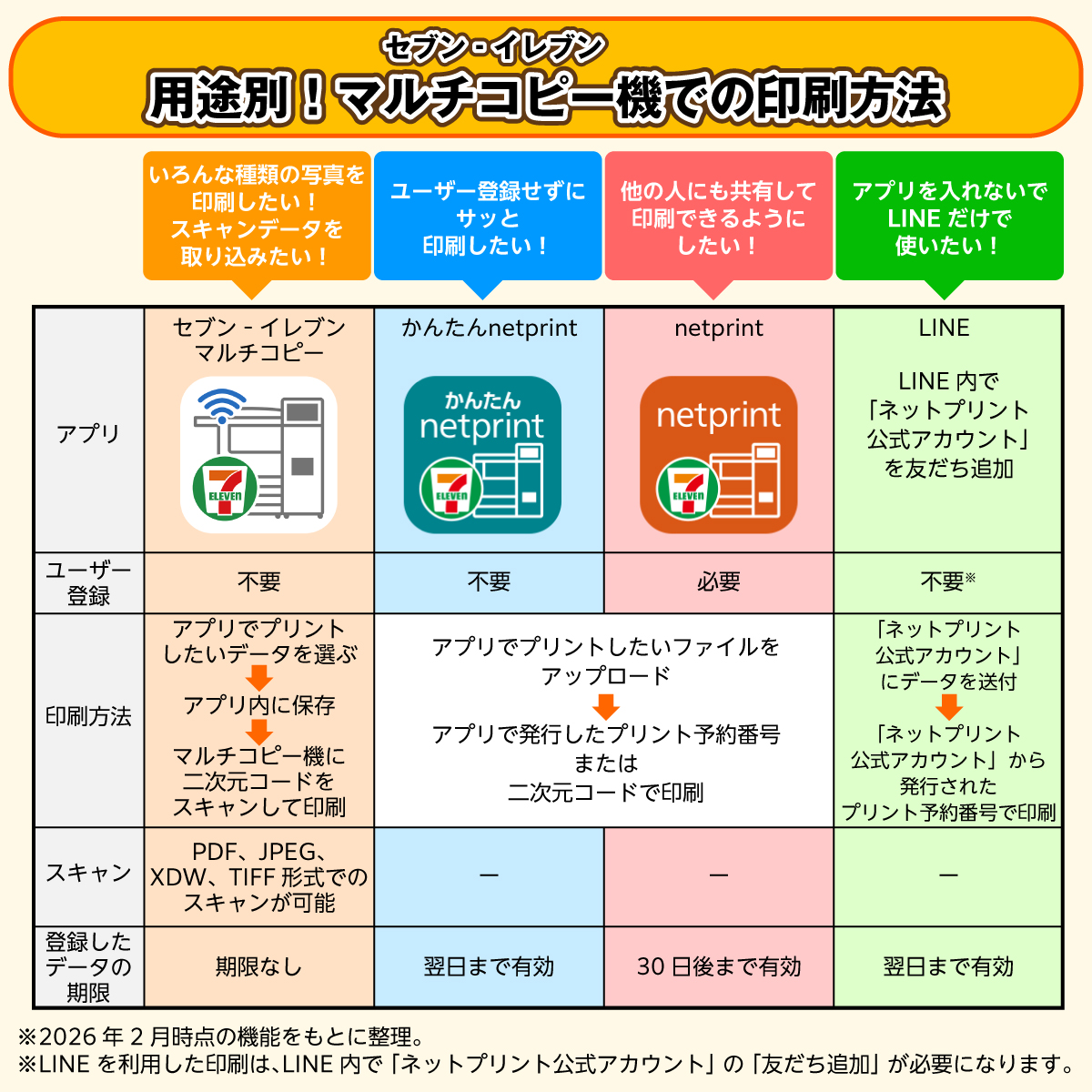
セブン-イレブンのネットプリントを利用する際、必ずしも専用のスマートフォンアプリをインストールしたり、個人情報を入力して会員登録を行ったりする必要はありません。現在、用途や緊急度に応じて選べる3つの主要なアップロードルートが確立されています。
もっとも手軽で利用者が急増しているのが、コミュニケーションアプリを活用した方法です。セブン ネットプリント LINE 友達追加を行うだけで、トークルームに印刷したいPDFや写真ファイルを送信する感覚で即座に予約番号が発行されます。アプリをこれ以上増やしたくない方や、出先で1回きりの印刷を行いたいビジネスパーソンにとって、最も無駄のないアプローチといえます。
2つ目は、SafariやGoogle Chromeなどのブラウザから直接アクセスするネットプリント アプリ不要 やり方(WEBブラウザ版かんたんnetprint)です。セブンイレブン ネットプリント 登録なしの状態で公式サイト上のアップロード専用ページを開き、ファイルを選択して送信するだけで、画面上に8桁の英数字(プリント予約番号)が表示されます。
3つ目は、定期的に書類を出力する方向けのかんたんnetprint 使い方です。こちらはスマートフォン向けアプリを使用しますが、メールアドレスやパスワードの登録は不要で、アプリを立ち上げてプラスボタンから写真や文書を追加するだけで番号が発行されます。なお、本格的な会員制のセブン ネットプリント スマホ アプリ(netprint)を利用すると、予約番号の有効期限が長くなるというメリットがありますが、日常的な急ぎの印刷であれば「登録なし」のルートで十分に完結します。

【料金一覧・対応ファイル】写真・PDF・用紙サイズ別の価格と仕様徹底比較
店頭での支払いは現金のほか、セブン&アイの電子マネー「nanaco」にも対応しています。印刷コストは自宅用プリンターのインク代や用紙代、メンテナンスの手間を考慮すると極めて合理的な価格設定です。
以下の比較表は、各種プリントサービスの料金体系、取り扱いサイズ、データ上限、およびネットプリント 予約番号 有効期限の違いをまとめた客観データです。
| 印刷メニュー | 詳細・数値データ(料金・用紙) | 一般的な基準・仕様制限 | 編集部の見解・評価 |
|---|---|---|---|
| 普通紙(白黒) | B5/A4/B4/A3:1枚 20円 | PDF/TIFF(1ファイル最大10MB〜30MB) | A3サイズでも同額の20円設定は業界最安水準で経済的 |
| 普通紙(カラー) | B5/A4/B4:1枚 60円 A3:1枚 100円 | PDF/TIFF/JPEG/PNG | 企画書や提出用ポートフォリオでも十分な発色と鮮明度 |
| 写真プリント(L判/2L判) | L判:1枚 40円 2L判:1枚 100円 | 専用光沢紙(JPEG/PNG対応) | 富士フイルムの高画質処理により銀塩写真に近い仕上がり |
| はがきプリント | 白黒:20円 / カラー:60円 (備え付け私製はがき代含む) | 日本郵便発行の通常はがき持ち込みも可能(インクジェット紙不可) | 年賀状や喪中はがきの急な追加印刷に極めて有用 |
| 予約番号の有効期限 | 登録なし:翌日23:59まで 会員登録版:登録日+7日後 | 期限切れ後はサーバーから完全自動消去 | 個人情報保護の観点から短期消去はむしろセキュリティ上安全 |
| ※上記はセブン ネットプリント 料金 写真 PDFの標準価格データです。特殊加工やシール紙印刷は別料金となります。 | |||
データを見ても明らかなように、普通紙プリントはB5からA4、B4、A3まで幅広くカバーしています。セブン ネットプリント 用紙サイズ 変更を行いたい場合は、ファイルをアップロードする段階でサイズ指定を行うか、店舗のマルチコピー機側で拡大・縮小倍率を手動調整することが可能です。
【現場マニュアル】セブンイレブン店頭マルチコピー機での印刷手順と領収書発行
予約番号を取得した後は、最寄りのセブン-イレブン店舗へ向かいます。店頭のセブンイレブン マルチコピー機 印刷手順は、画面の案内に沿って進めるだけで迷わず操作できるよう設計されています。
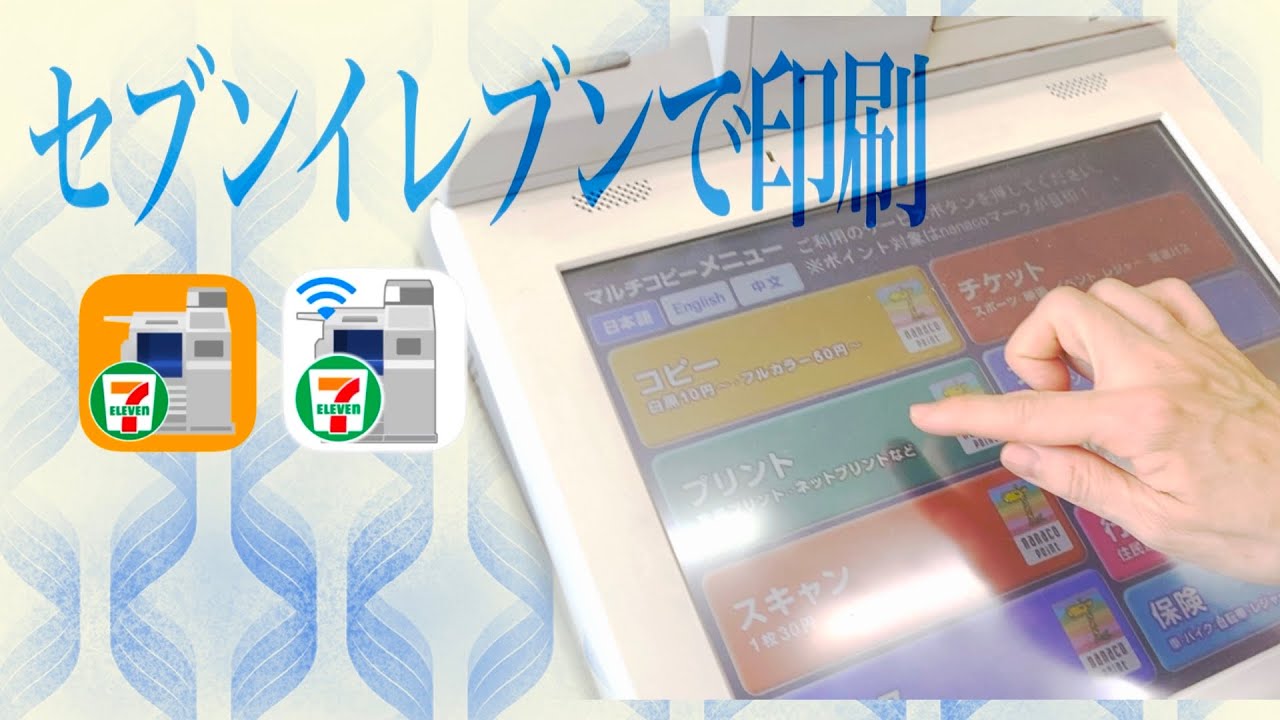
まず、タッチパネルのメインメニューから左上に配置されている「プリント」を選択し、次に「ネットプリント」をタッチします。画面にテンキーが表示されたら、スマートフォンで取得した8桁(またはQRコード)のプリント予約番号を入力して「確認」を押します。
すると、送信済みのファイル名、プレビュー画像、ページ数、設定されたカラーモードが表示されます。ここでカラー/白黒の切り替え、部数指定、両面印刷の有無、用紙サイズなどを最終確認します。確認後、コイン投入口に現金を投入するか、電子マネーリーダーにnanacoをセットし、「プリントスタート」を押せば印刷が開始されます。
なお、番号入力を行わずに直接端末を通信させるセブンイレブン コピー機 スマホ接続(専用アプリ「セブン-イレブン マルチコピー」を使った店頭Wi-Fi直接通信方式)も存在します。こちらは大量の写真を一度に流し込みたい場合や、店舗内でその場でファイルを選びたい場合に適しています。
ビジネス用途で経費精算が必要な場合のネットプリント 領収書 発行方法も極めて明快です。印刷がすべて排紙された後、タッチパネル画面に「領収書を印刷しますか?」という確認ダイアログが表示されます。ここで「はい」を押すことで、インボイス制度(適格請求書)に対応した登録番号入りの感熱紙レシートがマルチコピー機から自動出力されます。画面を終了させてしまうと後から再発行することが難しいため、必ずその場で印刷ボタンを押下してください。
【トラブルシューティング】「印刷できない・エラーが出る」現場で起きる原因と即効対処法
マルチコピー機の前に立ち、予約番号を入力したにもかかわらず「該当するファイルがありません」「印刷できません」と表示されるケースがあります。ネットプリント できない 理由 エラー対処において、現場で報告されるトラブルの約9割は以下の原因に集約されます。
第1の原因は、予約番号の有効期限切れです。会員登録なしで利用する「LINE送信」や「WEB版かんたんnetprint」の場合、有効期限は「アップロードした翌日の23:59まで」と非常に短く設定されています。前々日に発行した番号はすでにクラウドサーバー上から安全のために消去されているため、その場で再度スマホからアップロードし直す必要があります。
第2の原因は、PDFファイルのセキュリティ保護・特殊フォントの未埋め込みです。パスワードがかけられたPDFファイルや、特殊な暗号化が施された公的証明書、フォントがアウトライン化/埋め込みされていないデータは、マルチコピー機側のRIP(画像処理エンジン)でレンダリングエラーを引き起こします。この場合の回避策として、スマートフォン上で該当書類を「スクリーンショット(画像化)」し、JPEG形式としてアップロードし直す裏ワザが有効です。
第3の原因は、ファイルサイズ制限(容量オーバー)です。ネットプリントで一度に送信できる容量は1ファイルあたり10MB〜30MBまでとなっています。高画質カメラで撮影したRAWデータや、重い画像が多数貼り付けられたPDFは通信エラーとなります。事前にPDF圧縮ツールを使用するか、画像解像度を適切にリサイズして送信してください。
【実態検証】利用者の生の声から判明した「最もラクな印刷方法」と現場の盲点
SNSや知恵袋などのコミュニティに寄せられた数百件の利用実態を分析すると、かつて主流だった「専用アプリをインストールして会員ログインする」という利用スタイルから、明らかなシフトが起きていることが浮き彫りになります。
多くのユーザーから寄せられた生の声では、「出先で急に契約書のコピーが必要になったが、LINEの友だち追加から送ったら1分で番号が出て救われた」「アプリのパスワードを忘れてログインできず焦った経験があるため、今はブラウザの登録なし一択」といった意見が目立ちます。特に年に数回しか印刷しないライトユーザー層において、アカウント管理の煩わしさを回避できる登録なしルートが圧倒的な支持を集めています。
一方で、現場ならではの「落とし穴」も報告されています。代表的なのが写真の画角トリミング問題です。スマートフォンで撮影した標準的な縦横比(16:9や4:3)の写真を、そのままL判(約3:2)でプリントすると、プレビューで確認しない限り被写体の頭や足元が自動的に断裁されてしまいます。マルチコピー機の画面上で「余白あり・なし」の選択を怠らないことが、失敗を防ぐ最大のポイントです。
【プロの結論】おすすめできる人・慎重になるべき人の判断基準
家庭用インクジェットプリンターの本体買い替え需要が減少し、コンビニ複合機へのアウトソーシングが進む背景には、機器の維持管理コストやインク詰まりのストレスから解放されたいという消費者の合理的な心理が働いています。しかし、すべての用途においてセブン-イレブンのネットプリントが最適解であるとは限りません。
編集部が検証した「向いている人・慎重になるべき人」の客観的判断基準は以下の通りです。
▼ ネットプリントの利用を強くおすすめできる人
- 月間の印刷枚数が1枚〜20枚程度の個人・フリーランス(維持費ゼロで運用可能)
- 外出先・出張先で緊急にA4契約書やPDFチケット、公的証明書を出力したい人
- 高画質な写真専用光沢紙で、色褪せに強い思い出写真を1枚単位で現像したい人
- 個人情報やアカウント管理の手間を極力省き、即座に印刷を完結させたい人
▼ 他の方法や慎重な検討をおすすめする人
- 100ページを超えるような大量のテキスト資料を日常的に出力する人(白黒20円×100枚=2,000円となり、家庭用・オフィス用レーザー複合機のほうがコスト安)
- 特殊な厚紙、光沢のない高級和紙、専用シール台紙など独自の用紙を持ち込んで印刷したい人(故障防止のため指定外用紙の給紙トレイ持ち込みは不可)
- 機密保持契約上、第三者のクラウドサーバーへの一時アップロードが社内規定で禁止されている法人データを扱う人
【セブンイレブン ネットプリント 使い方】に関するよくある質問(FAQ)
Q1:会員登録なしで利用した場合、アップロードした個人情報やデータは安全ですか?
A1:極めて安全に保護されています。登録なし(かんたんnetprintやLINE送信)で送信されたデータは暗号化通信(SSL/TLS)で富士フイルムのセキュアサーバーへ格納され、印刷完了時または有効期限(翌日23:59)を迎えた時点で自動的に完全消去されます。
Q2:セブンのネットプリントで両面印刷や2枚を1枚にまとめる割り付け印刷はできますか?
A2:可能です。複数ページのPDFファイルをアップロードしていれば、店舗のマルチコピー機画面で「両面印刷(短辺とじ/長辺とじ)」や「2in1(2ページを1枚に集約)」を設定できます。白黒の場合、両面印刷にしても料金は2枚分(40円)かかりますが、持ち歩く用紙の厚みを半分に減らせます。
Q3:スマホから写真を印刷する際、普通紙と写真用紙のどちらを選べばよいですか?
A3:写真本来の鮮明さや光沢感を求めるなら「写真プリント(L判40円/2L判100円)」を選択してください。専用の厚手光沢フォトペーパーに高画質出力されます。一方、提出書類への貼り付け用やチラシの仮印刷など、薄い紙で十分な場合は「普通紙プリント」を選ぶことでコストを抑えられます。
まとめ:手ぶら印刷をマスターして時間を最大効率化しよう
セブン-イレブンのネットプリントは、スマートフォン1台あれば事前の面倒な会員登録や専用アプリの導入すら省略して、高品質な印刷物を即座に手に入れられる現代の強力なライフハックツールです。
「LINE公式アカウントに送る」あるいは「ブラウザからアップロードする」という2つの手法を把握しておくだけで、急な書類提出やビジネスの現場でのトラブルを確実に防ぐことができます。有効期限(翌日23:59まで)とファイル容量のルールを正しく理解し、生活やビジネスの効率化に賢く役立ててください。 (出典: セブンイレブン ネットプリント 使い方(Yahoo!ニュース))
SEOライティングとマーケティング戦略の専門家。分かりやすい解説記事で定評があります。