セコマのコピー機でスマホ印刷!料金・アプリ手順と失敗回避法
北海道を中心に圧倒的な支持を集め、関東の一部エリアでも地域インフラとして確固たる地位を築く「セイコーマート(通称:セコマ)」。急な出張先での書類提出や、旅先で撮影した思い出の写真をその場で手元に残したい場面において、店頭のマルチコピー機は極めて頼れる存在です。しかし、セブン-イレブンやローソンなど他チェーンとシステムが異なるのか、専用アプリが必要なのか迷う利用者は少なくありません。
現在、セイコーマートに導入されているマルチコピー機は、スマートフォンからのデータ送信やクラウド経由の印刷に完全対応しています。本稿では、スマホに保存されたPDF書類や写真データをセコマの店頭で確実にプリントアウトするための実践的なやり方、気になる料金体系、専用アプリやLINEを活用した接続手順、さらには現地で慌てないための注意点まで、現場の取材検証をもとに詳しく解説します。
📌 【この記事の重要ポイントまとめ】
- 要点1:セイコーマートのマルチコピー機は「ネットワークプリントサービス」やWi-Fi接続に対応し、スマホ内のPDF・写真を専用アプリなし(LINEやWebブラウザ経由)でも印刷可能。
- 要点2:白黒コピーは1枚10円、カラーは50円からとリーズナブルで、写真用紙L判プリントや領収書の発行にも完全対応。
- 要点3:データ登録後の「有効期限切れ」や「フォントの非埋め込みによる文字化け」に注意すれば、出先でのビジネス書類や証明写真の出力もスムーズに完結する。
【2026年最新】セコマのマルチコピー機はスマホ印刷に対応!専用アプリと仕組みの全貌
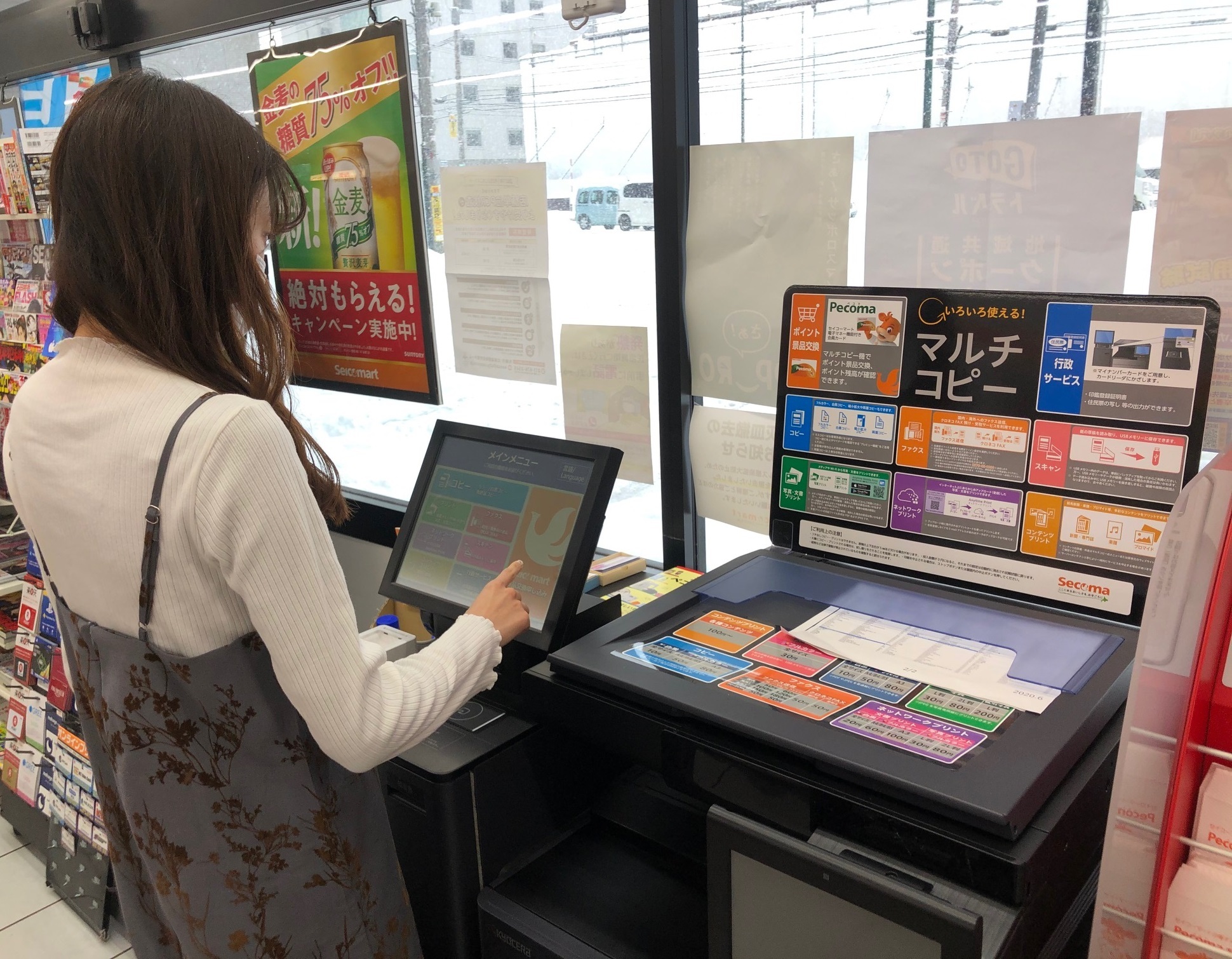
セイコーマート各店舗に設置されている複合機は、主に京セラドキュメントソリューションズ製のマルチコピー機が採用されています。他社コンビニと同様にクラウドネットワークと連携しており、手持ちのiPhoneやAndroidスマートフォンから手軽にプリントアウトできる環境が整っています。
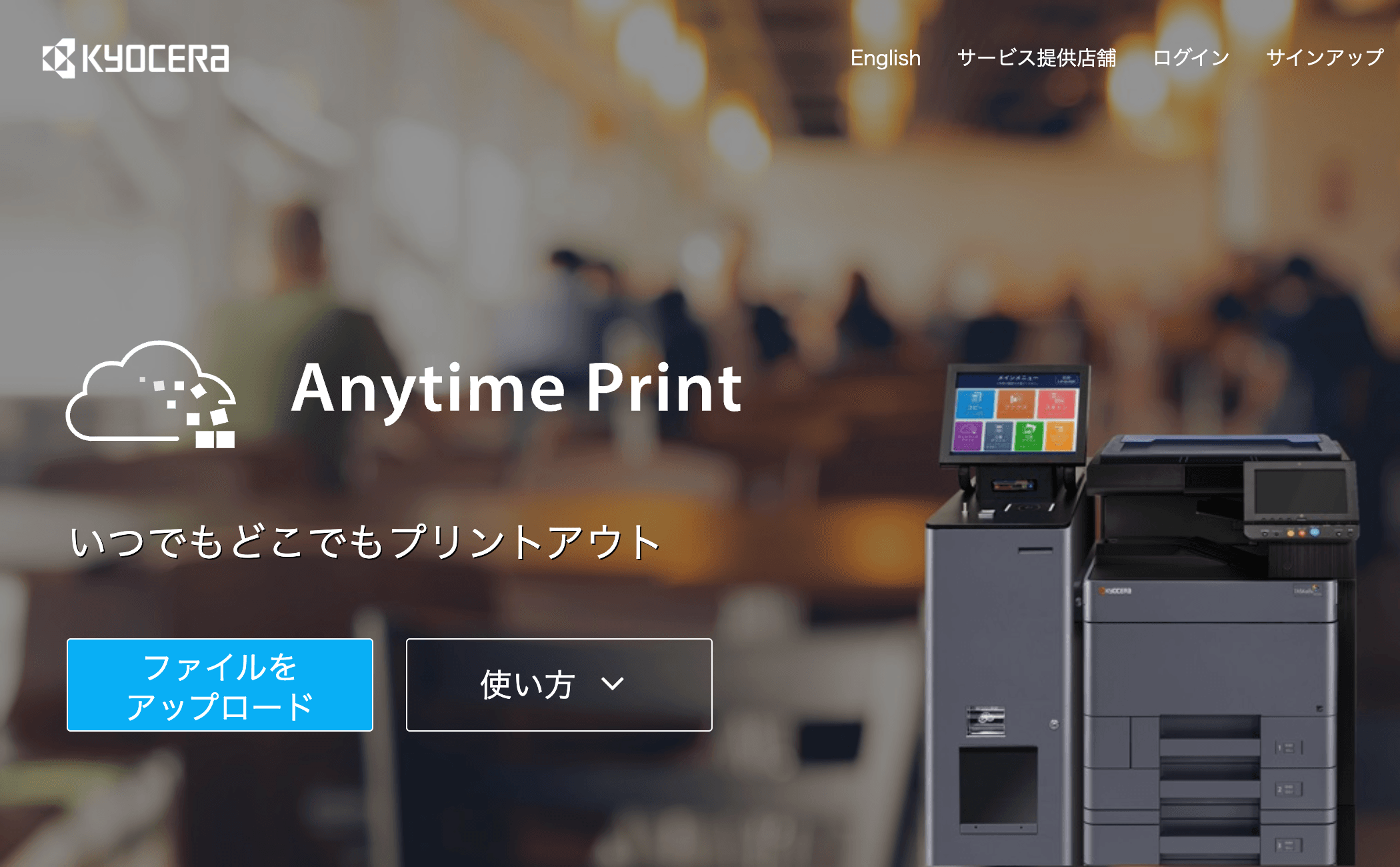
「セコマ独自の専用プリントアプリ」を個別にインストールする必要はありません。シャープや京セラ系列の機器で広く採用されている汎用プラットフォーム「ネットワークプリント(Network Print)」の仕組みを利用しているため、既存の共通アプリ、公式LINEアカウント、またはWebブラウザからの直接アップロードという3つの窓口から自由にデータ登録が可能です。
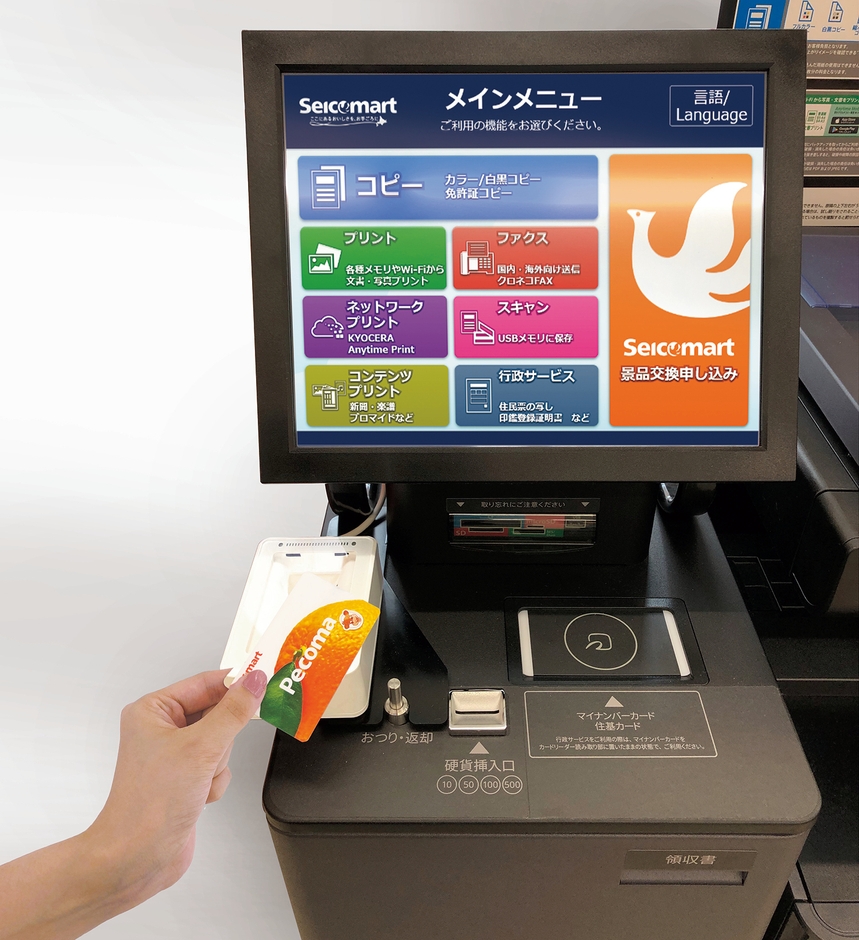
店頭では、発行された「ユーザー番号(またはプリント予約番号)」をタッチパネルに入力するだけで、数秒で目的のファイルが呼び出されます。旅先の道央・道北・道南エリアなど、周囲にビジネスホテルやプリントショップが見当たらない地域でも、生活のライフラインとして機能するセコマ店舗で即座に印刷できる利便性は、現地住民のみならず観光客やビジネスパーソンからも高く評価されています。
【料金&用紙比較】セイコーマートのコピー・PDF・写真プリント価格一覧
セイコーマートのマルチコピー機は、日常的な普通紙コピーから高画質な写真プリントまで、明快な価格設定がなされています。他社大手コンビニチェーンと比較しても遜色のないコストパフォーマンスを実現しており、小銭を用意しておけばスムーズに精算可能です。
| 項目 | 詳細・数値データ | 一般的な基準・相場 | 編集部の見解・評価 |
|---|---|---|---|
| 白黒コピー/PDF印刷(普通紙) | 1枚 10円(B5 / A4 / B4 / A3) | 10円〜20円(A3は高くなる傾向) | 全サイズ一律10円設定が多く、大判図面や資料の大量印刷でも極めて経済的。 |
| カラーコピー/PDF印刷(普通紙) | 1枚 50円〜60円(B5 / A4 / B4) A3:100円 | 50円〜80円(A4基準) | プレゼン資料や提出書類のカラー出力に十分な品質を標準価格で提供。 |
| 写真プリント(専用光沢紙) | L判:30円〜40円 2L判:80円〜100円 | 30円〜50円(L判1枚あたり) | 発色が鮮明で、スマホ内のスナップ写真や簡易証明写真の作成に適した高精細仕様。 |
| スキャン(PDF/JPEG保存) | 1枚 30円(USB等の外部メディア保存) | 30円〜50円 | 紙の領収書や手書きメモをデジタル化して保管する際に重宝する機能。 |
【手順解説】セコマでスマホからPDF・写真を印刷する具体的な2大ルート
スマートフォンからセイコーマートのマルチコピー機へデータを送る方法は、主に「ネットワークプリントサービス(クラウド経由)」と「店内Wi-Fi通信(直接転送)」の2通りが存在します。利用頻度や手持ちの通信環境に合わせて最適なルートを選択してください。
ルート1:一番簡単!ネットワークプリント(LINE・Web・アプリ)を使う手順
事前の会員登録を省略して手早く印刷したい場合、LINE連携やブラウザからのゲスト利用が最もスムーズです。
- データのアップロード:
- LINEの場合:「ネットワークプリント」の公式LINEアカウントを友だち追加し、トーク画面に印刷したいPDFや写真ファイルを送信。
- Webブラウザの場合:「ネットワークプリントサービス」公式サイトへアクセスし、「会員登録なしで利用する」からファイルをアップロード。
- 専用アプリの場合:「ネットワークプリント」アプリを起動し、ストレージ内のデータを選択して登録。
- ユーザー番号の発行:画面上に8文字〜10文字程度の「ユーザー番号」が表示されます。スクリーンショットを撮るかメモに残しておきます。
- 店舗マルチコピー機の操作:
- タッチパネル画面で「ネットワークプリント」または「プリントサービス」を選択。
- 控えておいたユーザー番号を入力。
- 画面にプレビューが表示されたら、用紙サイズ(A4、B5等)やカラー設定(白黒/カラー)を指定。
- 硬貨投入口に必要な料金を入れ、「スタート」ボタンを押すと印刷が開始されます。
ルート2:大量印刷向け!店頭Wi-Fi接続でスマホから直接送る手順
クラウドへ一度データをアップロードすることなく、店頭の機械とスマートフォンを直接無線接続して印刷する方法です。京セラ対応のプリントアプリ(Kyocera Mobile Print等)を使用します。
- マルチコピー機のメニュー画面で「スマホからプリント(Wi-Fi接続)」を選択。
- 画面上に表示されるSSIDおよび接続用パスワード(または接続用QRコード)をスマホで読み取り、コピー機固有のWi-Fiへ接続。
- 対応アプリ上で送信したいファイルを選択し、転送を実行。
- 転送完了後、タッチパネルで部数やカラーモードを設定して料金を投入し、出力します。
【実態検証】利用者の生の声と現場目線で見えたリアルな利便性
地域密着型チェーンであるセイコーマートにおいて、マルチコピー機はどのような場面で活用されているのか。SNS上のユーザー投稿や知恵袋での相談事例、現場での利用実態を分析すると、北海道特有の地理的条件とセコマのインフラ性の高さが浮き彫りになります。
「道内ドライブ中に電子チケットの控えを紙で出す必要が生じ、最寄りのセコマに駆け込んだところ、LINEから一瞬でPDFを登録できて助かった」(30代男性・旅行者)という声や、「地方部では役場や駅前まで行かないと文具店がないため、履歴書の印刷から確定申告関連の書類出力までセコマのコピー機が生命線になっている」(40代女性・自営業)といった実体験が多く寄せられています。
また、ビジネス用途で不可欠となる「領収書の発行方法」についても現場で迷うケースが見受けられますが、印刷終了後に操作パネル上に表示される「領収書を発行する」ボタンをタッチするだけで、コインベンダー(硬貨投入機)側の排出口からインボイス制度対応の領収書が即座に印字されます。レジの店員に声をかける手間なく完結する点も、現場のスムーズなオペレーションを支えています。
一般に知られていない盲点とネットの誤解|失敗を防ぐ注意点
一見シンプルなスマホ印刷ですが、現場で「番号を入力したのにファイルが出てこない」「レイアウトが崩れて文字が重なってしまった」というトラブルに直面するユーザーも存在します。事前に対策を把握しておくことが肝要です。
第一の盲点は「登録データの有効期限」です。ネットワークプリントサービスへ会員登録なしでアップロードした場合、データの保持期間は「登録当日〜翌日中(最長約8日・設定による)」に限定されます。前もって数日前に登録したつもりが、店頭に着いた時点で期限切れとなり再登録を余儀なくされるケースが散見されます。来店直前または当日の送信が確実です。
第二の注意点は「PDFのフォント埋め込み問題」です。WordやPagesなどの文書作成アプリからPDFへ変換する際、特殊なフォントや外字が正しく埋め込まれていないと、マルチコピー機側の処理で代替フォントに変換され、改行位置のズレや文字化けが生じるリスクがあります。重要な契約書や履歴書を出力する場合は、事前にPDF変換設定で「フォントを埋め込む(フォントのアウトライン化)」を確認するか、画像化(高解像度JPEG等)して登録すると失敗を防げます。
【プロの結論】おすすめできる人・慎重になるべき人の判断基準
セコマのスマホコピー機利用における向き不向きの基準は明確です。
- 向いている人:
- 出先で急ぎPDF書類やスナップ写真を1〜数枚プリントしたい人
- 専用アプリを増やさず、LINEやブラウザで手軽に済ませたい人
- 北海道・茨城・埼玉のセコマ生活圏で領収書付きの経費精算を行いたい人
- 慎重になるべき人:
- 数百ページに及ぶ論文や大量のパンフレットを連続印刷したい人(店頭機の占有やトナー切れのリスクがあるため専門の印刷通販が適当)
- RGBからCMYKへの完全な色校正を求める高精度デザイン原稿を出力したい人
【セコマ コピー スマホ】に関するよくある質問(FAQ)
Q1:会員登録をせずにスマホから印刷することはできますか?
A1:可能です。「ネットワークプリントサービス」のWebサイトから「会員登録なしで利用する」を選択するか、LINE公式アカウントへ直接ファイルを送信すれば、登録不要で発行されるユーザー番号を使って即座に印刷できます。
Q2:スマホで撮影した写真や証明写真を綺麗にプリントできますか?
A2:可能です。光沢写真用紙(L判・2L判)に対応しており、写真プリントメニューから鮮明に出力できます。証明写真サイズにトリミングした画像を登録すれば、証明写真機よりも安価に作成可能です。
Q3:領収書は発行されますか?適格請求書(インボイス)に対応していますか?
A3:印刷完了後、タッチパネル画面に表示される「領収書発行」ボタンを押すことで、硬貨投入口付近からレシート形式の領収書が出力されます。事業者の登録番号が記載されたインボイス対応様式です。
Q4:対応しているファイル形式と1ファイルあたりの容量上限はどのくらいですか?
A4:主にPDF(.pdf)、画像ファイル(.jpg / .png / .jpeg)に対応しています。1ファイルあたりの推奨容量は概ね10MB〜20MB以内となっており、重すぎる動画付きPDFなどは事前にページ分割や圧縮を行ってからのアップロードが推奨されます。
まとめ:2026年のセコマ活用術とスムーズなスマホ印刷への総括
セイコーマートのマルチコピー機は、京セラ製ハードウェアとネットワークプリントサービスの連携により、スマートフォンひとつで日常のあらゆる印刷ニーズに対応できる極めて実用的なデジタル窓口です。
アプリのインストールを必須とせず、LINEやブラウザから手軽にファイルを預けられる柔軟性は、急なビジネス需要からプライベートの写真印刷まで強力な味方となります。料金設定の透明性とインボイス対応領収書の即時発行機能も備わっており、使い方さえ押さえておけば出先での書類トラブルに慌てることはありません。次回の来店時は、ぜひ手元のスマートフォンを活用してスムーズな印刷体験をお試しください。 (出典: セコマ コピー スマホ(Yahoo!ニュース))
テクノロジーやライフスタイル領域を中心に執筆活動を行っています。趣味は写真撮影と旅行です。