セブンでPDFを印刷する最速手順!アプリ不要のやり方・料金と盲点
📌 【この記事の重要ポイントまとめ】
- 要点1:専用アプリのインストールなしでも、Webブラウザ経由なら最短1分で「予約番号」を発行して即印刷可能。
- 要点2:料金は白黒1枚20円(USB直接挿入なら1枚10円)、カラー1枚60円から。支払いは現金・nanaco・各種スマホ決済に対応。
- 要点3:印刷できない主因は「パスワード保護」「用紙サイズ不一致」「ファイル容量制限(Web版10MB上限)」の3点に集中。
【最速の結論】セブンでPDFを印刷する最も簡単なやり方|アプリ不要のWeb登録
急いでいるときに最も無駄がない方法は、専用アプリを入れずにブラウザから直接アップロードするセブン ネットプリント アプリ不要のWeb登録ルートです。富士フイルム公式の「ネットプリント(個人向けWebサービス)」を利用すれば、会員登録すら行わずにその場で印刷準備が完了します。iPhoneやAndroid端末のブラウザ(SafariやGoogle Chrome)から公式サイトにアクセスし、該当のPDFファイルをアップロードするだけで、8桁のセブンイレブン ネットプリント 予約番号が即座に画面へ発行されます。
iPhone・スマホからの具体的なアップロード手順
特に問い合わせの多いiPhone セブン PDF印刷 やり方は以下の4ステップで完結します。
- ブラウザで「ネットプリント(Web版)」を開き、「今すぐファイルを登録」を選択。
- 利用規約に同意し、端末内の「ファイル」アプリ等から印刷したいPDFを選択してアップロード。
- 用紙サイズ(A4/A3/B4/B5)とカラーモード(白黒/カラー)を指定して登録。
- 画面に表示された「8桁のプリント予約番号」をスクリーンショット等で控える。
店舗に到着した後は、2026年最新 セブンイレブン コピー機 操作方法に従い、タッチパネルの「プリント」メニューから「ネットプリント」を選択。控えておいた8桁の番号を入力してコイン投入または電子マネー決済を行うだけで、数十秒で高精細な印刷物が出力されます。

【2026年最新】セブンイレブンPDF印刷の料金表と印刷方法ごとの徹底比較
セブン-イレブンのマルチコピー機でPDFを印刷する手段は、Web経由のほか、専用アプリ、USBメモリ等の物理メディア経由など複数存在します。それぞれのセブンイレブン PDF印刷 料金や仕様、向いている用途は異なります。| 印刷方式 | 詳細・数値データ | 一般的な基準・相場 | 編集部の見解・評価 |
|---|---|---|---|
| Webブラウザ登録(アプリ不要) | 白黒:20円/枚 カラー(A4):60円/枚 有効期限:翌日23:59まで(約1日) 上限:1ファイル10MB | 白黒20円前後 カラー60〜100円 | 単発利用や緊急時に最適。アプリの導入・会員登録の手間が一切なく最速。 |
| かんたんnetprint(アプリ) | 白黒:20円/枚 カラー(A4):60円/枚 有効期限:翌日23:59まで 上限:1ファイル10MB | 白黒20円前後 カラー60〜100円 | 複数枚のPDFをまとめて登録したい場合や、月数回以上の頻度で使うユーザー向け。 |
| netprint(会員制アプリ) | 白黒:20円/枚 カラー(A4):60円/枚 有効期限:最大7日間 上限:1ファイル10MB | 白黒20円前後 カラー60〜100円 | 事前に書類をアップロードしておき、出張先や数日後にまとめて出力したいビジネス用途に合致。 |
| USBメモリ・SDカード直接挿入 | 白黒:10円/枚 カラー(A4):50円/枚 有効期限:なし(即時読み取り) 上限:ファイル数・容量制限緩やか | 白黒10円 カラー50円 | 通信を介さないため単価が最安。枚数が多い書類や大容量ファイルを出力する際に極めて経済的。 |
セブン 白黒 カラー印刷 値段の構造を見ると、ネットワーク通信(サーバー保管費用)を経由するネットプリントは白黒1枚20円ですが、店頭でUSB等のメディアから直接読み込ませる「文書プリント」は通常のコピー同等の1枚10円に設定されています。大量のページ数を印刷する場合はメディア経由を選択するのがコスト削減の鉄則です。
かんたんnetprintの使い方とUSB直接印刷の手順・セキュリティ上の注意点
用途や頻度に応じて、アプリ活用と物理メディア活用の両方を理解しておくとトラブル時の対応力が格段に上がります。アプリ「かんたんnetprint」の賢い使い方
かんたんnetprint 使い方の最大の利点は、会員登録不要のままスマホ内の複数PDFを一括選択して予約番号をまとめられる点です。アプリを開き、「+」ボタンからPDFを選択すると、QRコードまたは8桁番号が即時生成されます。店頭のマルチコピー機にはバーコードリーダーが備わっているため、画面のQRコードをかざすだけで番号の手入力すら省略可能です。
注意すべきはセブン ネットプリント 有効期限です。かんたんnetprintおよびWeb版の有効期限は「登録翌日の23:59まで」と短めに設定されています。週末に登録して週明けに印刷しようとすると期限切れで無効化されるため、印刷直前のアップロードが推奨されます。
USBメモリによる直接印刷の手順と盲点
セブン PDF USB 印刷方法は以下の手順で行います。
- USBメモリのルートディレクトリ(最上位階層)または任意のフォルダにPDFを保存。
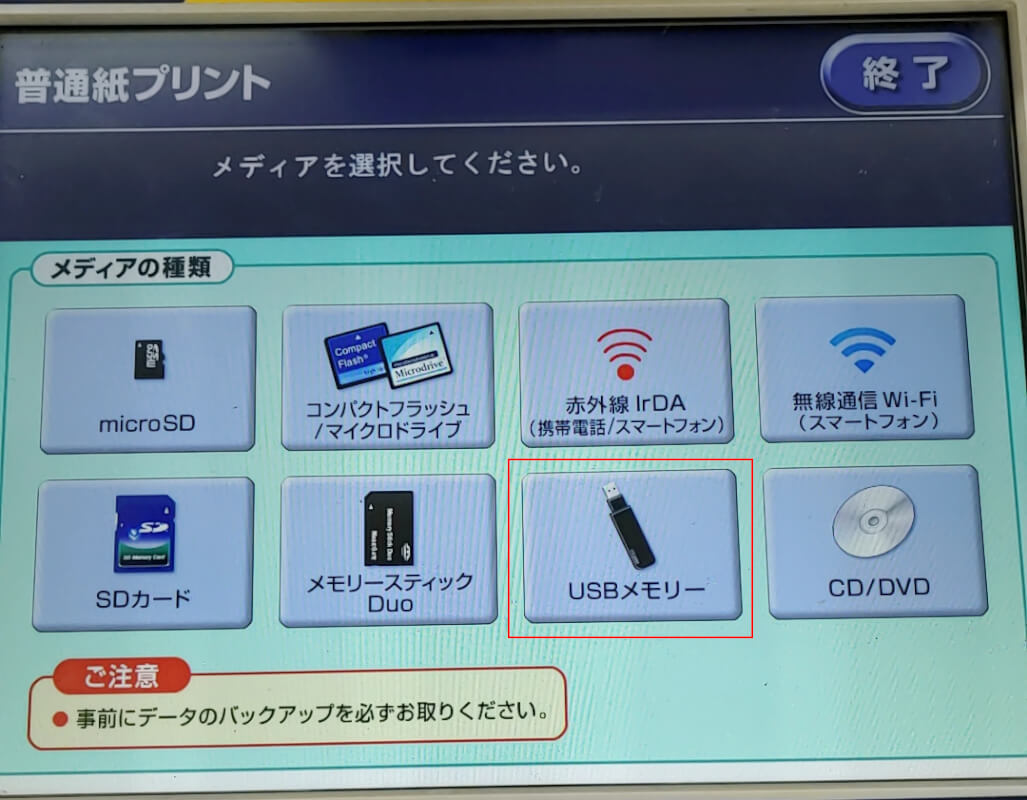
- マルチコピー機のメニュー画面で「プリント」→「普通紙プリント」を選択。
- 画面の指示に従い、マルチコピー機の端子カバーが開いたらUSBメモリを接続。
- 画面上でファイルを選択し、部数・カラー設定・用紙サイズ(A4/B4/A3等)を指定して印刷開始。
- 印刷終了後、画面の「メディアを取り出す」ボタンを必ず押してから抜き取る。
店頭の調査でも散見されますが、USBメモリの抜き忘れは情報漏洩事故の原因になりやすいため、作業終了時の確認アナウンスと画面通知を必ず目視で確認してください。
なぜ出ない?「セブンイレブンでPDFが印刷できない」7大原因と現場での解決策
「店頭で番号を入力したのにエラーが出る」「USBを認識しない」といったセブンイレブン PDF 印刷できない 原因は、システムの仕様制限やファイル自体の属性に起因するものが大半です。現場で起きやすい代表的な7つの要因と対策を整理しました。1. PDFに閲覧・編集パスワードが設定されている
セキュリティ保護されたPDFは、マルチコピー機側で解析できずエラーとなります。事前にスマホやPCのプレビュー機能等でパスワードを解除(別名保存でセキュリティなしのPDFを再生成)してから登録してください。
2. ファイルサイズが上限を超えている
Web版およびかんたんnetprintの1ファイル上限は10MBです。高解像度の画像が含まれるPDFは、PDF圧縮ツールを利用して容量を抑える必要があります。
3. ページ数が多すぎる(上限99ページ超過)
1回の登録で処理できるページ数は最大99枚までです。100ページ以上のPDF資料は、ファイルを分割して個別にアップロードする必要があります。
4. 予約番号の有効期限切れ
登録翌日の23:59を過ぎた予約番号はサーバーから自動削除されます。店舗に向かう前に有効期限を確認し、切れている場合は再登録を行ってください。
5. USBメモリのフォーマット形式が非対応
マルチコピー機が認識できるUSBのフォーマット形式は「FAT32」または「FAT16」が基本です。Mac専用のフォーマット(APFSやMac OS拡張)や一部のNTFS/exFAT形式は大容量メディア等で正常に読み取れない場合があります。
6. 特殊なPDFバージョン・独自フォントの埋め込み不備
最新のPDF仕様や、フォントがアウトライン化/埋め込みされていない特殊なデザインデータは、文字化けや描画エラーの原因になります。現場での裏技として、「PDFを画像形式(JPEG/PNG)に変換または高精細スクリーンショット化して写真プリント・文書プリントで出す」という手法が非常に有効です。
7. 用紙サイズが変形サイズ(規格外)になっている
A4やB5といった規格サイズではなく、Webページのキャプチャなどで縦横比が不規則なPDFの場合、印刷機の自動縮小機能で端が切れたり、用紙選択エラーが出ることがあります。用紙設定を「自動変倍」にするか、事前にA4サイズに収めたPDFを作成してください。
【実態検証】利用者の生の声と現場目線で見えたリアル
SNSやQ&Aサイト等に寄せられるセブンイレブン PDF印刷 スマホ利用者の実態を検証すると、多くの人が「後ろに人が並んだときのプレッシャー」や「支払い時の小銭の煩わしさ」をストレスとして挙げています。 特に通勤時間帯や昼休みの時間帯は、マルチコピー機が行政サービスの住民票取得や写真印刷の利用者で混雑します。操作時間を少しでも短縮するためには、店頭に到着してからブラウザを開くのではなく、「事前に移動中の電車内でファイルをアップロードし、予約番号を控えておく」段取りが極めて効果的です。 また、近年のマルチコピー機はタッチレス・キャッシュレス化が進んでおり、現金だけでなくnanaco、交通系ICカード、各種QRコード決済にも対応しています。小銭を用意せずに手元のスマートフォン1台で完結できる点は、現代のモバイルワークにおける利便性を大幅に引き上げています。
【プロの結論】利用シーン別の最適解とおすすめできる人・慎重になるべき人の判断基準
デジタル機器と現場の運用フローを総合的に分析すると、セブン-イレブンのPDF印刷は「緊急度」と「枚数」によって明確に使い分けるのが最も合理的です。セブンのPDF印刷が向いている人・推奨シーン
- 外出先で数枚の書類を即座に出力したいビジネスパーソン:「アプリ不要のWeb版」を活用することで、最短の滞在時間で業務を完遂できます。
- 自宅にプリンターを持たないミニマリスト・学生:メンテナンス費用やインク代の固定費をかけず、白黒20円・カラー60円の従量課金で高品質な印刷環境を維持できます。
- 提出用の行政書類や履歴書を出力したい人:富士フイルム製のレーザー印刷機による高精細な文字再現性は、家庭用インクジェットプリンター特有の文字のにじみがなく、公式提出書類として十分な品位を保てます。
慎重になるべき人・おすすめできないケース
- 100枚以上の大量印刷を行う場合:ネットプリント(白黒20円)で100枚印刷すると2,000円に達し、オフィス用コピー機や専門の印刷通販サービスに比べて割高になります。大量印刷が必要な場合は、USB直接接続(白黒10円)を利用するか、キンコーズ等の専門出力サービスを検討すべきです。
- 機密性の極めて高い未公開データを扱う場合:公共の通信網および共有機器を使用するため、画面の消し忘れや印刷物の取り出し忘れといったヒューマンエラーのリスクをゼロにはできません。厳格なNDA(秘密保持契約)下の書類は、閉じたネットワーク環境での印刷が原則です。
【セブン pdf】に関するよくある質問(FAQ)
Q1:会員登録なしでもスマートフォンからPDFを印刷できますか?
A1:はい、完全に登録不要で利用可能です。公式の「ネットプリント(Web版)」にブラウザからアクセスするか、アプリ「かんたんnetprint」を使用すれば、個人情報を登録することなく即座に予約番号を発行して印刷できます。
Q2:予約番号の有効期限が切れてしまった場合はどうなりますか?
A2:有効期限(Web版・かんたんnetprintの場合は登録翌日の23:59)を過ぎると、サーバーからデータが安全に自動削除されます。手数料やキャンセル料などは一切発生しません。必要な場合は再度ファイルをアップロードして新しい予約番号を取得してください。
Q3:PDFに設定されたパスワードはどうすれば印刷できますか?
A3:マルチコピー機はパスワード入力に対応していません。印刷前にPCやスマートフォンのPDF編集アプリなどで一度パスワードを入力してロックを解除し、パスワードなしの状態として再保存したPDFをアップロードしてください。
Q4:マルチコピー機で領収書は発行されますか?
A4:はい、発行されます。印刷終了後、タッチパネル画面に「領収書を発行しますか?」という確認画面が表示されますので、「発行する」ボタンを押すとレシート形式の領収書が出力されます。 (出典: セブン pdf(Yahoo!ニュース))
まとめ:今後の動向と失敗しないための判断基準
セブン-イレブンのマルチコピー機を活用したPDF印刷は、アプリ不要のWeb連携によって劇的に利便性が向上しています。「急な書類印刷はWebブラウザから予約番号を取得」「大量印刷やコスト重視ならUSB直接挿入」という2つの軸を意識するだけで、無駄な時間とコストを最小限に抑えられます。 万が一エラーに遭遇した場合でも、パスワードの有無、ファイル容量(10MB以内)、画像化による回避策を知っておけば店頭で立ち往生することはありません。最新の仕様を正しく把握し、スマートなモバイル印刷環境を日々の仕事や生活に役立ててください。
SEOライティングとマーケティング戦略の専門家。分かりやすい解説記事で定評があります。