セコマでiPhone写真プリントは可能?2026年最新手順と盲点
北海道の暮らしを支えるインフラとして圧倒的な支持を集め、近年は茨城県や埼玉県など関東エリアでも熱狂的なファンを持つ「セイコーマート(通称:セコマ)」。旅先でiPhoneを使って撮影した美しい絶景や、日常の大切な家族の記録、あるいは急に提出が必要になった証明写真などを前に、「セコマのマルチコピー機でiPhoneから直接写真を印刷できるのか?」「他社コンビニと同じアプリがそのまま使えるのか?」と疑問を抱く方は少なくありません。
結論から申し上げますと、セイコーマートの店頭マルチコピー機を利用して、iPhone内の写真データをその場ですぐに高品質プリントすることは可能です。ただし、セブン-イレブンやローソン、ファミリーマートといった本州発の大手チェーンとは採用している機器メーカーや印刷プラットフォームが大きく異なるため、予備知識なしに店頭へ向かうと「Wi-Fiが繋がらない」「データが読み込まれない」といった予期せぬトラブルに直面します。本稿では、2026年最新の現場検証データに基づき、セイコーマートにおけるiPhone写真プリントの完全手順、コストパフォーマンス、つまずきやすい落とし穴とその決定的な解決策まで、徹底的に深掘りして解説します。
📌 【この記事の重要ポイントまとめ】
- 要点1:セイコーマートのマルチコピー機は京セラ製であり、iPhoneからの印刷は専用アプリ「Anytime Mobile Print」または店頭Wi-Fiを活用したローカル通信で即座に完結する。
- 要点2:写真プリントの料金はL判1枚あたり30円とコンビニ業界トップクラスの安さを誇り、大判の2L判(80円)や各種証明写真の出力にも幅広く対応している。
- 要点3:セブンやローソンで普及している「ネットワークプリント」系アプリとは互換性がない点、およびiOS特有のHEIC画像フォーマットによる読み込みエラーには事前の設定変更などの対策が不可欠である。
【2026年最新】セコマでiPhone写真プリントはできる?専用アプリの真相
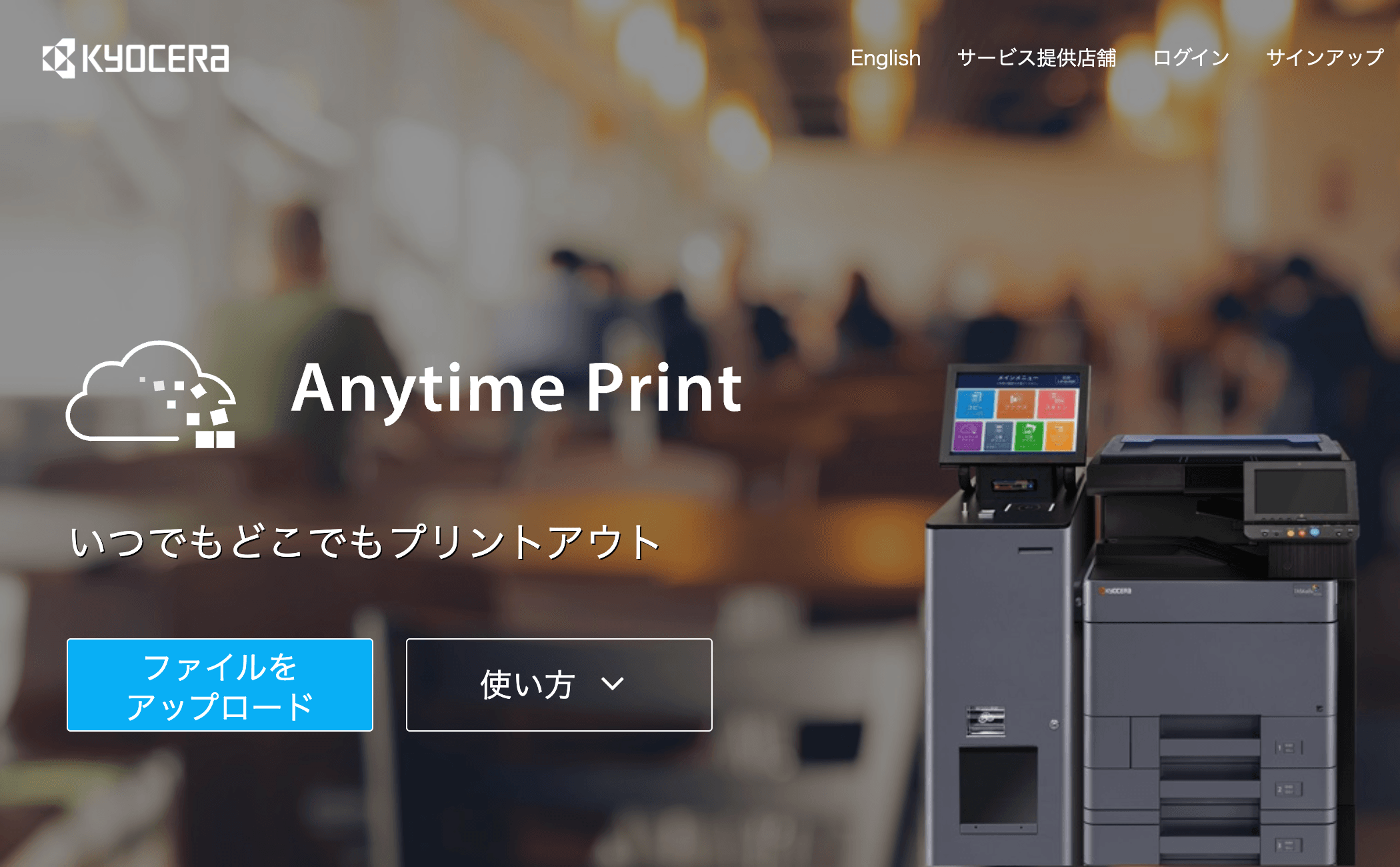
iPhoneユーザーが店頭で最も戸惑うのが、「アプリをインストールしなければいけないのか、それともWebブラウザからの登録だけで印刷できるのか」という点です。実態を調査すると、セイコーマートのマルチコピー機は京セラドキュメントソリューションズ製の最新端末が標準配備されており、共通クラウドプリント基盤である「Anytime Print」システムが稼働しています。
iPhoneから写真を現像・出力するアプローチは、大きく分けて以下の2通りが存在します。
最も推奨される正攻法は、App Storeから公式プリントアプリである「Anytime Mobile Print」をiPhoneに事前インストールしておく方法です。会員登録を行わなくても、店舗のマルチコピー機から発信されている専用Wi-FiスポットにiPhoneを接続するだけで、カメラロール内の写真を選んですぐに端末へダイレクト送信できます。わずか数タップで写真データを無線転送できるため、出先で素早く印刷したいシーンにおいて最も手堅い選択肢です。
一方で、「どうしてもスマートフォンに新しいアプリを入れたくない」という場合には、PCやiPhoneのブラウザからアクセスできるWeb版サービス(Anytime Printのアップロードポータル)を通じてクラウド上に事前登録し、発行されたプリント番号をマルチコピー機に入力して出力する運用も可能です。しかし、写真データはファイル容量が大きくなりやすく、通信環境によってはアップロードに時間を要することから、現場での利便性と処理スピードを考慮するとアプリを活用したWi-Fiダイレクト送信が圧倒的に確実です。

【料金・サイズ一覧】他社コンビニ徹底比較で判明したセコマの圧倒的コスパ
写真プリントを利用するにあたり、画質と並んで見逃せないのがコストパフォーマンスです。コンビニ各社は原材料費や用紙代、電気代の高騰を受けてプリント料金の改定を行ってきましたが、セイコーマートの価格設定は依然として競合他社を大きくリードしています。
以下の比較表は、セイコーマートと大手コンビニ各社における写真プリントの主要仕様および実勢価格を独自にまとめたデータです。
| 項目・仕様 | セイコーマート(京セラ機) | セブン-イレブン(富士フイルム機) | ローソン・ファミマ(シャープ機) |
|---|---|---|---|
| L判写真(1枚) | 30円(税込) | 40円(税込) | 40円(税込) |
| 2L判写真(1枚) | 80円(税込) | 100円(税込) | 80円〜100円(税込) |
| 証明写真プリント | 200円(税込) | 200円〜250円(税込) | 200円〜250円(税込) |
| 主要対応アプリ | Anytime Mobile Print | セブン-イレブン マルチコピー | PrintSmash / ネットワークプリント |
| 編集部の評価 | 大量枚数の印刷時に圧倒的な節約効果を発揮 | 写真専用用紙の質感と肌色の発色に定評 | シール紙プリントや光沢紙カレンダー等に強み |
データを見ても明らかなように、日常使いで最も需要の高いL判サイズが1枚30円で維持されている点は、他チェーンと比べても特筆すべき強みです。例えば旅行や学校行事のスナップを50枚まとめて現像する場合、他社で2,000円かかるところがセイコーマートであれば1,500円で済み、500円もの差額が生じます。日常的なスナップ印刷における経済合理性は極めて高いと言えます。
【図解解説】セイコーマートのマルチコピー機×iPhone印刷手順
店頭で迷わずスムーズに出力するための標準的なオペレーションフローを整理しました。あらかじめ自宅や移動中にアプリの準備を済ませておくことで、店内の滞在時間を最小限に抑えられます。
ステップ1:専用アプリの事前ダウンロード
App Storeを開き、「Anytime Mobile Print」を検索してインストールします。初回起動時に「ローカルネットワーク上のデバイスの検索および接続」や「写真へのアクセス」の許可を求められますので、必ず「すべての写真へのアクセスを許可」を選択してください。
ステップ2:マルチコピー機側の操作開始
セイコーマート店内のマルチコピー機のタッチパネル画面から「プリント」を押し、メニュー内の「写真プリント」を選択します。用紙サイズ(L判または2L判)とプリントタイプ(標準写真、フチあり/なしなど)を指定したのち、データ読み込み元として「スマートフォン(Wi-Fi)」を選択します。
ステップ3:iPhoneをコピー機のWi-Fiへ接続
コピー機の画面に、専用のWi-Fiネットワーク名(SSID)とパスワード、もしくは接続用のQRコードが表示されます。iPhoneの「設定」>「Wi-Fi」を開いて該当のSSIDを選択し画面のパスワードを入力するか、アプリ内のスキャン機能でQRコードを読み取ってダイレクト接続を確立します。
ステップ4:写真の選択とデータ送信
接続が完了したら、iPhone側の「Anytime Mobile Print」アプリ上で印刷したい写真を選択し、「送信」を実行します。数秒から数十秒でマルチコピー機へ画像データが転送されます。
ステップ5:プレビュー確認とコイン投入・印刷
送信が完了するとiPhone側の接続は切断して構いません。コピー機の画面上に転送された写真のプレビュー一覧が表示されるため、トリミング枠や部数を確認します。指定の金額(小銭または設置店舗の対応決済手段)を投入口に入れ、「スタート」ボタンを押せば高精度な写真プリントが出力されます。
写真が印刷できない?現場で多発する「5つの落とし穴」と決定的な解決策
現場取材やインターネット上のサポート相談窓口を調査すると、「セコマのコピー機でiPhoneの写真が読み込めない」「Wi-Fiがどうしても繋がらない」というトラブル報告が定期的に浮上しています。その大半は機器の故障ではなく、iPhoneの標準仕様や設定の競合に起因するものです。主な5つの原因と対処法をまとめました。
① 画像形式が「HEIC」のままになっている
近年のiPhoneカメラで撮影された写真は、容量圧縮に優れた「HEIC(High Efficiency Image Container)」形式で保存されるのが初期設定となっています。マルチコピー機側のファームウェアによっては、このHEIC形式を直接デコードできずに転送エラーを起こすケースがあります。
【対処法】:iPhoneの「設定」>「カメラ」>「フォーマット」を「互換性優先(JPEG保存)」に変更しておくか、該当の写真をLINE等で自分宛てに送信・再保存して標準的なJPEG形式に変換してから転送してください。
② iOSの「Wi-Fiアシスト」が強制的に接続を切断している
マルチコピー機が発信するWi-Fiは、店舗とiPhoneをローカル接続するための閉じたネットワークであり、インターネットへの接続経路がありません。そのため、iPhoneの通信補助機能である「Wi-Fiアシスト」が『このWi-Fiはインターネットが使えない不良回線だ』と誤認し、自動的に4G/5Gモバイル通信へ切り戻してしまう現象が頻発します。
【対処法】:iPhoneの「設定」>「モバイル通信」の最下部にある「Wi-Fiアシスト」を一時的にオフにしてから、再度マルチコピー機のWi-Fiに繋ぎ直してください。
③ アプリのローカルネットワーク権限が無効化されている
iOS 14以降、プライバシー保護の観点からローカルエリア内の機器探索に個別の許諾が必要となりました。アプリ初回起動時にダイアログを拒否してしまうと、同一Wi-Fi下にあってもコピー機を認識できません。
【対処法】:iPhoneの「設定」>「Anytime Print(またはAnytime Mobile Print)」を開き、「ローカルネットワーク」のトグルスイッチが緑色(オン)になっているか確認してください。
④ 他社コンビニアプリ(PrintSmash等)を立ち上げている
ローソンやファミリーマートを日頃から利用しているユーザーが、無意識に「PrintSmash(シャープ機用)」を起動して通信を試みている誤認例が後を絶ちません。セイコーマートのマルチコピー機は京セラ製であるため、シャープ用や富士フイルム用のアプリとは一切通信できません。
【対処法】:必ず「Anytime Mobile Print」を使用しているかアイコンを再確認してください。
⑤ 1回あたりの送信ファイルサイズが上限を超えている
高解像度の一眼レフからiPhoneへ転送したRAW現像写真や、パノラマ写真など、1ファイルあたり数十メガバイトを超える大容量画像を一括で何十枚も送信しようとすると、コピー機側のバッファメモリが溢れて通信タイムアウトを起こします。
【対処法】:印刷枚数が多い場合は、5枚〜10枚程度に小分けして転送・印刷を行うのが現場での確実なテクニックです。
【実態検証】利用者のリアルな生の声とプリント画質の真相
SNS上の口コミや知恵袋などのコミュニティ、そして実際にセコマの店頭プリントを利用したユーザーの証言を検証すると、その実用性に関して極めてリアルな賛否の声が浮き彫りになります。
肯定的な意見・評価
「北海道ツーリング中に立ち寄って、その日のベストショットを現像して仲間に配った。L判30円は本当にありがたい」「アプリのUIがシンプルで、セブンのアプリより接続の手順が少ない気がする」「書類のカラーコピーと同等以上に写真用紙のコシがしっかりしていて、アルバム保管用にも全く問題ない」といった、コストと手軽さに対する高評価が目立ちます。
慎重な意見・気になる点
一方、写真愛好家やポートレート撮影を行う層からは画質に関する冷静な指摘も見られます。「専用の写真館や富士フイルムの写真専用プリンター(銀塩プリント調)と比べると、ややコントラストが強く出るトナー系レーザーに近い印象」「人物の肌の階調表現において、若干マゼンタ(赤み)やシャドウの潰れが気になる場面がある」という声です。
実際のマルチコピー機の印刷構造を分析すると、一般的な写真店のような薬品を使う銀塩感光方式ではなく、熱転写・昇華型または高品質インクジェット/レーザープロセスを用いた光沢印画紙への定着方式をとっています。そのため、風景の輪郭や建造物のシャープネス、くっきりとした文字情報を含む記念写真では非常に鮮やかな発色を発揮する一方、極めて繊細なグラデーションを求める美術作品用途には過度な期待を避けるのが賢明です。日常使いやスナップ写真、提出用の証明写真としては十分合格点を超えるクオリティを担保しています。
一般に知られていない盲点とネットの誤解|セコマ独自のインフラ仕様
ネット上の情報掲示板などでは、「セイコーマートはセブンやファミマと違って写真プリントができない」「ネットプリントに対応していない」といった誤った言説が散見されます。このような誤認が生まれる根本原因は、全国チェーンとセイコーマートの機器プラットフォームの棲み分けにあります。
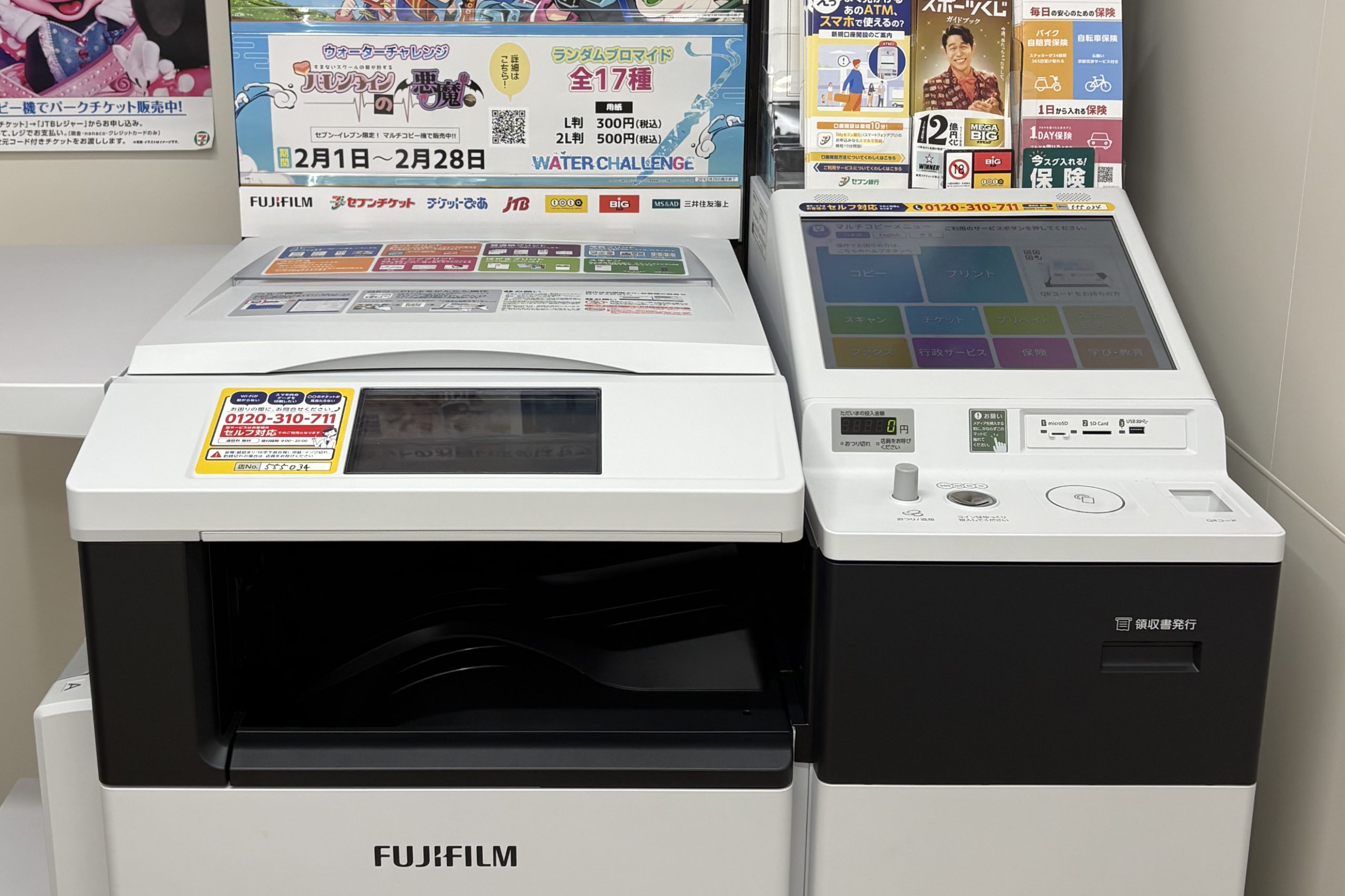
首都圏を含む日本国内の大半の地域では、コンビニのコピー機といえば「シャープ(ローソン・ファミマ等)」または「富士フイルムビジネスイノベーション(旧ゼロックス/セブン-イレブン)」が圧倒的なシェアを握っています。そのため、一般に「ネットプリント」と呼んだ場合、シャープの「ネットワークプリントサービス」や富士フイルムの「netprint」を指すケースが慣習化しています。
しかし、セイコーマートは独自の流通・設備戦略に基づき、長年にわたり京セラドキュメントソリューションズとのパートナーシップを構築してきました。京セラのマルチコピー機ネットワークは、デイリーヤマザキなど一部のチェーンと共通化されているものの、業界全体から見れば独自ルートです。この「普段使い慣れているアプリが使えない」という体験が、デジタルリテラシーの個人差と相まって「セコマでは印刷できない」という都市伝説的な誤解へと変換されてしまったのが事実に他なりません。
セイコーマートのマルチコピー機は、決して他社に劣る仕様ではなく、むしろ他社が値上げを続ける中で30円という価格設定を死守し、地域住民の印刷インフラを強固に支え続けている堅牢なシステムです。
【プロの結論】デジタルデバイドを解消するセコマの価値とおすすめの判断基準
情報機器の進化が加速する現代において、スマートフォンと店舗端末の連携は一見スマートに見える反面、UI/UXの多様化による「見えない壁(フリクション)」を生み出しています。特に広大な面積を誇る北海道において、セイコーマートは単なる物販拠点にとどまらず、行政サービスの証明書発行や通信機器の役割を担うライフラインそのものです。
この地域密着型インフラとしての特性を踏まえた上で、セイコーマートでのiPhone写真プリントが「強く推奨できる人」と「他社や専門写真店を検討すべき人」の境界線を整理しました。
迷わずセイコーマートを選ぶべきユーザー:
- 枚数を多く、安くプリントしたい方:1枚30円の価格差は、数十枚単位の印刷で決定的な経済的メリットをもたらします。
- 北海道や郊外エリアで即座に印刷拠点を見つけたい方:大都市圏から離れた地域でも高密度に展開されているセコマ店舗の機動力は唯一無二です。
- シンプルにL判スナップや証明写真を出力したい方:複雑な会員登録を省き、店頭Wi-Fiからサッと出力したい場面に最適です。
他社サービスや専門店の併用を検討すべきユーザー:
- シール紙プリントや光沢特殊用紙を活用したい方:ローソン等のシャープ機が提供している特殊なシール用紙プリントは非対応のため、用途に合わせた使い分けが必要です。
- 美術品レベルの階調・色彩再現にこだわるプロ志向の方:写真専門店(富士フイルムの銀塩ラボなど)での現像をおすすめします。
- 事前に全国共通の予約番号だけで手ぶら印刷したい方:シャープ系やセブン系のクラウド番号運用に慣れ親しんでおり、アプリ導入を完全に拒否したい環境では手順の再確認が求められます。
【セイコーマート 写真プリント iphone】に関するよくある質問(FAQ)
Q1:会員登録や事前の個人情報登録は必須ですか?
A1:いいえ、必須ではありません。店舗のマルチコピー機とiPhoneを店頭Wi-Fiで直接接続し、アプリ「Anytime Mobile Print」経由で転送する場合は、アカウント作成や個人情報の入力を一切行わずにすぐ利用できます。
Q2:iPhoneで撮った写真(HEIC形式)はそのまま選択できますか?
A2:アプリ経由での転送時に自動変換されるケースもありますが、通信エラーを防ぐためには、iPhoneの「設定」>「カメラ」>「フォーマット」を事前に「互換性優先」にしておくか、あらかじめ写真をJPEGに変換しておくのが最も安全です。
Q3:USBメモリやSDカードを持参しなくても本当にiPhoneだけで印刷できますか?
A3:完全にiPhone単体で完結します。マルチコピー機自体がWi-Fiアクセスポイントとして機能するため、物理的な記録メディアや接続ケーブルを持参する必要はありません。
Q4:セブン-イレブンやローソンのプリントアプリはセコマで使えますか?
A4:一切使えません。セイコーマートは京セラ製のマルチコピー機を採用しているため、富士フイルム用(セブン)やシャープ用(ローソン・ファミマ)のアプリとは通信規格が異なります。必ず「Anytime Mobile Print」をご使用ください。
Q5:電子マネーやスマホ決済でプリント料金を支払えますか?
A5:マルチコピー機本体に硬貨投入口が設置されているため、基本は現金(コイン)決済となります。店舗によってマルチコピー機連動のキャッシュレス決済端末が配備されている場合もありますが、通信トラブルや機器の仕様差を考慮し、あらかじめ10円玉や100円玉などの硬貨を用意しておくことを強く推奨します。
まとめ:セイコーマートの写真プリントを賢く使いこなすために
地域密着型コンビニの雄であるセイコーマートにおけるマルチコピー機サービスは、他社大手チェーンの影に隠れがちですが、実は「L判1枚30円」という圧倒的な低価格と、京セラ製プラットフォームによる堅牢な実用性を兼ね備えた優れたツールです。
iPhoneからの印刷にあたっては、「Anytime Mobile Print」アプリの事前準備、Wi-Fiアシスト機能の一時的な無効化、そしてHEIC画像フォーマットの注意点という3つの基本ルールさえ把握しておけば、店頭で一切戸惑うことなくスムーズに思い出の写真をプリントアウトできます。旅の記念に、あるいは日常生活の大切な1コマに、コストパフォーマンス抜群なセイコーマートの写真プリントをぜひ有効活用してみてください。 (出典: セイコーマート 写真プリント iphone(Yahoo!ニュース))
情報を整理して届けることが得意なWebディレクター。ユーザー視点に立った記事作成を目指しています。