セイコーマートでPDF印刷!スマホ・USBの手順と料金を徹底解説
出先で急ぎの書類提出が必要になった際や、自宅にプリンターがない環境で頼りになるのがコンビニのマルチコピー機です。北海道を中心に圧倒的な店舗網を誇り、関東エリアでも親しまれているセイコーマート(セコマ)ですが、「セコマのコピー機でスマホからPDFを印刷できるのか」「USBメモリからの出力手順や料金はどうなっているのか」といった疑問を抱く方は少なくありません。
大手コンビニ3社とは導入機器やシステム仕様が異なる場合があるため、事前の準備なしに店舗へ向かうと「形式非対応で印刷できない」「番号が発行されていない」といった思わぬトラブルに見舞われるケースも見受けられます。現場での実態調査と公式仕様の検証に基づき、セイコーマートにおけるPDF印刷の具体的な手順、料金体系、そして失敗を防ぐための確実な対処法を詳細にレポートします。
📌 【この記事の重要ポイントまとめ】
- 要点1:セイコーマートのマルチコピー機はスマホアプリ連携・Web予約・USBメモリ経由でのPDF印刷に完全対応。
- 要点2:白黒印刷は1枚10円、カラーは50円から利用可能で、専用アプリ「Anytime Print」やネットワークプリントサービスを活用してスムーズに出力可能。
- 要点3:印刷できない主な要因は「パスワード付きPDF」「USBのフォーマット形式(FAT32以外)」「一部病院内店舗等の非対応機」にあり、事前確認でトラブルを回避できる。
【2026年最新】セイコーマートでPDF印刷はできる?対応状況と基本スペック
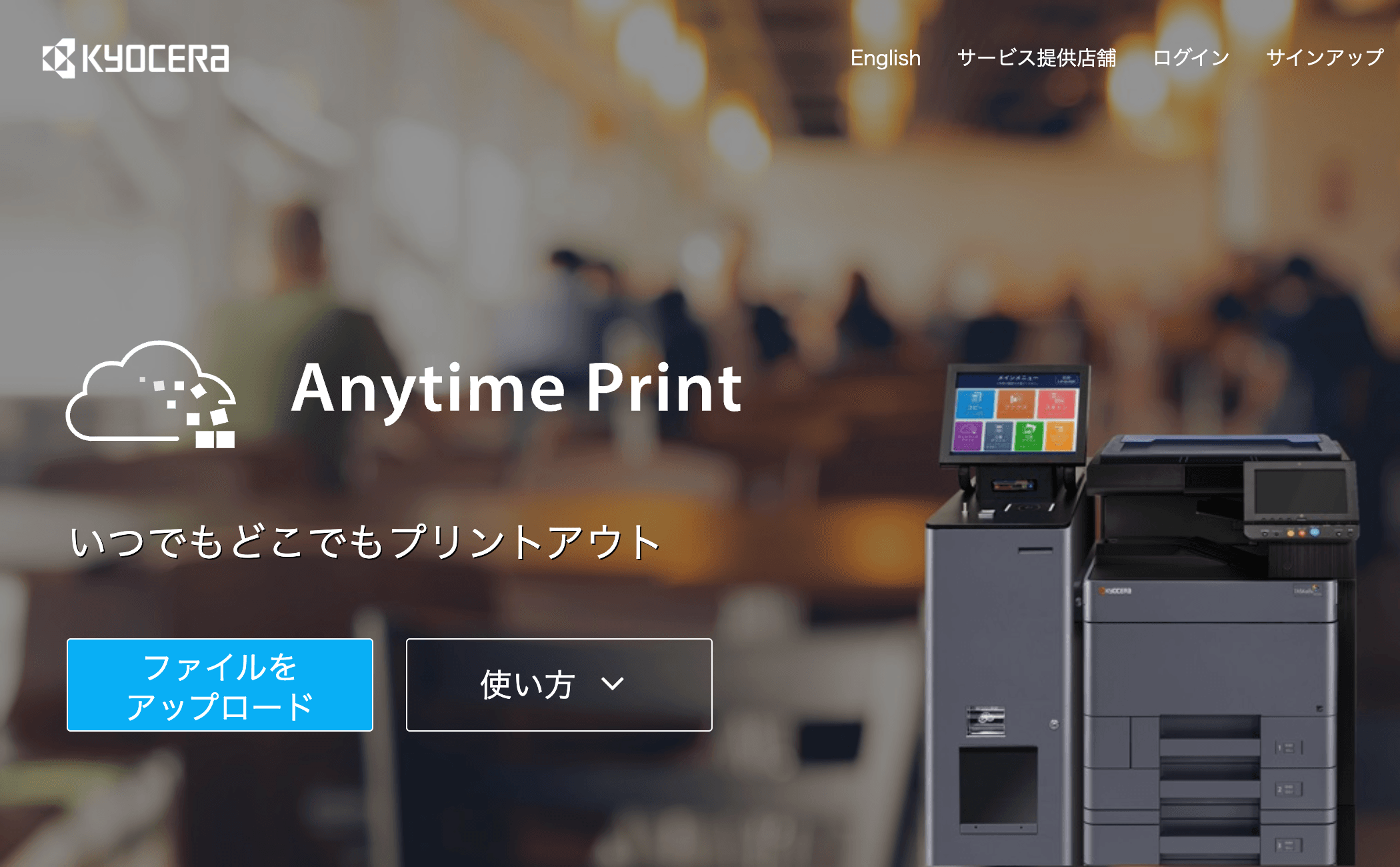
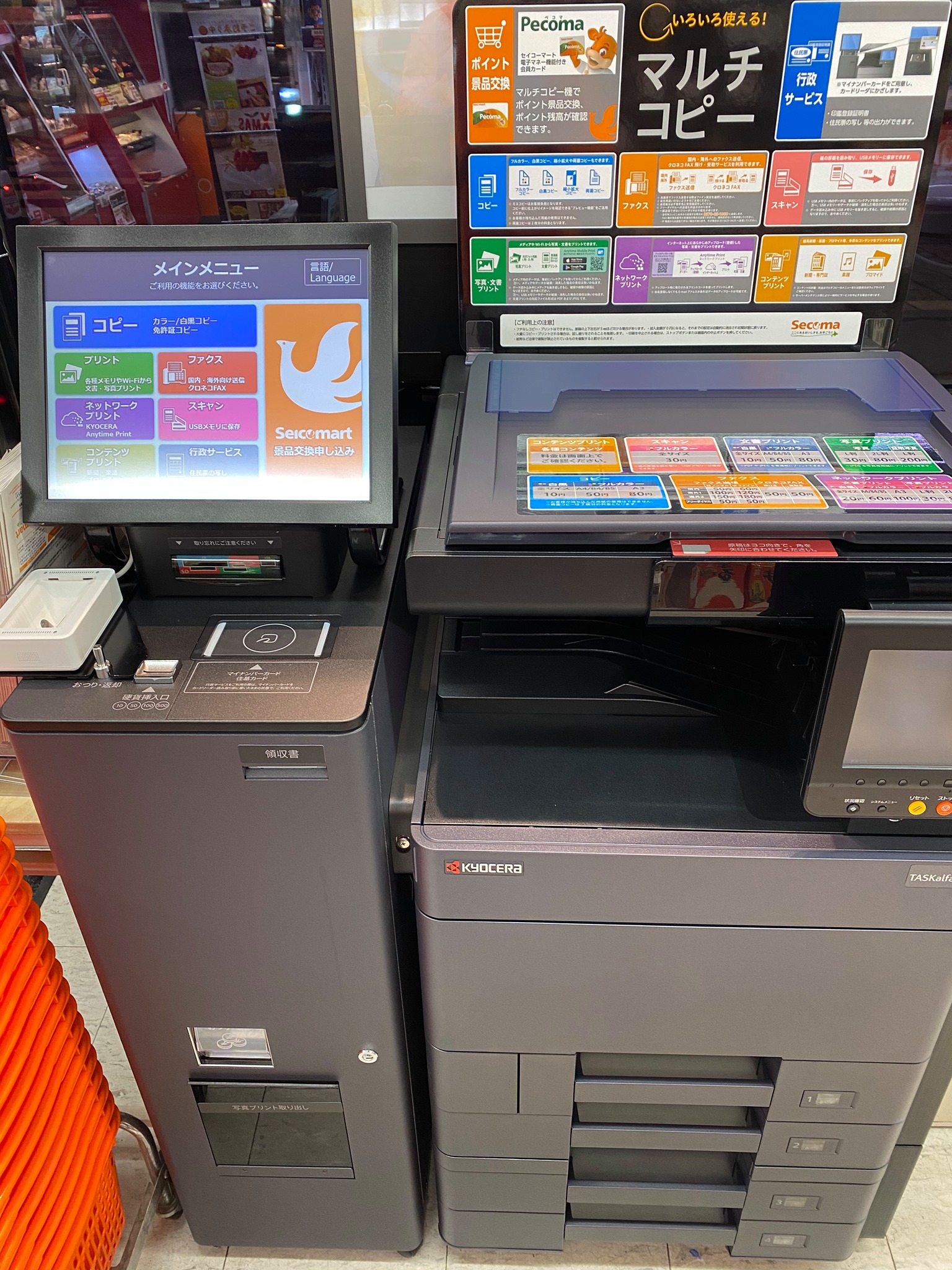
結論から申し上げますと、セイコーマートのマルチコピー機でPDFファイルの文書印刷は問題なく行えます。店内設置の複合機(主に京セラ製端末等)はデジタルネットワークプリントに対応しており、スマートフォンやパソコンから事前にファイルをアップロードして印刷する方法と、USBメモリなどの外部メディアを持参して直接読み込ませる方法の双方が用意されています。
対応している用紙サイズは、日常的なビジネス書類や申請書類で最も使われるA4用紙をはじめ、B5、B4、A3サイズまで幅広くカバーしています。白黒印刷はもちろん、提出用ポートフォリオやプレゼン資料に適したフルカラー印刷にも対応しており、大手他社チェーンと同等の印刷クオリティが確保されています。
ただし、セイコーマート全店で完全に同一の運用がなされているわけではありません。一部のサテライト店舗や病院内売店(例:恵佑会札幌病院店や札幌中央病院店などの特殊ロケーション)では、設置スペースや設備仕様の都合上、プリントサービスの一部機能が制限されている、あるいはマルチコピー機自体が設置されていない場合がある点には留意が必要です。
【料金・スペック比較】セコマのコピー機と大手コンビニの決定的な違い
セコマのコピー機を利用する際、気になるのがコストパフォーマンスと操作環境です。大手コンビニチェーン(セブン-イレブン、ファミリーマート、ローソン)との料金設定や基本仕様を比較検証しました。
| 項目 | 詳細・数値データ | 一般的な基準・相場 | 編集部の見解・評価 |
|---|---|---|---|
| 白黒文書印刷(A4/B5/B4/A3) | 1枚 10円(全サイズ共通) | 10円〜20円 | A3も含めて1枚10円に抑えられており、極めて経済的。 |
| カラー文書印刷(A4/B5/B4) | 1枚 50円 | 50円〜60円 | 業界標準の価格設定。発色も鮮明でビジネス用途に十分耐えうる。 |
| カラー文書印刷(A3サイズ) | 1枚 80円〜100円 | 80円〜100円 | 大判図面やポスター出力時にも安定したコスト感。 |
| 対応連携システム | Anytime Print / ネットワークプリント | netprint / 各社専用クラウド | 会員登録なしのワンタイム利用も可能で利便性が高い。 |
| メディア直接差し込み | USBメモリ(Type-A)対応 | USB / SDカード | USBからのダイレクト出力は高速。ファイル構造の深さに注意。 |
【スマホ印刷のやり方】アプリと予約番号でPDFをスムーズに出力する全手順
スマートフォン内に保存されているPDFファイル(メール添付の書類、ダウンロードした各種申請書など)をセイコーマートで印刷する場合、専用アプリまたはWebブラウザ経由の「ネットワークプリントサービス」「Anytime Print」を利用するのが最も手軽です。
ステップ1:アプリまたはWebサイトへのファイル登録
スマートフォンから印刷する場合、専用アプリ(またはWebアップロードページ)を開き、対象のPDFファイルを選択して登録します。会員登録を行ってログインした状態で登録する方法と、「会員登録なし」で即時アップロードする方法の双方が選べます。頻繁に印刷しない場合は、登録不要のクイックアップロードが便利です。
ステップ2:ユーザー番号・予約番号の発行
ファイルのアップロードが完了すると、画面上に8桁前後の「ユーザー番号」または「予約番号(プリント番号)」が発行されます。店頭での入力作業に必要となるため、スクリーンショットを保存しておくか、番号をメモしておきます。なお、登録ファイルには有効期限(多くは数日間)が設定されているため、期限内の来店が必要です。
ステップ3:店内のマルチコピー機での操作
セイコーマート店頭のマルチコピー機タッチパネルで以下の手順を実行します。
- トップメニューから「プリント」または「ネットワークプリント」を選択。
- 控えておいた「ユーザー番号/プリント予約番号」をテンキー画面で入力。
- 画面上に登録したPDFのファイル名が表示されたら、印刷対象を選択。
- カラーモード(白黒 / カラー)および部数・A4などの用紙サイズ設定を確認。
- 画面に表示された所定のコインを投入口に入れ、「スタート」ボタンを押して印刷を実行。
【USBメモリ印刷の手順】PC不要で直接差し込んで印刷する確実な方法
通信環境に左右されず、大容量のPDFや複数ファイルをまとめて印刷したい場合は、USBメモリを持参するダイレクト印刷が適しています。
店頭での具体的な操作フローは以下の通りです。
- コピー機のタッチパネルで「文書プリント」または「メディアプリント」を選択。
- 画面の指示に従い、メディア挿入口のカバーを開けてUSBメモリ(Type-A端子)を接続。
- 読み込み完了後、画面にUSB内のフォルダ・ファイル一覧が表示されるため、印刷したいPDFファイルを選択。
- プレビュー画面でページ数やレイアウトを確認し、用紙サイズ(A4/B4/A3等)と白黒・カラーを指定。
- 料金を投入して印刷を開始。印刷終了後は、画面の「メディアを取り出す」ボタンを押してからUSBメモリを抜く(データ破損防止のため必須手順です)。
【実態検証】「印刷できない」トラブルの原因と現場で役立つ即効対処法
「セコマのコピー機でPDFが読み込めない」「エラーが出て印刷が止まってしまう」といったトラブルには、明確な技術的要因が存在します。現場で頻発する主な原因と対策を整理しました。
1. PDFにセキュリティや閲覧パスワードが設定されている
公的書類や企業の給与明細など、パスワード保護されたPDFファイルは複合機側で復号できず、エラーとなります。この場合、あらかじめスマートフォンやPC上でパスワードを解除した状態の別名保存PDFを作成し、再アップロードする必要があります。
2. USBメモリのフォーマット形式が「FAT32」以外になっている
マルチコピー機が認識できるUSBメモリのファイルシステムは、原則として「FAT32」または「FAT16」です。Mac専用のフォーマット(APFS / HFS+)や、Windowsの「exFAT」「NTFS」でフォーマットされた大容量USBメモリは端末側で認識されないケースがあります。事前にPCでフォーマット形式を確認しておくことが鉄則です。
3. ファイル名に特殊文字や長すぎる文字列が含まれている
機種の仕様により、環境依存文字(記号や絵文字)や極端に長い日本語ファイル名が付けられていると、読み込みエラーを起こすことがあります。ファイル名は「document01.pdf」などのシンプルな半角英数字に変更しておくと失敗を防げます。
4. 特殊なPDFバージョンや高精細グラフィックの負荷
レイヤーが複雑に重なったデザインPDFや、極端に解像度が高い埋め込み画像を含むファイルは、コピー機のメモリ上限を超えて処理落ちすることがあります。スマートフォンのプリント用書き出し機能などを使い、「画像を統合した標準PDF(PDF 1.4〜1.7推奨)」に変換してから持ち込むのが確実です。
一般に知られていない盲点とネットの誤解|写真プリントや文書印刷の境界線
ネット上の情報やSNSの口コミでは、「セコマのコピー機は大手チェーンと違って写真プリントができないのではないか」「行政サービス(住民票のコンビニ交付)は使えるのか」といった誤解や疑問が散見されます。
まず、セコマの写真プリント・ネットプリント機能についてです。マルチコピー機ではL判光沢紙への写真プリントにも対応しており、スマートフォンの写真データを手軽に現像感覚で出力できます。ただし、文書印刷用の普通紙トレイと写真用紙トレイは機構が異なるため、PDFファイルを「写真用紙に印刷する」といった変則的な設定は基本的に行えません。PDFは普通紙(A4/B4/A3等)での文書出力が基本仕様です。
また、マイナンバーカードを利用した「行政証明書(住民票の写しや印鑑登録証明書など)のコンビニ交付サービス」に関しては、大手チェーンでは広く普及しているものの、セイコーマートにおいては自治体との連携状況や設置店舗の端末仕様によって対応状況が大きく異なります。行政書類の出力が目的である場合は、事前にセイコーマート公式の店舗検索または各自治体の対応コンビニ一覧を確認することが不可欠です。
【プロの結論】セイコーマート印刷が向いている人・慎重になるべき人の判断基準
セイコーマートでのPDF印刷は、日常の文書作成から急な書類印刷まで十分に応えてくれる信頼性の高いインフラです。利用シーンに応じた適性を以下のように判断できます。
セイコーマートでの印刷が向いている人
- 北海道内や関東の店舗近隣で手早く書類を出力したい人:地域密着の店舗網により、自宅や現場から最短距離でアクセス可能。
- 白黒印刷を低コストかつ大量に行いたい人:全サイズ共通で1枚10円という明朗会計は、ページ数の多いマニュアルや資料印刷で大きなコストメリットを発揮します。
- 会員登録などの面倒な手続きを省きたい人:予約番号発行のみのゲスト利用がスムーズに機能しているため、突発的な利用に最適です。
事前の確認や他手段の検討が推奨される人
- マイナンバーカードによる公的証明書の発行が主目的の人:非対応店舗が存在するため、事前の設置確認が必須です。
- 特殊な用紙(厚紙、ラベルシール、光沢紙)にPDFを印刷したい人:マルチコピー機の普通紙以外の用紙持ち込み・手差し印刷は機器トラブル防止のため原則禁止されています。
【セイコーマート 印刷 pdf】に関するよくある質問(FAQ)
Q1:会員登録や専用アプリのダウンロードを行わなくてもPDF印刷は可能ですか?
A1:可能です。Webブラウザ版の登録サイトから「ユーザー登録なしでプリントする」を選択すれば、PDFファイルを直接アップロードして即座にプリント予約番号を取得できます。また、USBメモリを持参すれば通信を行わずにその場で印刷できます。
Q2:領収書はコピー機から発行されますか?
A2:はい、発行されます。印刷終了後、タッチパネル画面に「領収書を発行しますか?」という確認ボタンが表示されますので、「はい」を押すことでインボイス制度にも対応したレシートタイプの領収書が出力されます。
Q3:印刷用のお金の支払いに電子マネー(Pecoma等)やクレジットカードは使えますか?
A3:マルチコピー機のコインベンダーは基本的に現金(硬貨および一部千円札)決済が主体となっています。店舗のレジとは決済システムが独立している場合が多いため、事前に小銭(10円玉、50円玉、100円玉など)を用意して向かうことを推奨します。
Q4:カラー印刷を指定したつもりが白黒で出てしまうのを防ぐには?
A4:マルチコピー機の確認画面で「カラーモード」がデフォルトで「白黒」または「自動判定」になっている場合があります。ファイル選択後の設定画面で、必ず「フルカラー」が選択されていることを目視確認してからスタートボタンを押してください。
まとめ:失敗しないための確実なPDF出力フロー
セイコーマートにおけるPDF印刷は、スマホアプリ連携・Web予約・USBメモリのいずれのルートでもシンプルかつ高品質に実行できます。印刷前のポイントとして、「パスワード保護の解除」「ファイル名の簡素化」「小銭の準備」の3点を押さえておくだけで、店舗での作業はわずか数分で完了します。
日々の業務書類、提出書類、チケット控えなどの出力が必要な際は、仕様と手順を把握した上で、身近なセイコーマートのマルチコピー機をスマートに活用してください。 (出典: セイコーマート 印刷 pdf(Yahoo!ニュース))
毎日更新されるトレンド情報を分析・発信中。役立つ裏技やおすすめ情報を分かりやすく紹介します。