セコマでPDF印刷!スマホ・USBの手順と料金・印刷できない時の対処法
北海道の生活インフラとして絶大な支持を集め、近年は関東エリア(茨城県・埼玉県)でも熱狂的なファンを持つ「セイコーマート(通称:セコマ)」。出先で急に契約書や行政書類、チケットの控えなどを印刷しなければならない局面において、「セコマの店頭で手持ちのPDFファイルを綺麗に出力できるのか?」と疑問を抱く方は少なくありません。
セイコーマートの店頭に設置されたマルチコピー機を活用すれば、手元のスマートフォンやUSBメモリからPDF文書を迅速にプリントアウトできます。ただし、セブン-イレブンやローソン、ファミリーマートといった大手チェーンとは採用しているシステムや端末の仕様が異なる部分があり、事前の下調べなしに店頭へ飛び込むと「ファイルが読み込めない」「操作方法がわからない」といったトラブルに直面しがちです。現場での実証結果をもとに、2026年最新の手順と料金、失敗を防ぐための重要ポイントを詳しく紐解きます。
📌 【この記事の重要ポイントまとめ】
- 要点1:セイコーマートでは公式対応の「ネットワークプリント」や専用アプリ、USBメモリを介して高品位なPDF印刷が可能。
- 要点2:白黒プリントは1枚10円、カラーは1枚50円(B5/A4/B3サイズ等)と、大手コンビニチェーンと同等以上の優れたコストパフォーマンスを誇る。
- 要点3:病院内店舗など一部で非対応機が混在するほか、パスワード付きPDFやOffice生データは印刷できないため事前変換が必須。
【2026年最新】セイコーマートでPDF印刷はできる?対応状況と料金・ファイル形式の真実
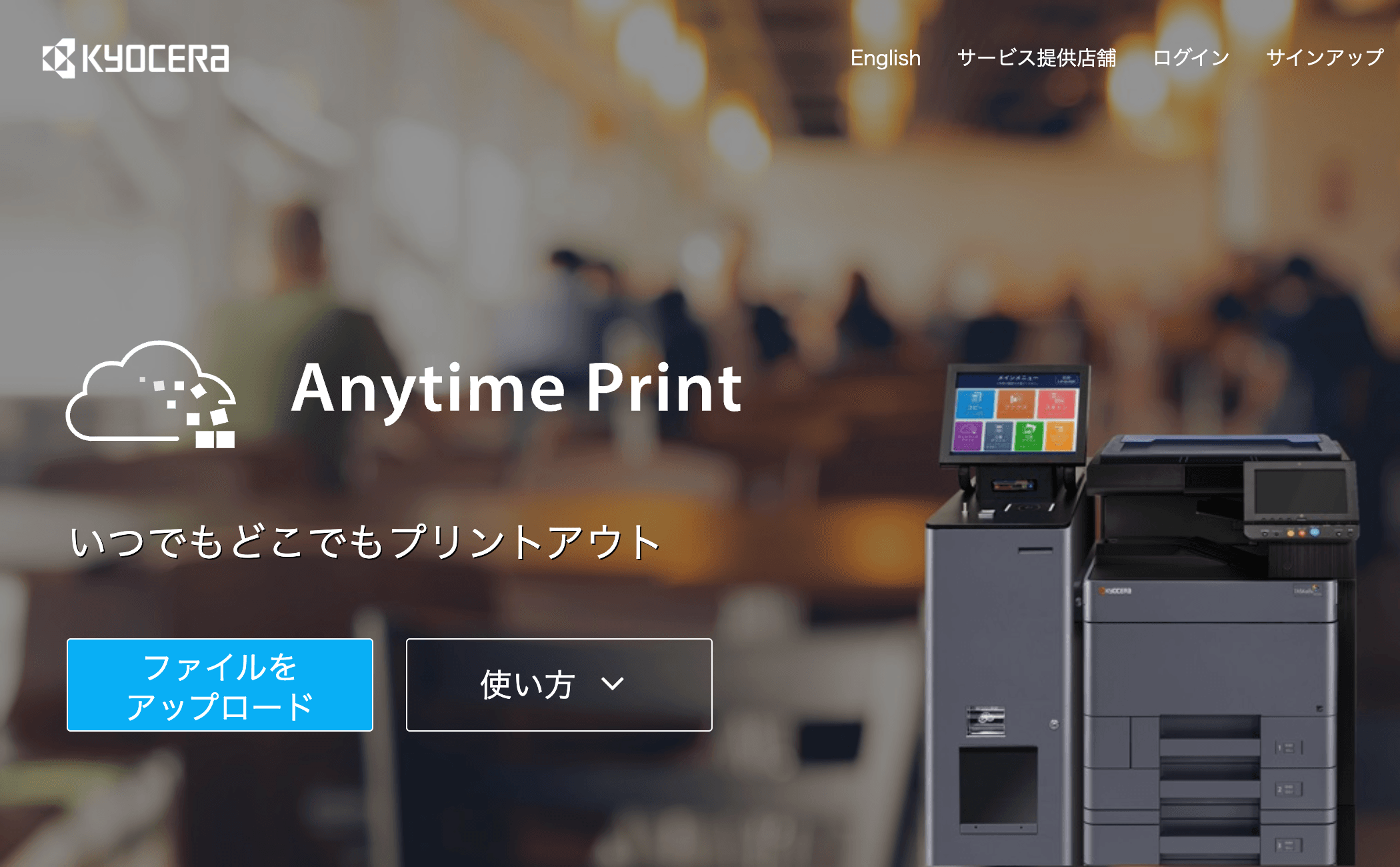
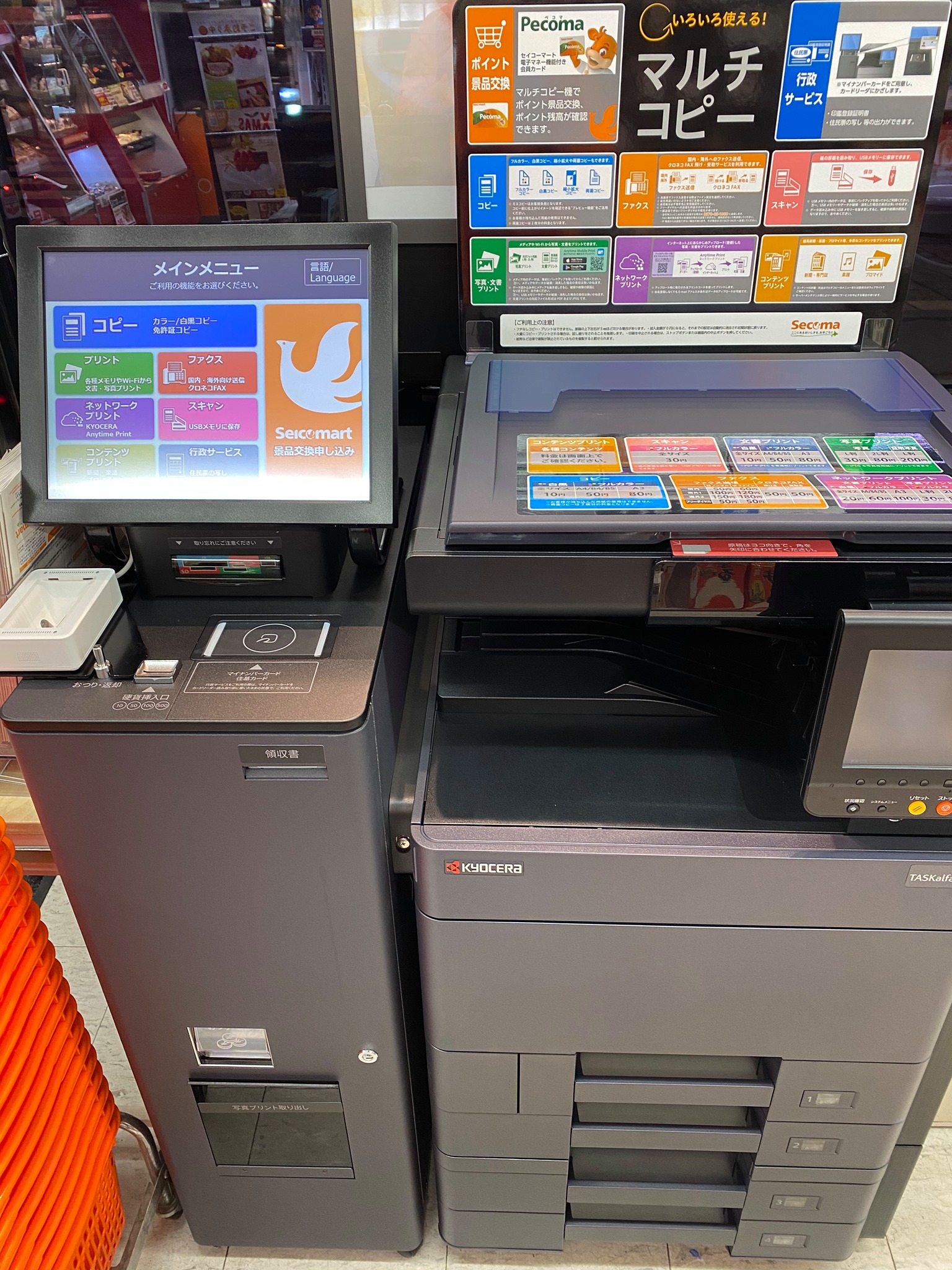
外出先での印刷需要が高まる中、セイコーマートのマルチコピー機はビジネスパーソンや学生にとって心強い味方です。店頭では主に京セラ製マルチコピー機が主力として稼働しており、鮮明な文字描画と階調豊かな出力を実現しています。PDFをはじめとする各種文書ファイルの印刷機能は標準で網羅されており、手元のデバイスに応じた多彩な入力手段が用意されています。
公式発表資料および現行のシステム仕様によると、セイコーマートでPDF印刷を行う主要ルートは以下の3系統です。
- ネットワークプリントサービス(Webブラウザ経由):事前の会員登録またはゲスト利用で専用サイトへPDFをアップロードし、発行されたユーザー番号を店頭で入力して印刷。
- スマートフォンアプリ連携:専用のプリントアプリ(ネットワークプリントサービス アプリ等)から直接ファイルを送信。
- 外部記録メディア(USBメモリ等):PDFデータを保存したUSBメモリを店頭マルチコピー機へ直接接続して読み出し。
気になるセイコーマート PDF印刷 料金ですが、一般的な白黒文書(A4/B5/A3など)は1枚10円と非常に経済的です。フルカラー印刷の場合も、A4サイズで1枚50円前後、B4/A3サイズで1枚80円前後に設定されており、オフィスのレーザー複合機に匹敵する解像度を備えながら良心的な価格帯を維持しています。
ただし、対応ファイル形式には厳格なルールが存在します。印刷可能な形式は原則としてPDF(バージョン1.3〜1.7推奨)および画像ファイル(JPEG、TIFF)です。Word(.docx)やExcel(.xlsx)といったMicrosoft Officeの元データは、そのままUSBメモリに入れて持ち込んでもコピー機側で直接認識・展開することはできません。スマートフォンやPC上で必ず事前に「PDF形式に書き出し(エクスポート)」しておく必要があります。
スマホとUSBどちらが便利?セイコーマート文書プリントの具体的な使い方
セイコーマートのマルチコピー機でPDFを出力する際、利用頻度が高いのが「スマートフォン(iPhone/Android)からの転送」と「USBメモリからの直接印刷」の2通りです。それぞれの具体的な操作手順を押さえておくことで、店頭で慌てることなく数分で作業を完結させられます。
iPhone・Androidから出力する「セイコーマート スマホ印刷 やり方」
スマートフォン内に保存された電子申請書類やPDFファイルを印刷する場合、シャープが提供する「ネットワークプリントサービス」プラットフォーム、または店舗の設置機種に応じた京セラ系の送信ツールを活用します。最も汎用性が高いネットワークプリントの手順は以下の通りです。
- アプリの準備:「ネットワークプリント」アプリを端末へインストール(会員登録なしのゲスト利用も可能)。
- PDFの登録:アプリを起動し、印刷したいPDFファイルを選択してサーバーへアップロード。
- プリント番号の取得:アップロード完了画面に表示される「ユーザー番号(またはプリント予約番号)」を控える。
- セコマ店頭での操作:マルチコピー機のタッチパネルから「プリントサービス」>「ネットワークプリント」を選択。
- 番号入力と支払い:予約番号を入力するとプレビューが表示されるため、カラー設定(白黒/カラー)や部数を確認後、現金を投入して「スタート」を押下。
iPhoneユーザーの場合、Safariや「ファイル」アプリで閲覧しているPDFの共有メニュー(四角から矢印が飛び出しているアイコン)をタップし、送信先としてネットワークプリントアプリを指定するだけで、数タップでアップロードが完了します。
USBメモリを直接挿し込む「セイコーマート USB 印刷」の手順
クラウドへ一度データを預けることにセキュリティ上の不安がある場合や、通信環境が不安定な現場では、物理メディアを用いた印刷が確実です。
- データの準備:パソコンからUSBメモリのルートディレクトリ(最上層のフォルダ)または分かりやすい階層にPDFを保存。
- 店頭操作:コピー機画面で「メディアプリント」>「文書プリント」を選択。
- メディアの挿入:画面の指示に従い、端末のカバーを開いてUSB端子へメモリをしっかりと差し込む。
- ファイル選択:画面上にファイル一覧が表示されたら、目的のPDFを選択。
- 印刷設定と取り出し:カラー指定、用紙サイズ(A4、B4、A3等)、両面・片面を選択して代金を投入。印刷完了後は画面の案内に従って必ず「メディア取り出し」を実行し、忘れずに回収する。
【徹底比較】コンビニ各社の印刷仕様とセイコーマートのコストパフォーマンス
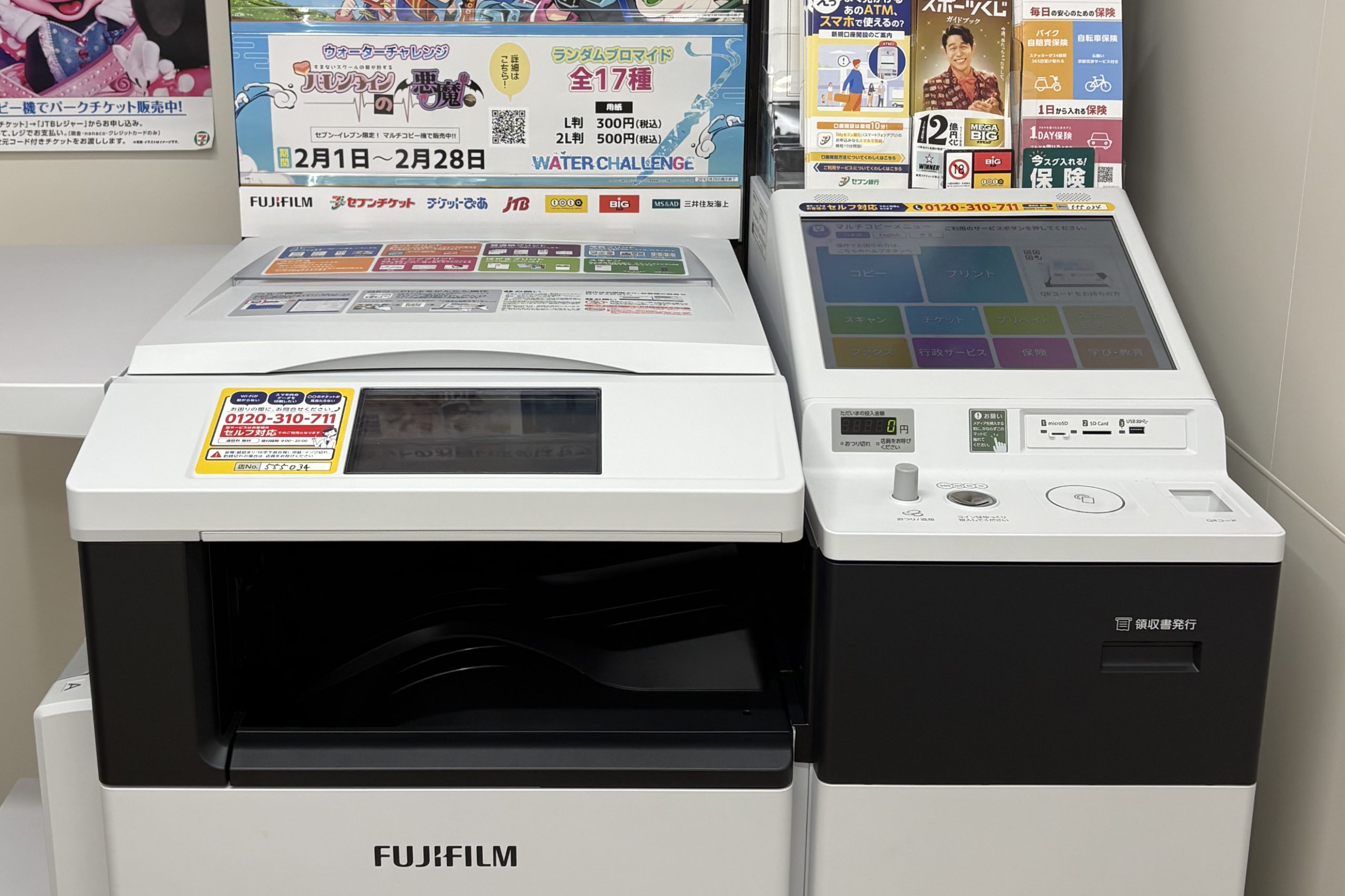
コンビニチェーン各社が導入しているマルチコピー機は、メーカーや提携プラットフォームによって機能や料金体系が微妙に異なります。セイコーマート(京セラ製主軸)と、セブン-イレブン(富士フイルム製)、ローソン・ファミリーマート(シャープ製)の仕様を客観的に比較・検証しました。
| 項目 | セイコーマート | セブン-イレブン | ローソン/ファミマ |
|---|---|---|---|
| 主軸導入メーカー | 京セラドキュメントソリューションズ | 富士フイルムビジネスイノベーション | シャープ |
| 白黒PDF印刷(A4) | 10円/枚 | 20円/枚(ネットプリント) | 20円/枚(ネットワークプリント) |
| カラーPDF印刷(A4) | 50円/枚 | 60円〜100円/枚 | 60円〜100円/枚 |
| 外部メディア直接印刷 | USBメモリ対応(一部店舗除く) | USBメモリ、SDカード等 | USBメモリ、SDカード等 |
| 編集部の評価・見解 | ネットプリント経由でも白黒10円を維持する店舗が多く、圧倒的な低コストが強み | 印刷プレビューの再現性や用紙品質は業界トップクラスだが料金は高め | アプリ連動やシール・光沢紙印刷など多機能性に優れる |
比較データから浮き彫りになるのは、セイコーマートの価格競争力の高さです。大手コンビニ各社がネットワーク経由の文書プリント料金を相次いで値上げ(白黒1枚20円、カラー1枚60円以上)する中、セコマは白黒10円という庶民的な価格設定を広く堅持しています。大量の配布資料や過去問プリント、確定申告関連の複数ページを一気に出力する際、この価格差は大きな節約効果を生み出します。
【実態検証】利用者の生の声と現場目線で見えたリアル
地域密着型チェーンであるセイコーマートのコピー機利用に関しては、ネット上の掲示板やSNS上で独自のリアルな声が多数寄せられています。
「道東をドライブ中、急に仕事のPDFにサインして返送する必要が生じたが、最寄りのセコマでサクッと10円印刷できて命拾いした」「セコマのコピー機は反応が速く、待たされるストレスが少ない」といった利便性を称賛する証言が目立ちます。北海道の広大なロードサイドにおいて、インフラとしての存在価値は極めて高いと言えます。
一方で、現場の利用実態を丹念に観察すると、都市部とは異なるいくつかの注意点も浮かび上がってきます。「レジの真横や通路の狭い位置に設置されている店舗が多く、後ろにホットシェフの列ができると少し落ち着かない」「小銭入れを忘れて車に戻る羽目になった」という声です。店舗によってはキャッシュレス決済非対応のコインベンダー(硬貨投入口)のみで運用されているケースが残っており、事前に10円玉や100円玉を手元に用意しておくのが現場での鉄則です。
一般に知られていない盲点とネットの誤解|セコマプリントの落とし穴
「セコマでPDFが印刷できなかった」とSNS等で不満を漏らすユーザーの書き込みを分析すると、その大半はコピー機の故障ではなく、データ仕様の不適合や店舗環境の特殊性に起因しています。
盲点1:特殊立地店舗における「マルチコピー機非設置」の存在
セイコーマート全店に一律で同一機能の端末が導入されているわけではありません。公式Q&Aの案内にもある通り、例えばセイコーマート札幌中央病院店やセイコーマート恵佑会札幌病院店、あるいは官公庁内・企業敷地内などの「従業員様向け店舗」の一部では、マルチコピー機自体が未設置であったり、一般開放されていない事例が存在します。遠方の医療機関や特殊施設内の店舗を当てにして赴く際は、事前の確認が欠かせません。
盲点2:暗号化されたPDFとパスワード保護の壁
給与明細や金融機関の残高証明書、公共機関からの発行書類など、開封時にパスワード入力を要求されるPDFは、コンビニのマルチコピー機では処理できません。端末側がセキュリティ保護を解除できないため、「非対応ファイル」「読み込みエラー」として弾かれます。印刷前にパスワード保護を解除したプリント専用のPDFを生成しておく必要があります。
盲点3:USBメモリのファイルシステム制限
USBメモリでデータを持ち込む場合、メモリのフォーマット形式に注意を払わなければなりません。マルチコピー機が安定して認識できるのは、主にFAT32またはexFATでフォーマットされたUSBメモリです。Mac専用のファイルシステム(APFSやHFS+)や、セキュリティソフトによる自動暗号化機能が付帯したUSBメモリは、端末に挿入しても読み取り不能となります。
盲点4:フォントの非埋め込みによるレイアウト崩れ
自作したデザインPDFや特殊な書体を使用した書類では、PDF作成時に「フォントのアウトライン化」または「フォントの埋め込み」を行っていないと、印刷時に文字化けやレイアウト崩れが生じるリスクがあります。印刷前に「PDFビューアで拡大しても文字の輪郭が崩れないか」を確認するのが安全です。
【プロの結論】おすすめできる人・慎重になるべき人の判断基準
日常のプリント業務や急なトラブル対応において、セイコーマートのPDF印刷を積極的に選択すべき人と、他社コンビニや代替手段を検討すべき人の明確な分岐点は以下の通りです。
- 迷わずセコマを活用すべき人:
- 複数ページの資料や問題集など、白黒印刷を圧倒的な低コスト(1枚10円)で抑えたい人
- 北海道内や関東のセコマ出店エリアで、迅速にスマホから書類を紙で手元に揃えたい人
- 複雑な会員登録の手間をかけず、ゲスト機能で手早くPDFを紙化したい人
- 他の手段(セブン等)を検討すべき慎重派の人:
- 光沢紙や写真用紙、はがき用紙への高精緻な特殊プリントを求めている人
- 電子マネー(nanacoや交通系IC)だけでコピー機の支払いを完全に済ませたい人(小銭を持ち歩きたくない場合)
- 病院内店舗などのサテライト型セコマしか生活圏内に存在しない人
【セイコーマート pdf 印刷】に関するよくある質問(FAQ)
Q1:iPhoneに保存されているPDFをセコマで印刷する一番手軽なやり方は?
A1:ブラウザから「ネットワークプリントサービス」の公式ページへアクセスして「会員登録なしで利用する」を選択するか、同専用アプリからPDFを直接アップロードする方法が最も手軽です。発行された予約番号を店頭のマルチコピー機に入力するだけで、手ぶらで即座に印刷できます。
Q2:セコマのマルチコピー機でPDFの両面印刷やサイズ混載は可能ですか?
A2:可能です。操作パネルの印刷設定画面で「両面印刷(長辺とじ/短辺とじ)」を選択できます。両面印刷を行う場合、料金は単純にページ数分の計算(白黒A4なら表裏で20円)となります。用紙サイズもA4、B4、A3などから自由に指定できます。
Q3:マルチコピー機の支払いにPeコマ(ペコマ)や電子マネーは使えますか?
A3:原則としてマルチコピー機に備え付けのコインベンダー(現金硬貨)での支払いとなります。レジカウンターでの集中精算方式ではない店舗が多いため、あらかじめ小銭を準備しておくことを強くおすすめします。なお、領収書は印刷終了後に画面の「領収書発行」ボタンを押せばその場で紙の領収書が出力されます。
まとめ:セイコーマートのPDF印刷をスムーズに使いこなす鉄則
セイコーマートのマルチコピー機によるPDF印刷は、1枚10円という抜群のコストパフォーマンスと、主要なクラウドプリント網・USBメモリへの手堅い対応力を兼ね備えています。出張先や旅先、あるいは日常の生活圏において、これほど頼もしい実務インフラはありません。
店頭での失敗を完全に防ぐための鉄則は極めてシンプルです。「OfficeファイルはあらかじめPDFへ変換しておくこと」「暗号化パスワードを外しておくこと」「小銭を用意して店舗へ向かうこと」の3点です。仕様と注意点を正しく把握していれば、セコマのマルチコピー機は日常の心強い味方として大いに活躍してくれます。 (出典: セイコーマート pdf 印刷(Yahoo!ニュース))
情報を整理して届けることが得意なWebディレクター。ユーザー視点に立った記事作成を目指しています。