セキュリティフォルダとは?バレる真相と写真・アプリ完全隠匿の裏技
スマートフォンの中に誰にも見られたくないプライベートな写真や機密文書、あるいは家族や恋人に見せられないアプリを抱えている人は少なくありません。サムスンのGalaxy端末を中心に標準搭載されている「セキュリティフォルダ」は、端末内に独立した暗号化領域を作り出す強力なプライバシー保護機能です。単なるフォルダの非表示にとどまらず、もうひとつの隔離されたスマートフォンスペースを内部に生み出す仕組みとして、ビジネスパーソンからプライベートを死守したい層まで幅広く利用されています。
しかし、その鉄壁の強固さゆえに、ネット上では「逆に怪しまれてパートナーにバレるのではないか」「暗証番号を忘れたらデータは二度と戻らないのか」といった不安の声が絶えません。軍事レベルの暗号化技術を誇るこの機能の実態と、2026年のスマートフォンプライバシー環境における賢い使いこなし術、そして周囲に存在すら悟らせないための運用ノウハウを検証します。
📌 【この記事の重要ポイントまとめ】
- 要点1:セキュリティフォルダは端末内部に独立した仮想OS空間を構築し、写真だけでなくアプリの複製や二重ログインを完全に隔離管理できる。
- 要点2:「バレる」最大の原因はアイコンの放置や通知の露出であり、アイコン偽装やクイックパネル非表示などの設定によって存在自体を隠蔽可能である。
- 要点3:マスターパスワード紛失時の救済策やクラウドバックアップの制限など、強固なセキュリティゆえのデメリットと運用リスクを把握しておく必要がある。
【2026年最新】セキュリティフォルダとは何か?基本構造とSamsung Knoxの仕組み
Galaxyセキュリティフォルダの根幹を支えているのは、サムスンが独自に開発した防衛グレードの統合セキュリティプラットフォーム「Samsung Knoxセキュリティ」です。一般的なスマートフォンの「非表示アルバム」やサードパーティ製のアプリアイコン偽装アプリとは異なり、ハードウェア層からソフトウェア層に至るまで完全な多層防御が敷かれています。
技術的な構造として、この機能はAndroidのマルチユーザー機能を応用しつつ、プロセッサ内の安全な隔離領域(TrustZoneおよびKnox Vaultハードウェア)で暗号化キーを物理的に保護しています。端末が起動している間もメイン領域とセキュリティフォルダ領域は完全にメモリ空間が分離されており、仮にメイン領域がマルウェアに感染したり、画面ロックを解除された状態で他人の手に渡ったりしても、フォルダ内部のデータにアクセスすることは不可能です。
2026年最新のセキュリティ要件においても、この独立領域に保存されたデータはAES-256ビット暗号化によって保護されており、FBIなどの捜査機関であっても総当たり攻撃による物理的な突破は極めて困難とされています。つまり、単なる「見えなくするカーテン」ではなく、スマートフォンの中に「耐火金庫を埋め込む」ような技術設計となっています。
他機能との決定的違い|Androidセーフフォルダや通常アプリとの比較
プライバシー保護を謳う機能は他にも存在しますが、その仕様と防御範囲には明確な違いがあります。特に比較されることが多いGoogle Filesの「セーフフォルダ」や、一般的なファイル隠しアプリとの性能差を整理しました。
| 項目 | 詳細・数値データ | 一般的な基準・相場 | 編集部の見解・評価 |
|---|---|---|---|
| 暗号化と隔離方式 | ハードウェア隔離(Knox Vault)+AES-256 | アプリ層のみのファイル暗号化 | OS改変やルート化に対しても即時データ破棄が働く最高水準 |
| アプリの独立稼働 | 完全対応(別アカウントで同時並行起動) | 非対応(ファイル保管のみ) | SNSや銀行、マッチングアプリの二重所持において圧倒的な優位性 |
| カモフラージュ性 | アイコン変更・名称変更・一覧完全非表示が可能 | アプリ内に固定表示されることが多い | 「隠していること自体を隠す」心理的防衛設計が極めて優秀 |
| 対応機種 | Galaxyシリーズ(Knox対応端末)専用 | Android 8.0以降の汎用端末 | 汎用性ではAndroidセーフフォルダが勝るが、機能の深さではGalaxyが圧倒 |
Androidセーフフォルダ違いの核心は、「ファイル単体を隠す金庫」か「アプリごと動かせる独立した別のスマートフォン」かという点にあります。Google Filesなどのセーフフォルダは静的な写真やPDFの退避にとどまりますが、GalaxyのセキュリティフォルダはLINEやX(旧Twitter)、仮想通貨取引所アプリなどを丸ごとインストールし、表側のアプリとは全く別の独立したアカウントで同時運用できる点が決定的な強みです。
実践マニュアル|セキュリティフォルダの使い方・写真移行とアプリ非表示の手順
日常的に高い秘匿性を維持するためには、初期セットアップと日々の操作手順を正しく理解しておく必要があります。ここでは基本となるセキュリティフォルダ使い方の流れを解説します。
1. 初期有効化と認証設定
設定アプリ内の「セキュリティおよびプライバシー」から「セキュリティフォルダ」を選択し、Samsungアカウントでサインインして有効化します。ロック解除方式にはパターン、PINコード、パスワード、指紋認証が設定できますが、セキュリティを極限まで高める場合は「端末ロックとは異なる専用PINコード」を設定することが推奨されます。
2. データの移動手順(セキュリティフォルダ写真移行)
通常のギャラリーアプリから秘密にしたい写真や動画を選択し、メニューから「セキュリティフォルダに移動」をタップするだけで移行が完了します。移動されたファイルは元のギャラリーからは完全に消去され、セキュリティフォルダ内のギャラリーにのみ表示されます。この際、クラウド自動バックアップ(Googleフォト等)の同期対象からも外れるため、意図せぬクラウド流出を防ぐことができます。
3. アプリの追加とクローン作成(セキュリティフォルダアプリ非表示)
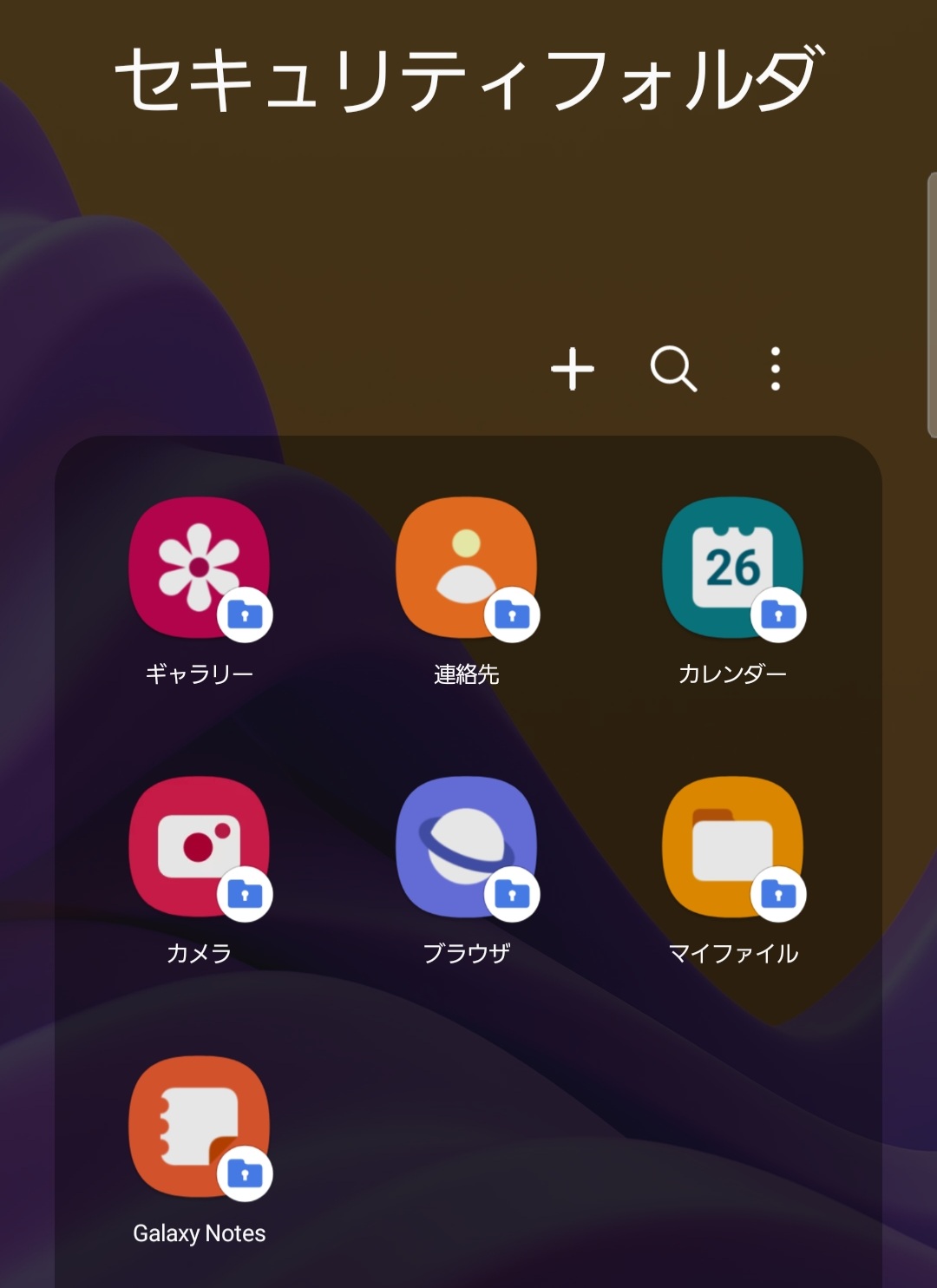
フォルダ内の「アプリを追加」から、既存のアプリをクローンするか、Google Playストアから直接セキュリティフォルダ専用として新規ダウンロードを行います。セキュリティフォルダ内にインストールされたアプリは、メインのアプリ一覧画面には一切表示されません。これにより、家族や友人にスマホを貸した際にも、特定のアプリの存在を知られるリスクを完全に排除できます。
【実態検証】セキュリティフォルダが「バレる理由」と利用者の生の声・評判
ネット上の掲示板やSNSを調査すると、機能そのものが破られた事例はほぼ存在しない一方で、「フォルダの存在自体がパートナーにバレて修羅場になった」という報告が後を絶ちません。セキュリティフォルダ評判を検証すると、技術的欠陥ではなく「人間の油断」による露見が9割以上を占めています。
報道各社のセキュリティ取材やコミュニティの体験談から浮かび上がった、具体的なセキュリティフォルダバレる理由は以下の通りです。
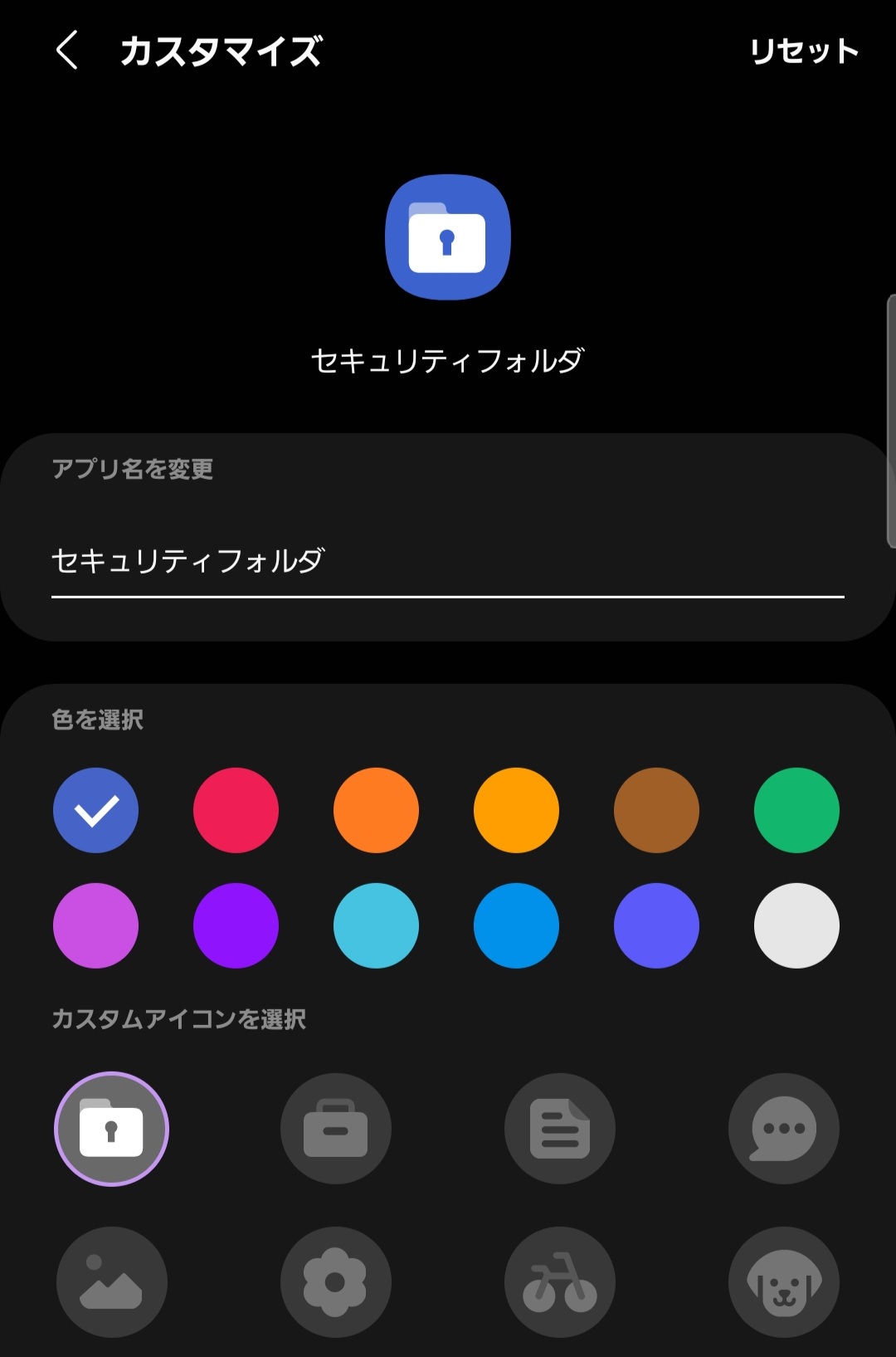
- デフォルトアイコンのまま放置:アプリアイコン一覧やホーム画面に、鍵マークの付いた「セキュリティフォルダ」が堂々と配置されており、一目で怪しまれるケース。
- クイック設定パネルのトグルスイッチ:画面上部からスワイプして表示する「クイック設定」に「セキュリティフォルダ」のアイコンが残っており、覗き見された際に発見される。
- 通知プレビューの誤爆:セキュリティフォルダ内のアプリが受け取った通知の送信元や本文がロック画面にポップアップ表示されてしまう設定ミス。
- ストレージ使用量の不整合:端末設定の「ストレージ」項目を確認された際、アプリや写真の実容量と表示容量のズレから隠し領域の存在を推測される。
ユーザーの声として多く見られるのは、「鍵付きフォルダがあるだけで『何か隠している』と疑われる」という心理的トラップです。セキュリティフォルダを真に使いこなすためには、「フォルダアイコンの名前を『計算機』や『メモ帳』に変更し、アイコン画像を無難なデザインに偽装する」あるいは「使用時以外は設定からアプリアイコン自体を非表示にする」というステルス運用の徹底が不可欠です。
一般に知られていない盲点とデメリット|暗証番号を忘れた・解除方法と復元手順の罠
完璧に見えるセキュリティフォルダですが、設計の厳格さゆえのセキュリティフォルダデメリットが存在します。特にトラブルになりやすいのが、パスコード紛失時と端末移行時の仕様です。
暗証番号を忘れた場合の致命的リスク
「セキュリティフォルダ暗証番号忘れた」という検索が頻発していますが、ここには重大な落とし穴があります。初期設定時に「Samsungアカウントでリセット」を許可していればアカウント認証経由で再設定が可能です。しかし、セキュリティを極限まで高めるためにこのリセット機能をオフにしていた場合、メーカーのサポートであってもデータを取り出す手段は存在せず、フォルダを初期化(全データ削除)する以外にロックを解除する方法はありません。
バックアップと復元手順の制約
以前提供されていた「Samsungクラウドへのセキュリティフォルダ専用バックアップ機能」はプライバシー保護の観点から仕様変更が行われており、現在は手動でのデータ退避が基本となっています。端末の故障や機種変更の際、適切なセキュリティフォルダ復元手順を踏まなければ、中の写真やアプリデータは新端末へ自動的には引き継がれません。
セキュリティフォルダ解除方法とデータ救出
不要になった場合や端末売却時のセキュリティフォルダ解除方法は、フォルダ設定から「その他の設定」>「アンインストール」を選択します。この際、「アンインストール時にメディアファイルをフォルダ外へ移動する」にチェックを入れないと、保存されていた写真やファイルがすべて消去されるため、極めて慎重な操作が求められます。
【プロの結論】デジタル境界線(プライバシー)の心理学とおすすめできる人の判断基準
家族社会学や現代の人間関係心理学において、スマートフォンは個人の「拡張された脳・内面世界」と位置づけられています。夫婦やカップル間であっても、完全な透明性を求めるあまりプライバシー境界線(心理的バウンダリー)が失われると、共依存や過度な束縛といった関係性の破綻を招くリスクが高まります。
セキュリティフォルダは、健全な自立空間をテクノロジーによって確保するための防壁として機能しますが、利用目的によってその価値は大きく二極化します。
セキュリティフォルダを活用すべき人
- 機密情報を扱うビジネスパーソン:社外秘の資料、顧客の連絡先、業務用チャットを私用端末で安全に隔離したい人。
- 金融資産アプリの盗難対策をしたい人:銀行、証券、暗号資産ウォレットなど、端末紛失時に不正送金されるリスクを最小限に抑えたい人。
- 家族にスマホを日常的に渡す機会がある人:子どもの誤操作による重要データの削除や、プライベートな写真の誤閲覧を確実に防ぎたい人。
利用を慎重に検討すべき人
- パートナーとの関係にすでに強い不信感がある人:隠蔽工作が発覚した際、中身が無実(単なる趣味の画像など)であっても「秘密を持っていた事実」そのものが決定的な亀裂になりやすい環境にある人。
- パスワード管理が極めて苦手な人:定期的なバックアップや認証情報の保管がずさんな場合、自らの操作ミスで大切な思い出や仕事データを永久に喪失する危険性があります。
【セキュリティ フォルダ と は】に関するよくある質問(FAQ)
Q1:iPhoneにもGalaxyのセキュリティフォルダと同じ機能はありますか?
A1:iOS 18以降で「アプリのロックと非表示」機能が追加され、Face IDによるアプリの保護や非表示が可能になりました。ただし、Galaxyのように「アプリ内に別のアカウントを複製して隔離稼働させる」という完全なサンドボックス仮想化機能はiOSには搭載されておらず、Android/Galaxy独自の強力な仕様となっています。
Q2:セキュリティフォルダ内の写真はGoogleフォトなどに勝手にアップロードされますか?
A2:自動的にはアップロードされません。セキュリティフォルダ内のファイルシステムはメイン領域のアプリから隔離されているため、外部のクラウド同期アプリはフォルダ内のデータにアクセスできません。バックアップしたい場合は、フォルダ内部に個別にクラウドアプリをインストールして同期設定を行う必要があります。
Q3:存在を誰にも知られないように完全に消す(非表示にする)にはどうすればいいですか?
A3:端末の「設定」>「セキュリティおよびプライバシー」>「セキュリティフォルダ」から、「セキュリティフォルダをアプリアイコン一覧に追加」のトグルをオフにします。これで画面上から完全にアイコンが消えます。利用したい時だけ設定メニューから開くか、非表示用のショートカットを活用することで、他人が端末を操作しても存在自体を察知できなくなります。
Q4:セキュリティフォルダを使うと端末の動作が重くなったりバッテリーを消費したりしますか?
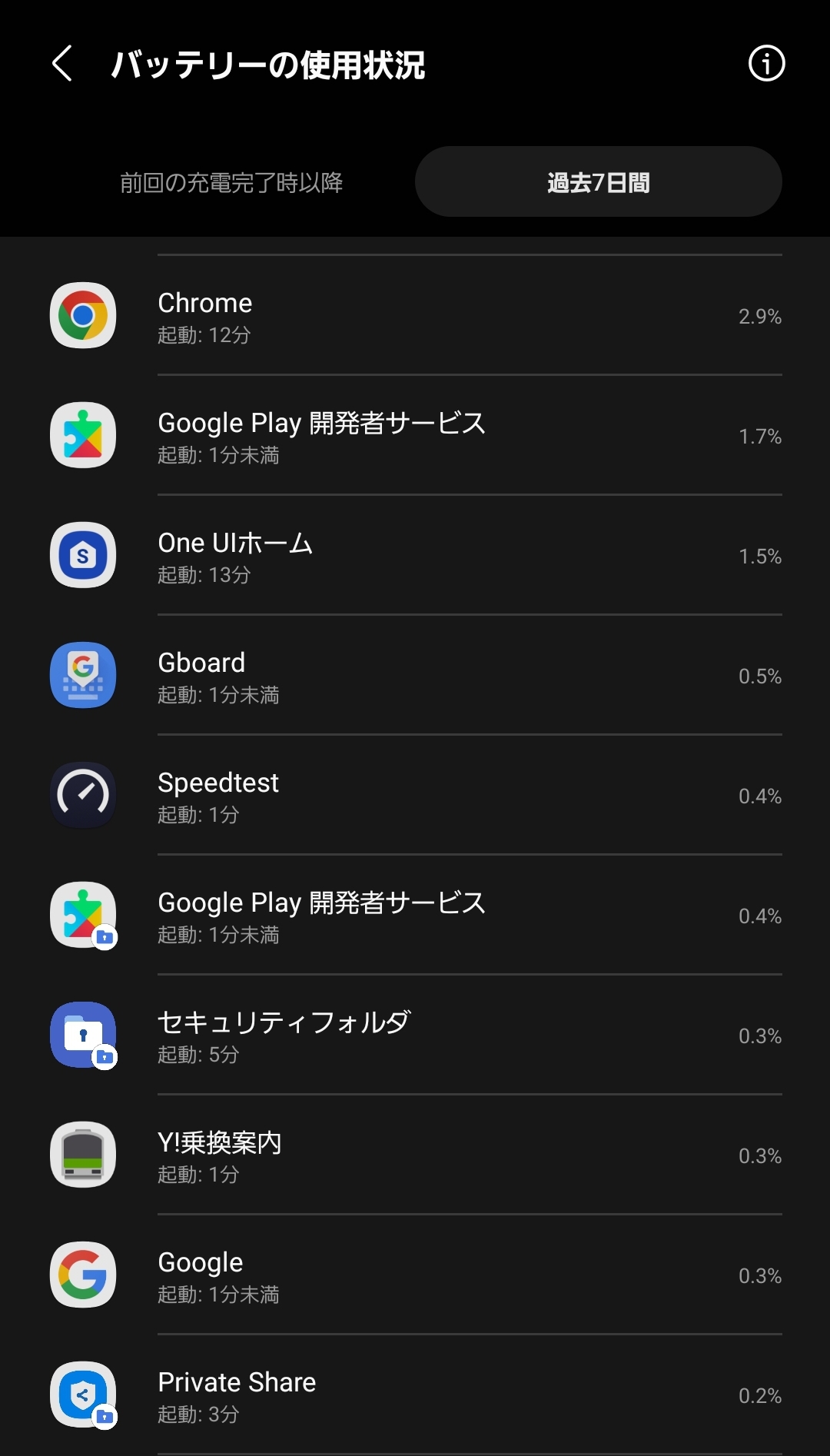
A4:フォルダを作成しただけでは体感できるような負荷やバッテリー消費は発生しません。ただし、セキュリティフォルダ内でバックグラウンド通信を行うアプリ(LINEやメールアプリなど)を常時稼働させた場合、実質的に2台分のアプリが動くことになるため、その分だけメモリ消費と電力消費が増加します。
まとめ:デジタル主権を守りトラブルを回避するための2026年最新指針
Galaxyのセキュリティフォルダは、Samsung Knoxという軍事レベルの堅牢な基盤に支えられた、世界最高峰のプライバシーツールです。仕事と私生活の境界線を切り分ける手段として、また不意の覗き見や端末紛失時の資産防衛において、これほど信頼性の高い機能は他にありません。
一方で、その鉄壁さゆえに「パスワード忘れによるデータ消失」や「存在が露見した際の心理的摩擦」という人間側のリスクが常に付きまといます。ただ漫然と使うのではなく、アイコンの偽装や通知の非表示設定を徹底し、万が一のバックアップ手段を確保した上で、賢くデジタルなプライベート領域を守り抜いてください。 (出典: セキュリティ フォルダ と は(Yahoo!ニュース))
最新のトレンドや話題のニュースをわかりやすく解説するWebライターです。読者の皆様に役立つ情報を日々お届けしています。