間違えて消したタブを戻す方法!Chrome・iPhone最速復元技
ブラウザで調べものをしている最中や、複数の作業ウィンドウを開いて作業に没頭しているとき、ふとした手元操作のミスで「今見ていた大事なページを閉じてしまった」というトラブルは日常茶飯事です。苦労して辿り着いた情報源や購入前のショッピングカート、長文フォームの入力中などに画面が消え去ると、誰もが一瞬パニックに陥ります。
焦って同じキーワードで再検索したり、最初からやり直したりする必要はありません。主要なWebブラウザには、閉じてしまったタブを即座に呼び戻す標準機能や直感的なコマンドが備わっています。本稿では、Google Chrome、Safari、Microsoft EdgeなどのPCおよびスマートフォン環境において、誤って消したタブを1秒で復活させる具体的な手順と裏ワザを整理してお届けします。
📌 【この記事の重要ポイントまとめ】
- 要点1:PC操作では「Ctrl + Shift + T」(Macは「Cmd + Shift + T」)を押すだけで、直前に閉じたタブを閉じた順序通りに即座に復元できます。
- 要点2:iPhoneのSafariはタブ一覧画面の「+」アイコンを長押し、AndroidのChromeは閉じた直後の「元に戻す」通知または「最近閉じたタブ」メニューから容易に復旧可能です。
- 要点3:ブラウザ全体や複数タブを丸ごと誤終了した場合でも、ウィンドウ復元ショートカットや閲覧履歴の特定セクションから作業状態を安全に取り戻せます。
【即効ワザ】間違えて消したタブを戻す方法とは?今すぐ試せる復活手順
誤操作でブラウザの画面が消えてしまった際、まず試すべきは「直前の動作を取り消す」基本コマンドです。PCであればキーボード操作、スマートフォンであれば標準画面の長押し操作を使うことで、検索エンジンのトップに戻ることなく、消滅したWebページが元のスクロール位置や入力状態を保ったまま復元されます。
急いでページを取り戻したい場合は、手元のデバイスに合わせて以下の初動アクションを実行してください。
- Windows / Chromebook:キーボードの「Ctrl」+「Shift」+「T」を同時に押す
- Mac:キーボードの「Command(⌘)」+「Shift」+「T」(Safariの場合は「Command」+「Z」)を押す
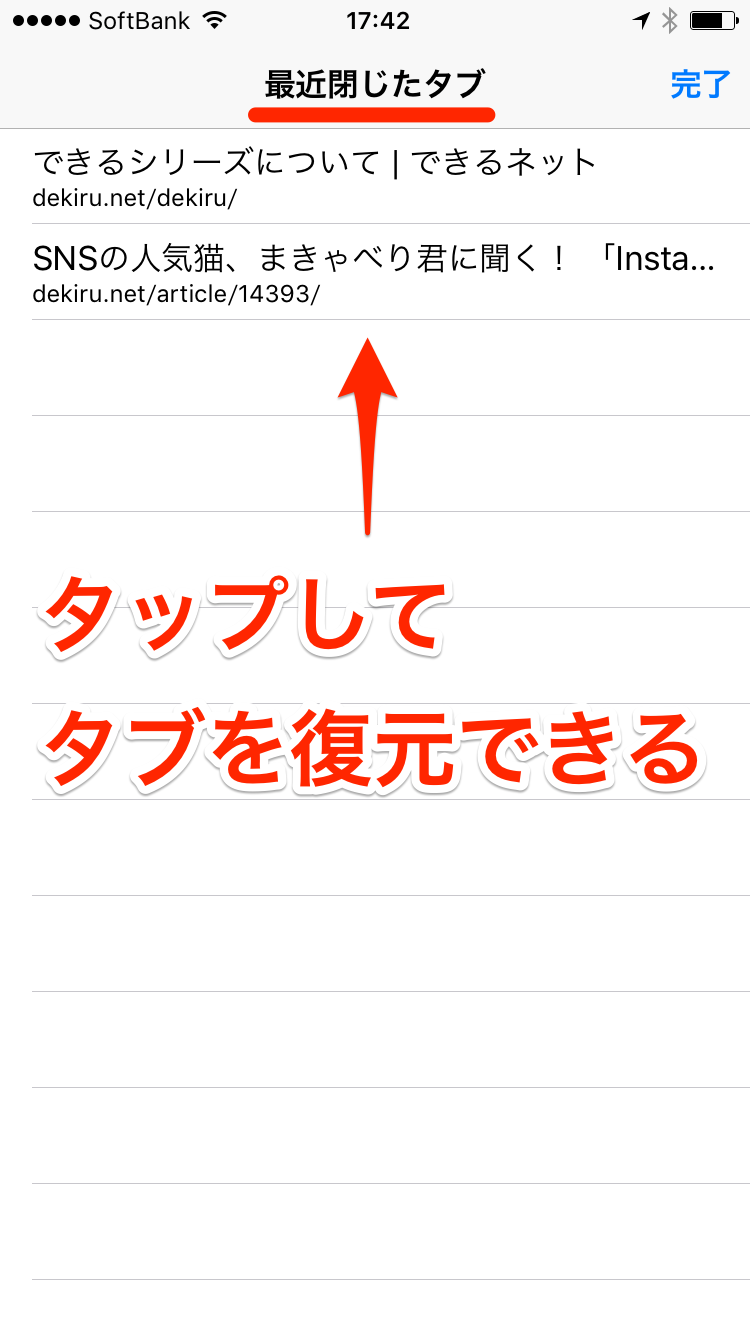
- iPhone(Safari):右下のタブボタンをタップし、画面下部中央の「+」ボタンを1秒以上長押しする
- Android(Chrome):タブを閉じた直後、画面下部に現れる黒い帯の「元に戻す」をタップする
これらの基本動作は、単に1枚のタブを戻すだけでなく、複数回連続で実行することで「2枚前」「3枚前」に閉じたページへと遡って復旧できる仕組みになっています。誤って何枚も連続で消してしまった局面でも、慌てず同じ操作を繰り返すのがポイントです。
【デバイス別一覧】PC・スマホで閉じたタブを復元する完全比較ガイド
利用しているOSやWebブラウザの組み合わせによって、タブを復元するための最短ルートや保持される履歴の有効範囲は異なります。主要プラットフォーム別の操作仕様と編集部による実用性評価を比較表にまとめました。
| デバイス / ブラウザ | 最速ショートカット・基本操作 | メニューからの復元手順 | 編集部の見解・実用性 |
|---|---|---|---|
| Windows(Chrome / Edge) | Ctrl + Shift + T | タブバー余白を右クリック >「閉じたタブを開く」 | 直感的で最速。ウィンドウごと閉じた場合もそのまま復元可能。 |
| Mac(Safari) | Command + Z | メニューバー「履歴」>「最後に閉じたタブをもう一度開く」 | 直前の1枚はCommand+Zで即応。Chrome系とキーが異なる点に注意。 |
| Mac(Chrome / Edge) | Command + Shift + T | メニューバー「履歴」>「最近閉じたタブ」 | Windows版と同等の操作感。複数ウィンドウの復旧にも完全対応。 |
| iPhone(Safari) | タブ一覧画面で「+」長押し | 「最近閉じたタブ」リストから目的のページを選択 | 視覚的な一覧から選べるため、何枚も前に閉じたページも探し出しやすい。 |
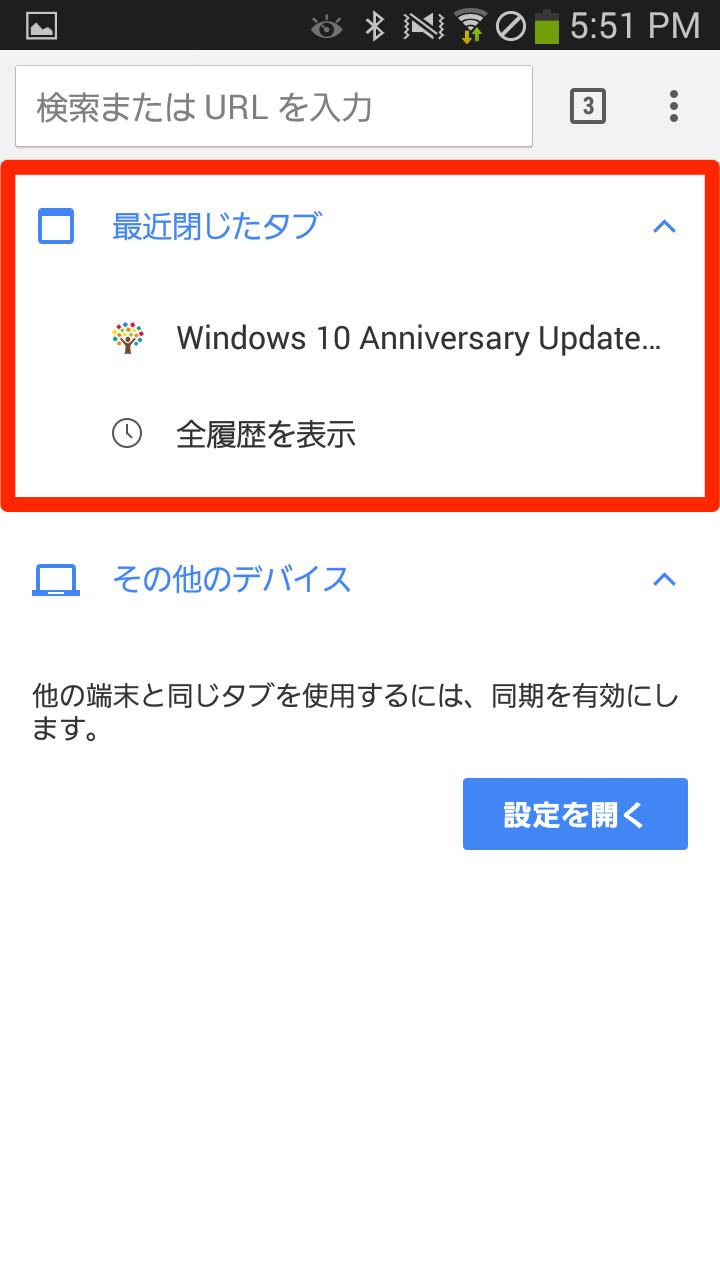
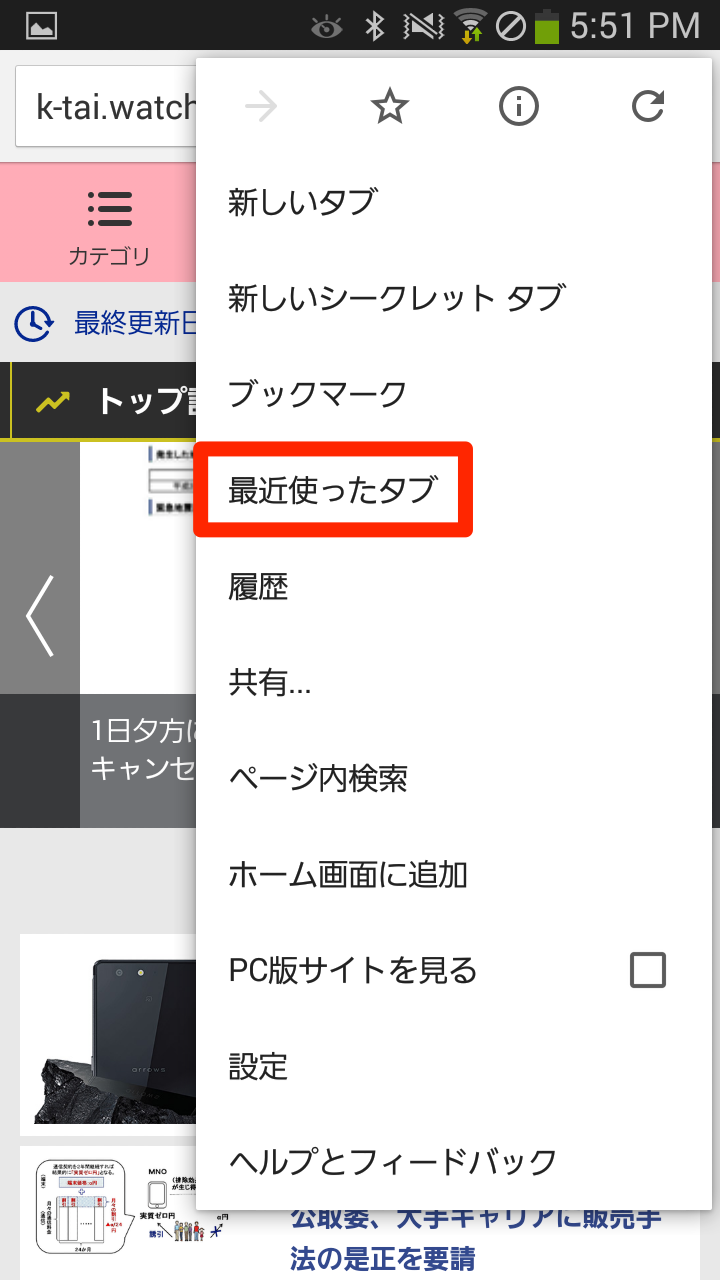
| Android(Chrome) | 消去直後の「元に戻す」通知をタップ | 右上「︙」メニュー >「最近使ったタブ」 | 通知が消えた後でも「最近使ったタブ」から確実にリカバリー可能。 |
PC操作の決定版|消したタブを戻すショートカットとウィンドウ丸ごと復元の極意
パソコンでのWebブラウジング中に発生するタブ事故には、単一のタブを閉じてしまった場合と、ブラウザ全体の「×」ボタンを押して数十枚のタブを一括終了してしまった場合の2パターンが存在します。それぞれの状況に応じたリカバリー技術を把握しておくことが作業効率の維持につながります。
単一タブを段階的に復元するキー操作
Google ChromeやMicrosoft Edge、FirefoxといったChromium系および主要ブラウザでは、「Ctrl + Shift + T」(Macは「Command + Shift + T」)が共通のグローバル標準ショートカットとして定義されています。このコマンドは直近に閉じたタブから逆順にスタックメモリを辿るため、3回押せば直近3枚のタブが元のタブ位置に再配置されます。
マウス操作を好む場合は、タブバーの何もない余白部分を右クリックしてコンテキストメニューを開き、「閉じたタブを開く」を選択することでも全く同じ挙動が得られます。
「すべて閉じたタブを戻す方法」とウィンドウ復元
誤ってブラウザウィンドウの閉じるボタンをクリックし、展開していたタブ群がすべて消滅してしまった場合でも、ブラウザを再起動した直後に同じショートカットキー(Ctrl + Shift + T)を押せば、直前のウィンドウに含まれていた全タブが一斉に再展開されます。
もし再起動後に別のページを何枚か開いてしまいショートカットが機能しない場合は、ブラウザの右上メニューから「履歴」>「最近閉じたタブ」を開いてください。「〇個のタブ」とグループ表記されている項目をクリックすることで、セッション丸ごと復元できます。
スマホ画面の誤操作を救う|iPhone・Androidで消えたタブを取り戻す実用ワザ
画面サイズが限られるスマートフォンでは、スワイプ操作の引っかかりや指の接触によって、意図せずタブをスワイプ消去してしまうケースが後を絶ちません。モバイルOS特有のUIに隠された復活ルートを押さえておきましょう。
iPhone(iOS Safari)における「+」長押しテクニック
iPhoneの標準ブラウザであるSafariには、長年実装されていながら多くのユーザーが見落としている専用リカバリー画面が存在します。
- Safari右下の「タブ切り替えアイコン」(重なった四角マーク)をタップする。
- 画面下部に表示される「+(新規タブ作成)」アイコンを1秒以上長押しする。
- 「最近閉じたタブ」というモーダル画面が立ち上がり、直近に閉じたページが時系列で一覧表示される。
- 復元したいWebサイト名をタップすれば、タブが元の状態で再表示される。
全タブを一括削除してしまった場合でも、この一覧リストから必要なURLを1つずつ安全に拾い上げることが可能です。
Android版Google Chromeでのリカバリー手順
Android端末のGoogle Chromeでは、タブをスワイプまたは「×」で消した瞬間、画面下部に約5秒間だけ「タブを閉じました」という黒いスナックバー(トースト通知)が表示され、その横に「元に戻す」ボタンが現れます。
もしこの通知が消えてしまった場合は、画面右上の「︙(メニューアイコン)」をタップし、メニュー内の「最近使ったタブ」を選択してください。直近で閉じた端末内の履歴はもちろん、同一のGoogleアカウントで同期しているPCやタブレットで開いていたタブまでシームレスに一覧表示され、ワンタップで手元に呼び戻せます。
一般に知られていない盲点とネットの誤解|シークレットモードは本当に復元できるのか?
タブ復元に関して、インターネット上の掲示板やSNSではしばしば不正確な情報や誤解が散見されます。セキュリティ仕様上、絶対に復旧できない境界線を正しく理解しておくことが重要です。
シークレットモード(プライベートブラウズ)の技術的制約
「シークレットモードで消したタブもショートカットで戻せる」という言説がありますが、これは明確な誤りです。シークレットモードやSafariのプライベートブラウズ機能は、端末内に一時ファイル、Cookie、検索履歴、セッションキャッシュを残さないプライバシー保護設計に基づいています。
プライベートウィンドウを閉じた瞬間に、メモリ上に保持されていたセッションキーとキャッシュデータは即座にOSレベルでパージ(破棄)されます。そのため、ショートカットキーを入力しても、履歴画面を開いても、復元することは技術的に不可能です。重要な調査や入力作業をシークレットモードで行う際は、タブを閉じる前に手動でURLをメモ帳等に退避させる必要があります。
閲覧履歴をクリアした直後の復元可否
「ブラウザの閲覧履歴を全消去した直後でも、Ctrl+Shift+Tなら戻せるか」という疑問に対しても、答えは原則「不可」となります。タブの復旧メカニズムは内部的な履歴インデックスと連携しているため、履歴データベースをクリアした段階でスタック情報もリセットされます。
【実態検証】利用者の生の声とヒューマンエラーが生じる現場のリアル
WebメディアやSNSのコミュニティ、開発者フォーラムに寄せられる投稿を分析すると、タブの誤削除による作業中断は、単なる操作ミス以上にデスクワーク現場の集中力を著しく削ぐ要因となっている実態が浮き彫りになります。
大手ITベンダーや調査機関が公表しているナレッジワーカーの作業環境調査によると、一般的なビジネスパーソンが常時開いているタブの枚数は平均15〜30枚に達しており、情報過多によって目当てのタブの「×」ボタンと誤認して隣のタブを閉じてしまう事故が日常的に発生しています。
「調べものの最中に誤ってタブを全部閉じてしまい絶望していたが、同僚からショートカットを教えられて数秒で全復旧した。このキー操作を知っているかどうかで1日のストレスがまるで違う」
「iPhoneで数十枚あったSafariのタブを一気に消してしまい諦めかけていたが、+ボタンの長押し技で重要なメモページだけを無事に救出できた」
ユーザーからの生の声が示す通り、復元手段を知っているユーザーは即座にリカバリーを行い思考を継続できる一方、手順を知らないユーザーは再度検索エンジンから探索を強いられ、大きな認知的負荷とタイムロスを被っています。
【プロの結論】情報過多社会における「デジタル整理術」とタブ管理の鉄則
タブを誤って閉じてしまう根本的な原因は、人間のワーキングメモリの限界を超える「タブ過多(Tab Overload)」にあります。画面上に無数のタブが密集するとファビコン(Webサイトのアイコン)やタイトルが見えなくなり、物理的な誤クリックの発生率は跳ね上がります。
ヒューマンエラーの発生確率を根本から下げ、快適なデジタル作業環境を維持するための判断基準を整理しました。
タブ復元テクニックを活用すべき人・ブラウジング環境を見直すべき人の条件
- 即効ショートカットの習得が向いている人:
- 日常的に複数タブを切り替えながらリサーチや執筆を行うナレッジワーカー
- 調べものの途中で一時的に閉じたページをテンポよく再参照したい人
- スマホ操作中に画面端のスワイプで意図せずタブを消去しがちなユーザー
- タブ管理体制そのものを見直すべき人:
- 常時50枚以上のタブを開きっぱなしにしてブラウザの動作が重くなっている人
- 「後で読む」目的でタブを放置し、何日も同じウィンドウを溜め込んでいる人
- 誤って閉じたこと自体に気づかず、後から「あのページはどこへ行ったか」と探すことが多い人
後者に該当する場合は、ChromeやEdgeに標準搭載されている「タブグループ機能」を活用してプロジェクトごとにタブを色分けして折りたたむか、「OneTab」等のタブ整理拡張機能を導入してURLリスト化する運用へのシフトを推奨します。エラーを素早く元に戻すテクニックと、エラーを起こさない環境作りの両輪を回すことが、現代のデジタルリテラシーにおける最適解です。
【消したタブを戻す】に関するよくある質問(FAQ)
Q1:ショートカットキー(Ctrl+Shift+T)を押してもタブが戻らないのはなぜですか?
A1:ブラウザを開いた直後で過去のセッション履歴が存在しない場合や、ブラウザのキャッシュ・履歴が自動削除設定になっている場合は動作しません。また、直前に閉じたタブがシークレットウィンドウであった場合もスタックが残らないため復元不可となります。
Q2:誤ってブラウザごと「×」で終了してしまった場合、すべてのタブを再表示できますか?
A2:可能です。再度ブラウザを起動した直後に「Ctrl + Shift + T」(MacはCommand + Shift + T)を押すか、画面右上の設定メニューから「履歴」>「最近閉じたタブ(〇個のタブ)」を選択すれば、直前のウィンドウ状態を丸ごと一括復元できます。
Q3:何日も前に閉じてしまったページを復活させることはできますか?
A3:タブ復元ショートカットは直近のセッション用ですが、全体の「閲覧履歴」から呼び戻すことができます。PCなら「Ctrl + H」(MacはCommand + Y)で履歴検索画面を開き、Webサイト名やキーワードで検索すれば、数日前から数週間前のページであっても即座に再アクセスが可能です。
Q4:スマートフォンのアプリが強制終了してタブが消えた場合の対処法は?
A4:アプリを再起動すると自動的に前回のタブが復元されることが多いですが、消えてしまった場合はSafariの「+長押し(最近閉じたタブ)」またはChromeの「最近使ったタブ」メニューを確認してください。バックグラウンド同期によって直前のURLが保持されている可能性が高いです。
まとめ:誤操作を恐れず作業効率を最大化するために
Webブラウジング中に誤ってタブを消してしまう現象は、どれほどITリテラシーが高いユーザーであっても避けられない偶発的なヒューマンエラーです。しかし、復元のためのキーボードショートカットや長押しアクションを一度身体に覚え込ませてしまえば、ページ消滅に伴う焦りや無駄な再検索時間はゼロに抑えられます。
Windows・Chromebookの「Ctrl + Shift + T」、Macの「Command + Shift + T」、そしてiPhoneの「+長押し」は、日常のデジタルワークを劇的にスムーズにする必須の知恵です。万が一のトラブル時にも落ち着いてコマンドを入力し、ストレスのないブラウジング環境を維持してください。 (出典: 消 した タブ を 戻す(Yahoo!ニュース))
情報を整理して届けることが得意なWebディレクター。ユーザー視点に立った記事作成を目指しています。