スマホ電話帳の新規登録手順と保存できない原因を徹底解明【2026】
新生活のスタートやスマートフォンの機種変更、ビジネスでの新たな出会いにおいて、欠かせない基本操作が「電話帳(連絡先)の新規登録」です。しかし、日常的に行っているはずの操作でありながら、「登録ボタンを押したのに名前が反映されない」「連絡先が消えてしまった」「知らない間にクラウドへ二重保存されていた」といった思わぬトラブルに頭を抱えるユーザーが後を絶ちません。
端末の多機能化やクラウド連携の複雑化が進む2026年現在の利用環境を踏まえ、本稿ではiPhone・Android双方における失敗しない電話帳の新規登録手順と、保存エラーが発生する構造的な原因、そしてプライバシーを守りながら快適にアドレス帳を運用するための実践的な知恵を詳しく紐解いていきます。
📌 【この記事の重要ポイントまとめ】
- 要点1:新規登録の成否を分ける最大の要因は「保存先アカウント(iCloud・Google・本体)」の事前指定にある。
- 要点2:名前が反映されない・消えるトラブルの8割以上は、クラウド同期の遅延またはアカウント権限の競合が原因。
- 要点3:LINEの友だち自動追加連動や意図しない情報流出を防ぐには、登録直前の設定見直しが不可欠。
【OS別完全ガイド】iPhone・Androidの電話帳新規登録手順
端末のOSや世代によって、アドレス帳の内部構造や保存の仕組みは大きく異なります。まずは基本となる正しい登録ステップと、作業効率を高めるショートカット操作を整理します。
iPhoneにおける確実な連絡先追加と保存先設定
iOS環境におけるiPhone 連絡先 追加方法は、標準の「連絡先」アプリまたは「電話」アプリの「連絡先」タブから行います。画面右上の「+」アイコンをタップし、氏名、電話番号、メールアドレスを入力して「完了」を押すのが基本の流れです。
ここで見落としがちなのが、iCloud 電話帳 保存先 設定の確認です。「設定」>「連絡先」>「デフォルトアカウント」の項目が「iCloud」になっているか確認してください。ここが勤務先のExchangeや別のアカウントになっていると、意図しないサーバーへ連絡先が保存され、後から探せなくなるトラブルの引き金になります。
Android端末におけるGoogleアカウント同期と入力手順
多種多様なメーカーが存在するAndroid陣営では、標準の「連絡先(Contacts)」アプリを用いたAndroid 電話帳 登録手順が基本基準となります。右下の「+」ボタン(または「連絡先を作成」)を押し、最上部に表示される「保存先」を必ず確認してください。
安全なデータ運用の観点からは、保存先を端末本体ではなく日常的に利用しているメインのGoogleアカウント 連絡先 同期に紐付ける設定が推奨されます。保存先をGoogleアカウントにしておけば、万が一の故障や紛失時にも即座にクラウドからデータを復元できます。
着信履歴からの登録とシニア向け端末・ガラホの入力手順
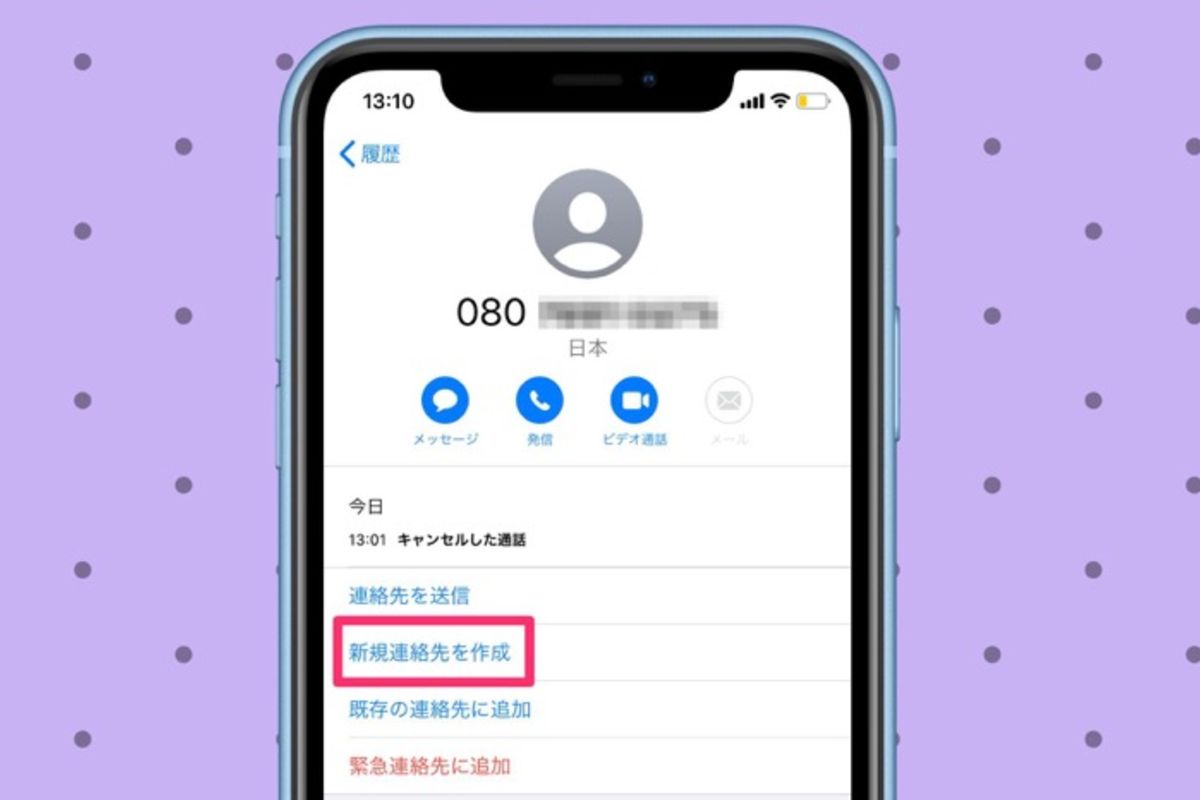
見知らぬ番号や通話を終えたばかりの相手を登録する際は、着信履歴から 電話帳 登録手順を活用するのが最も誤入力を防げる手法です。「履歴」一覧の該当番号横にある「i」マーク(iPhone)や詳細アイコン(Android)をタップし、「新規連絡先を作成」または「既存の連絡先に追加」を選択するだけで、番号の打ち間違いをゼロに抑えられます。
また、シニア世代の利用が多いかんたんスマホ 電話帳 新規登録では、画面上に大きく配置された「電話帳」>「新しく登録する」という専用メニューからガイダンスに沿って入力する設計が一般的です。一方、物理キーを備えたガラホ 電話番号 新規入力においては、メニューボタンから「電話帳」>「新規登録」を選び、テンキー操作でカナ・漢字変換を行いながら登録を完了させます。
【徹底比較】主要端末・クラウド別のアドレス帳管理スペックと注意点
現在利用されている主要なプラットフォームやサービスごとに、連絡先の保存仕様、同期の安定性、特有のリスクを比較検証したデータが以下の通りです。
| 管理システム | 主要な保存先と同期仕様 | 一般的なトラブル傾向 | 編集部の見解・安全性評価 |
|---|---|---|---|
| Apple(iOS / macOS) | iCloud(Apple Account連動) 容量制限:実質無制限(連絡先単体) | 複数アカウント混在時の保存先迷子、iCloud同期オフによる消失 | ★★★★☆ Appleエコシステム内での自動連携は極めて強固。 |
| Google(Android / Web) | Google Contacts(クラウド直結) 上限:最大25,000件(20MB) | バックグラウンド同期停止、別アカウントでの誤保存 | ★★★★★ 他OSへの移行耐性が最も高く、Webブラウザからの編集も容易。 |
| 大手キャリア独自アプリ (ドコモ電話帳等) | キャリア専用クラウドサーバー または端末内ローカル領域 | 他社SIMへの乗り換え(MNP)時のデータ引き継ぎ失敗 | ★★☆☆☆ キャリア変更時の移行障壁が高いため、汎用クラウドへの一本化を推奨。 |
| ガラホ・かんたんスマホ (本体ローカル保存) | 端末内部ストレージ / SDカード 上限:おおむね500〜1,000件 | 水没・全損時のデータ全消失、手動バックアップ忘れ | ★★☆☆☆ スタンドアローン運用の安心感はあるが物理的破損リスクに極めて脆弱。 |
なぜ保存されない?電話帳に新規登録できない原因と決定的な対処法
「新規登録の操作を正しく完了させたはずなのに、一覧に出てこない」「保存ボタンが押せない」といった現象には、明確な構造的原因が存在します。サポート現場に寄せられる相談事例を分析すると、電話帳 登録できない 原因の大部分は以下の3点に集約されます。
第1に挙げられるのが、電話番号登録 名前 反映されない現象を引き起こす「クラウド同期の一時的なスタック(停止)」です。端末の省電力モード(低電力モード)が作動している場合や、通信環境が不安定な地下・移動中などに登録を行うと、ローカルキャッシュとクラウドサーバーの間で整合性が取れず、表示の更新が保留されるケースがあります。この場合は、Wi-Fi環境に接続した上で連絡先アプリを画面下部へ引っ張って手動更新(プル・トゥ・リフレッシュ)を行うか、端末の再起動を試みることで解消します。
第2の原因は、「連絡先の表示フィルター設定」の誤認です。連絡先アプリには「どのアカウントの連絡先を表示するか」を選択するグループ・アカウント絞り込み機能が備わっています。新規登録した保存先(例:Googleアカウント)のチェックが非表示になっていると、データ自体は正常に保存されているにもかかわらず、一覧画面には現れません。アプリ内の「リスト」や「表示設定」を開き、すべてのアカウントを表示する設定になっているか確認が必要です。
第3に注意したいのが、ドコモ 電話帳アプリ 使い方に関連する権限や仕様の重複問題です。キャリア提供の専用アプリとOS標準アプリが同一端末内で競合している場合、保存先が「ドコモアカウント」「Googleアカウント」「本体」と細かく分断され、一方のアプリで登録した連絡先がもう一方のアプリに反映されない事態が発生します。混乱を防ぐためには、利用する連絡先アプリをどちらか1つに絞り、不要な同期設定を整理することが鉄則です。
【実態検証】利用者の生の声と現場目線で見えたリアル
スマートフォンの操作相談を受け付けるサポートカウンターや、コミュニティフォーラム(知恵袋、SNSなど)の動向を調査すると、デジタル機器の扱いに慣れているはずの世代であっても、連絡先登録に関して特有の落とし穴に直面している実態が浮かび上がります。
都内の大手キャリアショップに勤務する現役スタッフは、窓口での相談実態について次のように語ります。
「月間数十件規模で持ち込まれる『電話帳が消えた』という相談の約7割は、機種変更時のアカウント同期ミスか、連絡先の非表示フィルターが原因です。特にシニア層に人気の簡単スマホでは、家族が良かれと思って設定した複数のクラウド設定が絡み合い、どこに保存されたのか分からなくなるケースが頻発しています」
また、ネット上のコミュニティでは「名刺管理アプリやチャットツールを導入した途端、連絡先一覧に大量の重複データが生成され、手作業での削除に追われた」というビジネスパーソンの悲鳴も散見されます。多種多様なWebサービスと連絡先が自動連携する現代だからこそ、単なる文字入力にとどまらない「データ連携の交通整理」が求められています。
一般に知られていない盲点とネットの誤解|LINE連動やデータ移行の罠
電話帳への新規登録を行う際、多くのユーザーが無防備なままトラブルを引き起こすのが、SNSや外部アプリとの自動連携機能です。
LINEの「友だち自動追加」によるプライバシー事故
最も深刻なトラブルの一つが、LINE 友だち自動追加 電話帳 連動による人間関係の混乱です。スマートフォンの電話帳に新しい番号を登録した瞬間、LINEアプリ側の「友だちへの追加を許可」が有効になっていると、相手のLINEアカウントが自動的に友だちリストへ追加されたり、相手側に「知り合いかも?」として自身の本名やプロフィールが表示されたりします。
業務上の関係者や一時的な知人の番号を登録する際は、あらかじめLINEの設定で「友だちへの追加を許可」および「友だち自動追加」をオフにしておくか、電話帳登録時に名前の先頭に「#」記号を付ける(LINEの自動同期対象外にする裏ワザ)といった自衛策を講じることが重要です。
クラウド時代におけるグループ分けとデータ移行の最適解
従来のガラケー時代と異なり、現代のスマホ環境における連絡先 グループ分け やり方は劇的な変化を遂げています。端末本体にグループを作るのではなく、iCloud.comやGoogleコンタクトのWebブラウザ画面から「ラベル」や「スマートグループ」を作成するのが2026年現在の主流です。クラウド上でフォルダ管理を行えば、将来機種を変更してもグループ構造がそのまま継承されます。
また、2026年最新 スマホ 電話帳 移行においては、赤外線通信やSDカードの抜き差しといった物理作業は完全に過去のものとなりました。旧端末でiCloudまたはGoogleアカウントへのバックアップが完了していれば、新端末に同一アカウントでログインするだけで数秒で全件移行が完了します。異なるOS間(iPhoneからAndroid、またはその逆)の移行であっても、Googleドライブ経由のバックアップや公式データ移行アプリを用いることで、文字化けや登録漏れのリスクは最小限に抑えられます。
【プロの結論】デジタル境界線(バウンダリー)を守るアドレス管理の鉄則
社会心理学および情報管理の観点から見ると、スマートフォンにおける「連絡先の登録」とは、他者との関係性を自身の私的空間に迎え入れる行為そのものです。無秩序な連絡先の追加は、スパム着信のリスクを高めるだけでなく、SNS連携を通じた意図しない情報露出や、心理的ストレスの増大を招きます。健全なデジタルライフを維持するためには、明確な判断基準を持った運用が必要です。
【判断基準】クラウド自動同期を活用すべき人・ローカル保存に留めるべき人
▼クラウド同期(iCloud / Google)を全面的に活用すべき人
- PC、タブレット、スマホなど複数デバイスを日常的に併用している人
- 紛失や水没時のデータ消失リスクをゼロに抑えたいビジネスパーソン
- 2〜3年周期で定期的に機種変更を行う人
▼本体保存または厳格な権限管理を行うべき人
- SNSやメッセージアプリに一切の連絡先データを連動させたくない人
- 企業の機密保持規定(コンプライアンス)上、外部クラウドへの個人情報保管が制限されている人
- 家族や特定少数の相手としか通話・通信を行わないシニア層
他者との適切な心理的バウンダリー(境界線)を保つためにも、「不要になった連絡先は年1回棚卸しして削除する」「新規登録時は保存先アカウントを必ず指差し確認する」という2つの習慣を徹底してください。
【電話帳の新規登録】に関するよくある質問(FAQ)
Q1:電話帳に登録したのに、着信時に相手の名前が表示されず番号のままなのはなぜですか?
A1:番号の入力形式に原因があるケースが目立ちます。国際電話識別番号(+81)の有無によるズレや、同一人物の番号が異なる形式で重複登録されている場合に発生しやすくなります。また、番号の前に「184(非通知)」や事業者識別番号が付与された状態で登録されていると正しく照合されないため、市外局番から始まる正確な番号で再登録を行ってください。
Q2:ドコモやauのガラホ(折りたたみ式携帯)からスマホへ連絡先を移す一番簡単な方法は?
A2:ガラホ本体の「microSDカードへ連絡先をエクスポート(vCard形式 / .vcf)」機能を利用するか、Bluetoothによる全件送信機能を用いるのが最も確実です。出力されたvcfファイルをスマホ側で読み込むか、パソコン経由でGoogleコンタクトへインポートすることで、安全に一括移行が完了します。
Q3:電話帳の新規登録件数に上限はありますか?
A3:iPhone(iCloud)およびAndroid(Googleアカウント)ともに、1アカウントあたり最大25,000件〜50,000件程度の上限が設定されています。一般的な個人利用であれば実質的に上限を意識する必要はありません。ただし、端末本体のローカルメモリに直接保存する場合は、機種により500件〜1,000件程度で制限されることがあります。
まとめ:連絡先管理を制してプライバシーと快適な通信環境を守る
スマートフォンの電話帳新規登録は、単に相手の氏名と番号を記録するだけの作業ではありません。背後で稼働するクラウドサービスやSNSとの連携構造を正しく理解して初めて、データの安全性と利便性が両立します。
「保存先アカウントを常に1つに固定する」「外部アプリへのアクセス権限を定期的に見直す」という基本を徹底し、2026年の高度なデジタル環境においてもトラブルのない快適なコミュニケーション基盤を整えましょう。 (出典: 電話 帳 新規 登録(Yahoo!ニュース))
SEOライティングとマーケティング戦略の専門家。分かりやすい解説記事で定評があります。