小さい数字の打ち方総まとめ!スマホ&PCで上付き・下付きを即入力
SNSのプロフィールやメッセージ、あるいはWordやExcelでの資料作成時、累乗を表す「m²」「m³」や化学式の「H₂O」「CO₂」といった小さい数字(上付き文字・下付き文字)が入力できずに手が止まった経験を持つ人は少なくありません。一般的なキーボードの表面には配置されていないため、どのように呼び出すのか迷ってしまうケースが頻発しています。
実は、使用している端末(iPhone、Android、Windows、Mac)やアプリの特性に応じた手順を把握していれば、特殊な設定を行わずとも一瞬で小さい数字を入力することが可能です。本稿では、端末別のキーボード操作やショートカット、さらにはコピー&ペーストですぐに使えるUnicode特殊文字の一覧表まで、現場の実態に即して徹底解説します。
📌 【この記事の重要ポイントまとめ】
- 要点1:iPhoneやAndroidでは「にじょう」「さんじょう」などの変換や英字キーボードの数字長押し、ユーザー辞書登録で即入力できる。
- 要点2:WordやExcel、Macでは専用のショートカットキー(「Ctrl + Shift + +」など)やフォントの書式設定を活用するのが最も確実。
- 要点3:LINEやSNSなど書式設定が使えない環境では、Unicodeに準拠した上付き・下付きの特殊文字をコピペするのが確実な解決策となる。
【2026年最新】小さい数字の打ち方に悩む理由と文字の構造的仕組み
多くのユーザーが小さい数字の入力でつまずく背景には、デジタルテキストにおける「書式設定(リッチテキスト)」と「独立した文字コード(プレーンテキスト)」の根本的な違いが存在します。日常的に目にする小さい数字には、大きく分けて以下の2つの形式があります。
- 書式による縮小表示(リッチテキスト):WordやWebブラウザなどで、通常の数字のフォントサイズを小さくし、ベースラインを上下にシフトさせている状態。
- 文字コードとしての小さい数字(Unicode特殊文字):文字そのものが「¹」「²」「₁」「₂」といった独立した記号としてUnicode規格に定義されている状態。
X(旧Twitter)やInstagram、LINEなどのSNSでは文字ごとの書式設定が保持されないため、通常の「2」をいくら小さくしようとしても反映されません。これらのプラットフォームで小さい数字を表示するには、Unicodeに対応した特殊文字を入力する必要があります。一方で、WordやExcelなどのビジネス文書では、文字コードではなくアプリ側の書式設定を用いるのが正式な作法とされており、この使い分けが混乱を生む主な原因となっています。
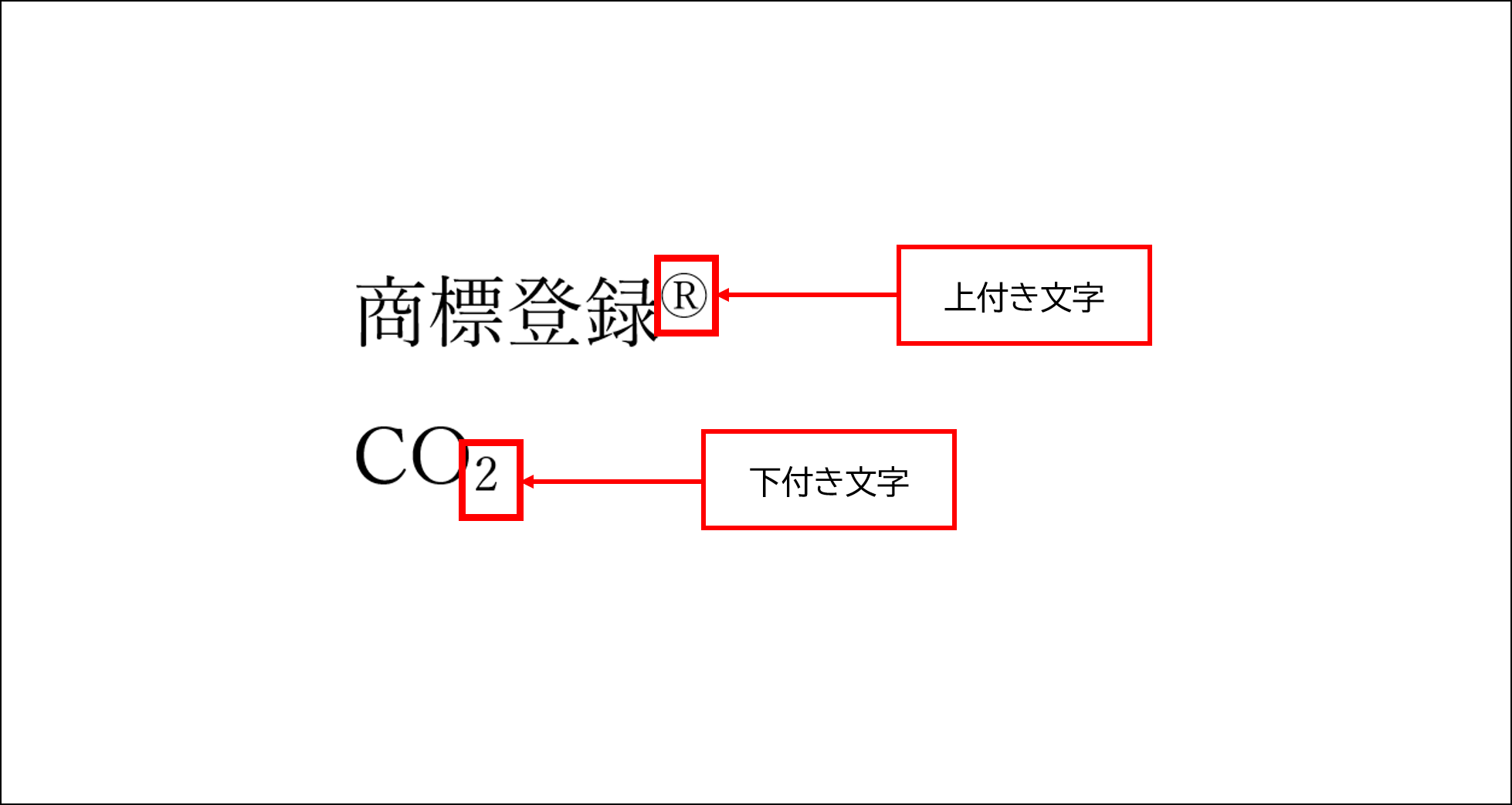
【一瞬で解決】小さい数字コピペ一覧表(上付き・下付き・特殊文字)
手軽に小さい数字を使用したい場合、すでに定義されているUnicodeの記号を直接コピーして貼り付けるのが最も確実な手段です。以下の比較表から必要な数字を選び、選択してコピーしてください。
| 文字種別 | 小さい数字一覧(コピペ用) | 主な用途・表記例 | 編集部の解説・注意点 |
|---|---|---|---|
| 上付き数字(0〜9) | ⁰ ¹ ² ³ ⁴ ⁵ ⁶ ⁷ ⁸ ⁹ | 累乗(m²、x³)、脚注番号(*¹) | 「²」や「³」は標準変換に対応している端末が多いが、その他の数字はコピペが確実。 |
| 下付き数字(0〜9) | ₀ ₁ ₂ ₃ ₄ ₅ ₆ ₇ ₈ ₉ | 化学式(H₂O、CO₂)、数列(a₁、x₂) | SNSやチャットアプリで化学式を正確に表現したい際に重宝される。 |
| 上付き記号・単位 | ⁺ ⁻ ⁼ ⁽ ⁾ ⁿ º ª | イオン式(Na⁺、Cl⁻)、序数表記 | 英字の「n」やプラス・マイナス記号も上付き文字としてUnicodeに収録されている。 |
| 下付き記号 | ₊ ₋ ₌ ₍ ₎ | 数式の添字、特定条件のインデックス | 下付きのアルファベットは一部(a, e, o, x等)しか規格化されていないため注意が必要。 |
【スマホ版】iPhone・Androidで小さい数字をキーボードから出す手順
スマートフォンで小さい数字を入力する場合、日常的な文字入力の延長で呼び出す方法と、キーボードの特殊機能を活用する方法の2通りがあります。
iPhone(iOS)での入力手順
iPhoneの標準キーボードにおいて、最も頻度の高い「2乗」「3乗」は日本語入力の変換機能で直接出力できます。
- 日本語変換を利用する:「にじょう」と入力して変換候補を表示すると「²」が、「さんじょう」と打つと「³」が候補に現れます。同様に「へいほうめーとる」で「㎡」、「りっぽうめーとる」で「㎥」の入力が可能です。
- 英語キーボードの長押しを活用する:英語キーボード(QWERTY配列)に切り替え、数字入力モードで「0〜9」のキーを長押しすると、対応する上付き数字や序数記号がポップアップ表示されます(一部OSバージョンや言語キーボード設定に依存)。
- ユーザ辞書に登録する:頻繁に使用する下付き数字(₁、₂など)は、「設定」>「一般」>「キーボード」>「ユーザ辞書」を開き、単語に「₂」、よみに「した2」などと登録しておくのが最も効率的です。
Android(Gboard)での入力手順
多くのAndroidスマートフォンに標準搭載されている「Gboard」では、長押し機能による入力が極めてスムーズに設計されています。
- 数字キーの長押し:Gboardの記号・数字入力画面(「?123」キーを押した画面)で各数字キーを長押しすると、上付きの小さい数字がサブメニューとして展開され、指をスライドさせるだけで入力できます。
- Google日本語入力・テンキーフリック:テンキーの日本語入力状態から「2」を打ち、変換候補の右端にある展開ボタン(下矢印)をタップすると、特殊文字一覧の中に「²」が含まれています。
【PC版】Word・Excel・Macで小さい数字を入力するショートカット
パソコンでの文章作成やデータ入力では、Unicodeの特殊文字を1文字ずつ貼り付けるよりも、アプリケーションやOS標準のショートカットキーや書式設定を用いる方がレイアウト崩れを防ぎ、編集の自由度を保つことができます。
Word(Windows / Mac)の上付き・下付きショートカット
Microsoft Wordには、選択した文字列を一瞬で上下の添え字に変換する専用ショートカットが用意されています。
- 上付き文字(累乗・注釈など):変換したい数字を選択した状態で、「Ctrl」 + 「Shift」 + 「+(プラス)」(Macの場合は「Command」 + 「Shift」 + 「+」)を押します。
- 下付き文字(化学式・添字など):変換したい数字を選択した状態で、「Ctrl」 + 「=(イコール)」(Macの場合は「Command」 + 「=」)を押します。
- 解除する際も全く同じショートカットをもう一度押すだけで、通常の文字サイズに戻ります。
Excelでの小さい数字入力
Excelでは、セル内の数式として認識させるか、文字列として表示させるかによってアプローチが異なります。
- 特定文字のみ書式変更:セル内の文字列編集モード(数式バーまたはF2キー)に入り、小さくしたい数字だけをドラッグ選択します。「Ctrl」 + 「1」を押して「セルの書式設定」ダイアログを開き、「文字飾り」項目にある「上付き」または「下付き」にチェックを入れます。
- CHAR / UNICHAR関数の活用:数式の中で動的に上付き文字を結合したい場合は、
=A1 & UNICHAR(178)(「²」を表示)といったUnicode関数を組み合わせて出力することも可能です。
Mac環境での標準入力(テキストエディット・Pages等)
macOSのネイティブアプリでは、メニューバーの「フォーマット」>「フォント」>「ベースライン」から「上付き」または「下付き」を選択できます。ショートカットキーは「Control」 + 「Command」 + 「+」(上付き)、「Control」 + 「Command」 + 「-」(下付き)が標準で割り当てられています。
【実態検証】利用者の生の声と現場目線で見えた「文字化け」のリアル
ネット上の質問コミュニティ(知恵袋や各種SNS)を調査すると、小さい数字の取り扱いに関して「作成した環境では正しく見えていたのに、送信先で文字化けした」「相手のスマホで『?』や豆腐(四角い記号)になってしまった」というトラブル報告が継続して確認されています。
特に問題となりやすいのが、学術系レポートや業務連絡における化学式や単位の表記です。「CO2」の下付き「2」を出そうとして特殊な外部フォントや一部の機種依存文字を使用した結果、Windows PCからiPhoneへ送信した際に文字が欠落するケースが後を絶ちません。
Unicode規格における上付き・下付き文字は、現在流通している主要なOS(iOS 16以降、Android 12以降、Windows 11、macOS各バージョン)で強固にサポートされており、標準的な「⁰〜⁹」「₀〜₉」であれば文字化けのリスクは極めて低くなっています。しかし、下付きのアルファベット(例:特定のアミノ酸や物理定数を示す記号など)はUnicode上でも未定義の文字が多く、無理に特殊フォントで代用すると環境依存の表示エラーを引き起こす要因となります。
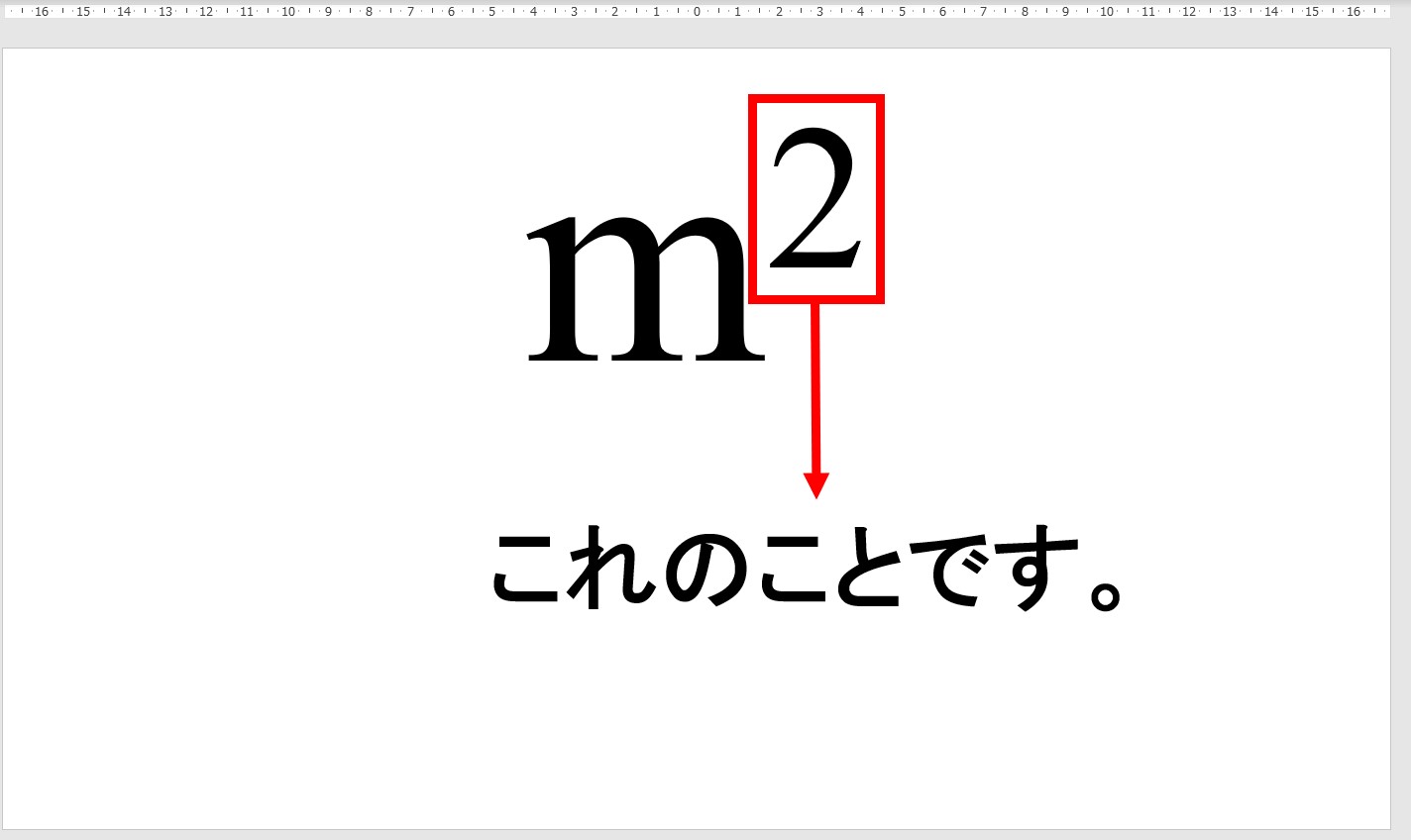
一般に知られていない盲点とネットの誤解|書式設定とUnicodeの違い
インターネット上の簡易解説記事では「小さい数字はすべてショートカットで出せる」あるいは「コピペ文字を使えばどこでも完璧」といった極端な言説が見受けられますが、これらには運用上の重大な盲点が存在します。
- 検索エンジンやアプリ内検索の不一致:Unicodeの上付き「²」を使って「m²」と記載した場合、一般的な検索ボックスで「m2」(通常の数字)と検索した際にヒットしないリスクが生じます。SEOやデータベース管理においては、プレーンテキストの検索性を考慮した設計が不可欠です。
- スクリーンリーダー(音声読み上げ)の挙動:視覚障害者向けの読み上げソフトウェアにおいて、書式設定された上付き文字は「上付きの2」や「2乗」と正しく解釈される傾向がありますが、Unicode特殊文字の場合は単に「に」と読まれたり、記号としてスキップされたりすることがあります。
- Excel計算への影響:Excelのセル内にUnicodeの「²」を直接入力すると、セル全体が数値ではなく「文字列」として認識されるため、SUM関数などの計算対象から除外されてしまいます。数値計算を伴うシートでは、単位専用の別列を設けるか、表示形式のカスタマイズを用いるのが鉄則です。
【プロの結論】コピペ特殊文字と書式設定の使い分け判断基準
小さい数字を扱う際は、発信媒体と目的から逆算して最適な入力手法を選択することが、誤読やレイアウトトラブルを回避する最短ルートです。
Unicodeコピペ・特殊文字入力が向いているケース
- SNS(X、Instagram、TikTok)のプロフィールや投稿文:文字修飾機能を持たないプラットフォームで、視覚的に洗練された累乗・化学式を表現したい場合。
- チャットツール(LINE、Slackのプレーンテキスト部分):手軽なメッセージのやり取りで、相手に直感的な単位記号を伝えたい場合。
- ユーザー辞書を活用したスマホでの単発入力:一度登録してしまえば、いつでもキーボードから変換可能になるため日常的な利便性が極めて高い。
アプリの書式設定(ショートカット)が推奨されるケース
- ビジネス文書・学術論文(Word、Googleドキュメント):印刷時のレイアウト再現性や、将来的な書式の一括変更、アクセシビリティ担保が求められる場合。
- データ集計・帳票作成(Excel、スプレッドシート):計算式の整合性を保ち、データの二次利用を行う場合。
- Webサイトのコーディング(HTML):特殊文字をベタ打ちするのではなく、セマンティックなHTMLタグである
<sup>2</sup>(上付き)や<sub>2</sub>(下付き)を使用することで、アクセシビリティとSEOの双方を満たすことができます。
【小さい 数字 打ち 方】に関するよくある質問(FAQ)
Q1:スマホで化学式の小さい下付き数字(H₂Oなど)を一発で出す方法は?
A1:スマホの標準フリック入力では下付き数字の直接変換が用意されていない場合が多いため、本記事の「コピペ一覧表」から「₂」をコピーし、端末の「ユーザ辞書」に「よみ:した2」などで単語登録しておくのが最も確実かつ高速な手順です。
Q2:Excelで小さい数字を入力すると計算式でエラーになりますか?
A2:はい。Unicodeの特殊文字(¹や²)をセルに入力すると、Excelはそのデータを数値ではなく文字列として判定するため、算術計算や数式でエラー(#VALUE!等)が発生したり、計算から無視されたりします。計算を行うセルには通常の数字を入力し、表示上の単位は別セルに分けるか、表示形式(セルの書式設定)で対応してください。
Q3:相手のスマホやPCで小さい数字が「?」や四角形(豆腐)に文字化けする原因は?
A3:受信側の端末が古いOSである場合や、該当のUnicode特殊文字に対応するフォントがインストールされていない場合に発生します。ただし、近年の主要なOS(iOS、Android、Windows、macOS)であれば「⁰〜⁹」や「₀〜₉」の標準数字で文字化けすることはほぼありません。下付きアルファベットなど一部の特殊文字を使用する際は注意が必要です。
まとめ:用途に応じた最適な入力方法でストレスフリーな文章作成を
小さい数字の入力は、一見すると些細な操作に思えますが、累乗や化学式、注釈を正確に伝えるための極めて重要な表現技術です。スマートフォンであれば「変換候補の活用」や「ユーザー辞書登録」、パソコンであれば「ショートカットキーの習得」、そしてSNSであれば「Unicode特殊文字のコピペ」と、プラットフォームごとの特性に応じた最適な手段を選択することが作業効率を劇的に高めます。
本稿の一覧表やショートカット手順を手元で活用し、文字化けやレイアウト崩れのない、正確で洗練されたテキスト作成にお役立てください。 (出典: 小さい 数字 打ち 方(Yahoo!ニュース))
SEOライティングとマーケティング戦略の専門家。分かりやすい解説記事で定評があります。