サロンボードのパソコン導入完全解説|推奨環境とiPad比較で失敗ゼロへ
美容室やネイル・アイラッシュサロン、エステサロンの経営において、予約・顧客管理の要となる「SALON BOARD(サロンボード)」。手軽さからiPadなどのタブレット端末で運用を始める店舗が多い一方、スタッフ数の増加や売上集計・シフト作成などのバックオフィス業務が増えるにつれ、パソコンでの本格的な運用へシフト、あるいは併用するケースが後を絶ちません。
現場からは「パソコンで動かすと動作が重い」「iPadと何が違ってどちらが業務効率化に直結するのか分からない」「急にパソコンからログインできなくなって受付が混乱した」といった切実な相談が多数寄せられています。現場取材データとリクルート公式の最新仕様に基づき、失敗しないパソコン選びのスペック基準から、現場動線におけるiPadとの使い分け、トラブルシューティングまでを徹底検証します。
📌 【この記事の重要ポイントまとめ】
- 要点1:サロンボードはパソコン専用アプリがなく「Webブラウザ」で動作するため、メモリ8GB以上・SSD搭載のPC選定が快適運用の絶対条件。
- 要点2:受付・施術中のカルテ記入はiPad、詳細なシフト作成・売上分析・DM配信などの予約管理パソコン操作はPCという「ハイブリッド運用」が現場効率を最大化する。
- 要点3:ログイン不能トラブルの大半はブラウザのキャッシュやCookie、セキュリティ設定が原因であり、適切な対処フローとリクルート公式サポート窓口の把握で即座に復旧可能。
【2026年最新】サロンボードをパソコンで快適に使うための推奨環境と必要スペック
サロンボードはクラウド型のWebアプリケーションとして設計されており、専用ソフトをインストールするのではなく、Google ChromeなどのWebブラウザを介して操作します。そのため、端末自体の基本性能が日々のレスポンス速度に直結します。
公式発表資料および現場での検証データをもとに、サロンボードのパソコン推奨環境と、日々のサロンワークでストレスなく動かすために必要なスペックを整理しました。
| 項目 | 公式の最低必要スペック | 編集部推奨の実務快適スペック | 現場での評価と注意点 |
|---|---|---|---|
| OS | Windows 10 / 11 macOS 最新版 | Windows 11(64bit) macOS 最新版(Apple Silicon) | サポート切れOSはセキュリティ規約違反および表示崩れの原因。 |
| CPU | Intel Core i3 相当以上 | Intel Core i5 / Ryzen 5 / Apple M2・M3以上 | Celeronや古い低電力CPUは複数タブ展開時にフリーズが頻発。 |
| メモリ(RAM) | 4GB | 8GB〜16GB | 4GBではホットペッパー管理画面と会計別タブを開くだけで極端に遅延。 |
| ストレージ | HDD 128GB以上 | SSD 256GB以上 | HDD搭載機は起動・キャッシュ読み込みが遅く現場業務に向かない。 |
| 推奨ブラウザ | Google Chrome 最新版 | Google Chrome 最新版 | SafariやEdgeでも閲覧可能だが、帳票印刷や拡張機能でChromeが最安定。 |
| ディスプレイ | 1366×768以上 | 1920×1080(フルHD)以上 / 15.6型〜 | 予約台帳の一覧性・タイムテーブル把握にはフルHD画面が不可欠。 |
公式の最低スペック要件である「メモリ4GB」は、あくまでページが表示される限界値にすぎません。実際の現場では、サロンボードの予約画面を開きながら、ホットペッパービューティーの管理画面(パソコン版)でブログを書き、さらに別タブでBGM配信やLINE公式アカウントの画面を開くマルチタスクが日常です。予算が許す限りメモリ8GB以上、ストレージはSSDを搭載した機種を選ぶことが、業務遅延を防ぐ最大の防壁となります。
サロンボードのiPadとパソコンの違いを徹底比較|操作性と現場動線の決定的落とし穴
導入検討時に最も多く寄せられる疑問が、サロンボードにおけるiPadとパソコンの違いです。現場のオペレーションにおいて、両者には明確な得手不得手が存在します。
1. 操作性と入力スピードの圧倒的な差
iPadの強みは直感的なタッチ操作と携帯性です。セット面やシャンプー台の脇へ持ち運び、施術履歴の写真を確認したり、電子カルテにお客様の手書きサインをいただいたりする業務はiPadの独壇場といえます。
反面、長文のメッセージ送信、複雑なシフト登録、クーポンの新規作成、月末の売上集計といった「キーボード入力と緻密なカーソル操作を伴う事務作業」では、パソコンが圧倒的な作業効率を誇ります。物理キーボードとマウスを使ったサロンボードの予約管理パソコン操作は、iPadと比較して作業時間を約30%〜50%短縮できるという現場計測データもあります。
2. 画面一覧性とタイムテーブルの把握力
スタイリストが5名以上在籍する中規模以上のサロンでは、1日の予約スケジュールが過密になります。iPadの画面サイズ(10〜11インチ前後)では、縦軸・横軸のスクロール頻度が増え、ダブルブッキングの発見やスタッフ間の空き枠調整に視覚的な負荷がかかります。15.6インチ以上のパソコン画面であれば、全スタッフの1日の動きを一画面で俯瞰でき、予約の割り振りを瞬時に判断可能です。
3. 「サロンボード アプリ パソコン版」を巡るネットの誤解
検索エンジンで「サロンボード アプリ パソコン版」を探すオーナーが見受けられますが、PC向けのネイティブアプリは提供されていません。WindowsストアやMac App Storeでアプリを検索しても存在しないため、必ずChromeなどのブラウザ経由でログインポータルにアクセスする必要があります。この基本構造を理解していないと、無関係なサードパーティ製ツールを誤認インストールしてしまうリスクがあるため注意してください。
【実態検証】サロン現場の生の声とPOSレジ・予約管理におけるパソコン運用のリアル
現場取材で見えてきたのは、「導入端末の割り振りによってサロンの回転率とスタッフの心理的ストレスが劇的に変わる」という事実です。
現場の声:バックオフィス不在のサロンで起きた悲劇
都内でアイラッシュサロンを2店舗展開するオーナーは、オープン当初の失敗を次のように語ります。
「最初はコストを抑えるため、受付カウンターにiPadを1台置くだけで運用していました。しかし、電話予約を受けながらのカルテ検索や、会計処理と次回来店予約が重なると端末の奪い合いが発生。さらに月末の売上分析やDM配信作業をiPadでちまちまフリック入力していた店長が疲弊し、ミスが多発しました。バックヤードに専用のデスクトップPCを1台追加したことで、フロントの混雑が消滅し、店長の締め作業時間も半減しました」
POSレジ連携とレシートプリンター接続の注意点
サロンボードはリクルートが提供する「Airレジ」や専用のキャッシュドロア、レシートプリンターと連携するサロンボード POSレジ パソコン連携が可能です。ここで注意すべきは、周辺機器との接続方式です。
iPadであればBluetoothやWi-Fiでスマートにプリンター連携できますが、パソコンからレシート印刷やドロア連動を行う場合は、有線USB接続や指定ドライバの事前インストールが求められるケースがあります。導入前に「フロント周りの配線スペース」と「プリンターの対応インターフェース」を必ず確認しておく必要があります。
導入費用とパソコン購入コストの損益分岐点
サロンボード自体の月額システム利用料は基本的に無料(ホットペッパービューティー掲載プランに含まれる、または単体無償提供)ですが、サロンボード導入費用におけるパソコン購入コストは初期投資として発生します。
業務用のリファビッシュ(整備済み)PCであれば4万〜6万円台、新品のビジネスノートPCでも7万〜10万円前後で購入可能です。月々の事務残業代や予約トラブルによる機会損失を考慮すれば、適切なスペックのPC導入は2〜3ヶ月で十分に回収できる投資といえます。
一般に知られていない盲点|パソコンでサロンボードにログインできない原因と緊急対処法
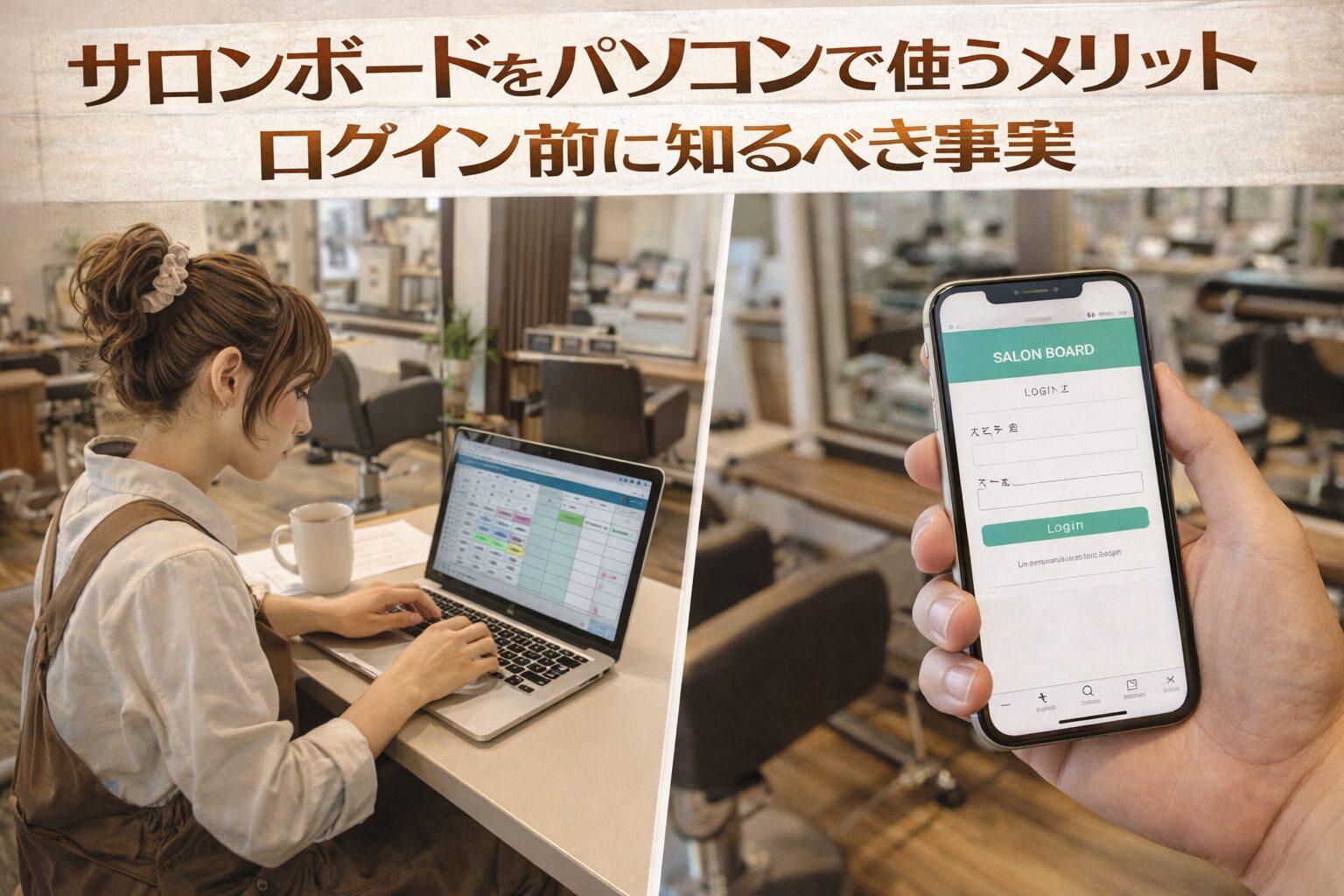
営業中のフロントで最も焦るトラブルが、「今まで使えていたのに、急にサロンボードへパソコンからログインできない」という現象です。現場で頻発する原因と、即座に試すべき解決手順をまとめました。
1. ブラウザのキャッシュ・Cookieの蓄積と破損
ログインボタンを押しても画面が白いまま進まない、または「セッションが切れました」とループする場合の約8割は、ブラウザ内に蓄積されたキャッシュやCookieの不整合が原因です。
【解決策】:Google Chromeの右上メニューから「閲覧履歴データの削除」を選択し、「Cookieと他のサイトデータ」「キャッシュされた画像とファイル」にチェックを入れて削除を実行します。手っ取り早く確認するには、キーボードの「Ctrl + Shift + N」(Macは「Cmd + Shift + N」)でシークレットウィンドウを開いてログインを試すのが確実です。
2. 複数タブや別店舗アカウントでの同時ログイン衝突
ホットペッパービューティーのサロン管理画面とサロンボードを別タブで複数開いている場合や、系列店舗のアカウントを同一ブラウザで切り替えて利用している場合、認証トークンが干渉してログインエラーを引き起こします。
【解決策】:一度ブラウザのすべてのタブを閉じ、単一のタブからサロンボードのログイン(パソコン専用ポータル)へアクセスし直してください。
3. セキュリティソフトやブラウザ拡張機能の過剰ブロック
セキュリティソフトのWeb保護機能や、広告ブロック機能(AdBlockなど)が、サロンボードの認証スクリプトを誤検知してブロックしているケースがあります。
【解決策】:拡張機能を一時的にオフにするか、サロンボードのドメイン(`salonboard.com`)を保護除外リスト(ホワイトリスト)に登録してください。
4. サポート窓口へのエスカレーション
上記を試しても解決しないシステム障害やパスワードロック時は、自己判断で放置せず、公式窓口へ連絡するのが鉄則です。 リクルート サロンボード サポート窓口(ヘルプデスク)の電話番号や問い合わせフォームは、緊急時に備えて受付カウンターの見えやすい場所にメモしておくことを推奨します。
失敗しないおすすめ機種と選び方|現場業務を止めないノートPC・デスクトップの条件
サロン業務に投入するパソコンを選ぶ際、デザイン性だけで選ぶと痛い目を見ます。現場の設置環境と運用目的に適したサロンボード パソコンのおすすめ機種・選び方の基準を提示します。
受付カウンターに置くなら:15.6インチ テンキー付きノートPC
フロントの限られたスペースに設置する場合、最もバランスが良いのは15.6インチのノートパソコンです。 電話番号や会計金額の入力が頻繁に行われるため、キーボード右側に独立したテンキーが搭載されているモデルを選んでください。テンキーの有無だけで数字入力の速度と誤入力率が劇的に変わります。
おすすめ基準モデル: Lenovo ThinkPad / IdeaPadシリーズ、Dell Inspiron 15、HP 15sシリーズ(いずれもCore i5 / Ryzen 5、メモリ16GB、SSD 512GB構成で8〜10万円前後)。
バックヤードで集中管理するなら:ミニPC + 24インチ外部モニター
スタッフルームやバックオフィスでシフト作成や集計を専門に行うなら、手のひらサイズの「ミニPC(Mini PC)」に24インチ前後のフルHDモニターを接続する構成がコストパフォーマンス最強です。 本体をデスク下に隠せるため省スペースであり、大画面で複数の予約枠やExcelシートを並べて効率的に作業できます。
おすすめ基準モデル: MINISFORUMやASUSのミニPC(Ryzen 5以上搭載)、モニターはDellやBenQのノングレア(非光沢)フルHDディスプレイ。
Mac(MacBook / iMac)を選ぶ場合の注意点
サロンのブランディングやインテリアに合わせてMacを導入するケースも増えています。Apple M2・M3チップ搭載のMacはサロンボードを極めて軽快に処理できます。 ただし、Windows専用のレシートプリンターやバーコードリーダーをUSB接続しようとすると、ドライバ非対応で動かない事例があります。周辺機器がMac OSに対応しているかどうかの事前確認が必須です。
【プロの結論】パソコン導入に向いているサロン・慎重になるべき店舗の判断基準
すべてのサロンが無条件にパソコンを買い足すべきとは限りません。自店の規模と業務フローに基づき、導入の是非を客観的に判断してください。
【パソコン導入を強くおすすめするサロン】: 1. 在籍スタッフが3名以上、またはセット面・ベッド数が4席以上の店舗(予約台帳の視認性とシフト作成効率が劇的に向上) 2. ブログ更新、顧客向けメルマガ・DM配信を定期的に行っている店舗(キーボードによる長文作成の生産性が段違い) 3. 売上データの詳細分析や外部会計ソフト(freee、マネーフォワード等)とのデータ連携を行う店舗
【まずはiPadのみで運用を継続すべきサロン】: 1. 完全マンツーマンの個人プライベートサロン(受付から施術、会計まで1台のiPadで完結させた方が動線がシンプル) 2. 受付カウンターのスペースが極小で、PC本体や配線を露出させたくないサロン 3. スタッフ全員がPC操作に強い抵抗感があり、フリック入力に特化している環境

【サロンボードパソコン】に関するよくある質問(FAQ)
Q1:パソコン専用のサロンボードアプリをダウンロードしてデスクトップに置くことはできますか?
A1:いいえ、パソコン専用のダウンロード型アプリは存在しません。サロンボードはWebブラウザ(Google Chrome推奨)上で動作するシステムです。ブラウザでお気に入り(ブックマーク)登録するか、Chromeの「ショートカットを作成」機能を使ってデスクトップにアイコンを配置することで、アプリのようにワンクリックで起動可能です。
Q2:1つのサロンボードアカウントで、パソコンとiPadから同時にログインして作業できますか?
A2:はい、同一アカウントで複数端末からの同時ログインが可能です。たとえば受付のパソコンで予約枠を確認しながら、セット面のiPadでカルテを入力したり、バックヤードのPCで売上集計を行ったりしても競合して弾かれることはありません。ただし、同じ予約枠を同時に編集した場合は後から保存した操作が優先されるため、重複予約には注意してください。
Q3:家電量販店で売っている3〜4万円台の格安パソコンでも問題なく動きますか?
A3:おすすめできません。格安PCに多く搭載されている「Celeron」「eMMCストレージ」「メモリ4GB」という構成は、初期状態でも動作が緩慢です。サロンボードの予約画面を開くだけで数秒待たされ、お客様をフロントでお待たせする原因になります。ストレスなく運用するには、必ず「Core i5 / Ryzen 5以上」「SSD」「メモリ8GB以上」のスペックを確保してください。
Q4:サロンボードのログイン画面でID・パスワードが合っているのにエラーが出ます。どうすればいいですか?
A4:英数字の大文字・小文字の誤入力(Caps Lockが有効になっていないか)、または前後に不要な半角スペースがコピー&ペーストで混入していないかを確認してください。それでもログインできない場合は、Chromeのシークレットウィンドウで試すか、リクルートのサポート窓口へパスワードリセットの依頼を行ってください。
まとめ:業務効率を最大化するサロンボードパソコン運用の指針
サロンボードのパソコン導入は、単なる端末の追加ではなく、店舗オペレーションを「接客現場」と「バックオフィス管理」に分離して最適化するための戦略的投資です。
持ち運びやすさとタッチ操作に優れたiPadをセット面での接客・カルテ記入に特化させ、情報の一覧性とタイピング速度に優れたパソコンを受付・バックヤードの司令塔として配置する。このハイブリッドな体制を構築することこそが、予約の取りこぼしを防ぎ、スタッフの事務負担を減らし、最終的なサロン売上を最大化する最短ルートです。
推奨スペックを満たした適切な端末を選定し、日々のサロンワークをより快適でミスのない環境へと進化させてください。 (出典: サロンボードパソコン(Yahoo!ニュース))
毎日更新されるトレンド情報を分析・発信中。役立つ裏技やおすすめ情報を分かりやすく紹介します。