バッファロールーター再起動の正しい手順|繋がらない原因を完全解決
自宅やオフィスのWi-Fiが突然途切れた際、もっとも手軽で効果的な解決策とされるのが通信機器の再起動です。しかし、バッファロー(BUFFALO)製ルーターの電源をただ抜き差ししただけでは通信が復旧しなかったり、かえって設定トラブルを招いてしまったりするケースが後を絶ちません。
通信障害の現場では、再起動の「待ち時間」や「接続機器の立ち上げ順序」といったわずかな手順の違いが復旧の成否を分けます。機器への余計な負荷を避け、確実に電波を蘇らせるための技術的背景と具体的なステップを整理しました。
📌 【この記事の重要ポイントまとめ】
- 要点1:バッファロールーターの再起動は「電源を抜いて30秒以上放置」が鉄則であり、内部の帯電除去とIP再取得に必須である。
- 要点2:回線終端装置(ONU/モデム)とルーターの再起動は「電源を切る順序」と「投入する順序」が真逆になるため厳密な手順管理が求められる。
- 要点3:ランプの「オレンジ点滅」や「赤点灯」はファームウェア更新や回線認証エラーを示すため、むやみなリセットは避け症状別の対処を行うべきである。
【緊急対処】バッファロールーター再起動手順と電源ボタンの確認
ネットワークに不具合が発生した際、真っ先に行うべき基本のバッファロールーター再起動手順は非常にシンプルです。ただし、操作前に本体の構造を正しく把握しておく必要があります。
多くのユーザーが戸惑うのがバッファロールーター電源ボタン場所です。現行のAirStationシリーズをはじめとする主要モデルの多くには、独立した電源スイッチ(ON/OFFボタン)が物理的に搭載されていません。一部の上位機種や法人向けモデルを除き、背面に配置されているのは「ROUTER / AP / WB」の動作モード切替スイッチや「RESET」ボタンのみです。
そのため、物理ボタンのない機種における標準的な再起動は、背面に接続されている黒いACアダプターのプラグを直接コンセントまたは本体から抜く作業となります。スイッチを探して誤ってRESETボタンを長押ししてしまうと、プロバイダの接続設定が全消去され復旧が大幅に遅れる原因となるため注意が必要です。

ネットが復活しない決定的な理由|30秒の待ち時間とONU再起動の順番
電源プラグを抜いてすぐに挿し直しても通信が回復しない場合、その原因の多くは「内部放電の不足」と「回線機器との起動同期ズレ」にあります。
まず押さえるべきは、Wi-Fiルーター再起動待ち時間として「最低30秒〜1分間」の放置が必要であるという点です。電子機器の基板内部にあるコンデンサには微弱な電力が残留しており、瞬時に通電を再開すると内部メモリのエラー情報がクリアされません。完全に放電し、プロバイダ側とのセッション情報を一旦遮断させるために30秒の待機時間が決定的な意味を持ちます。
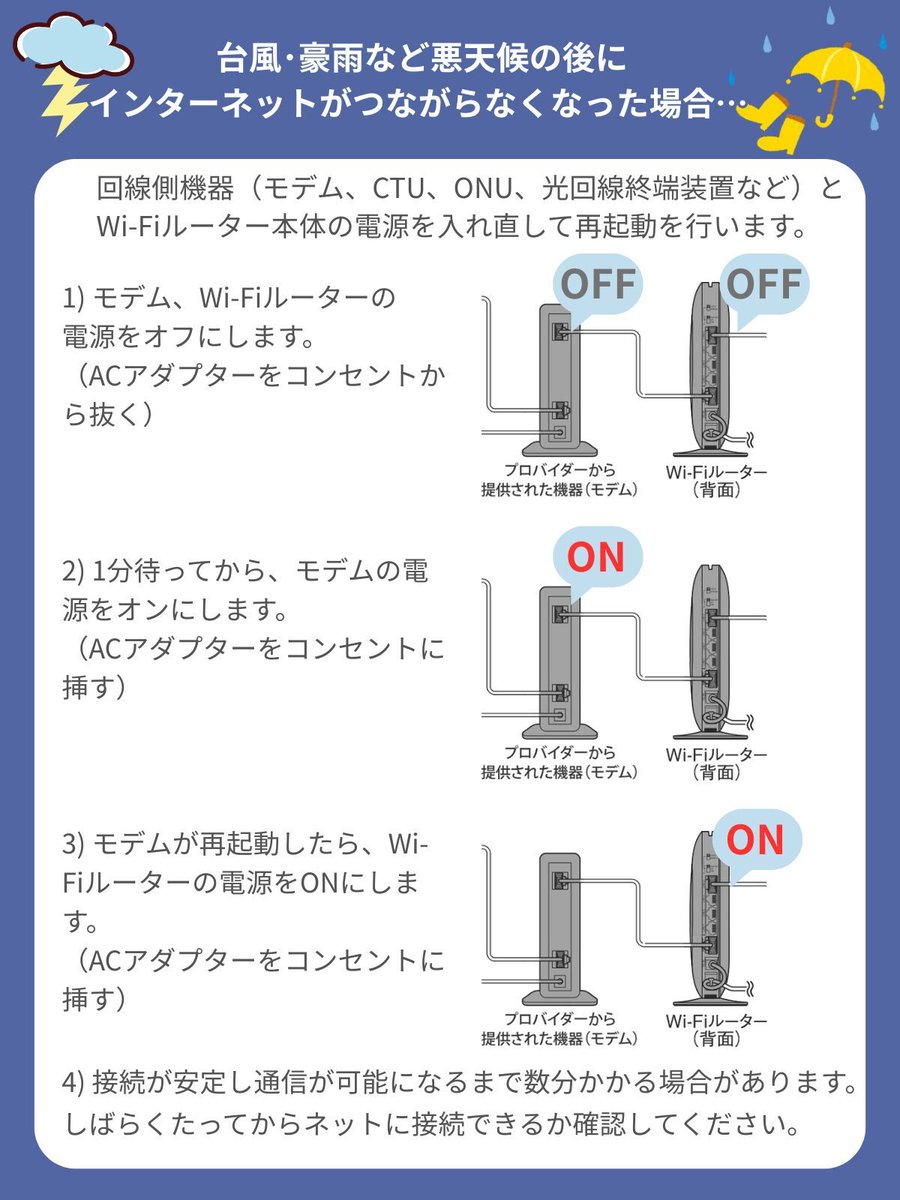
さらに見落とされがちなのが、光回線の終端装置であるモデムONU再起動順番です。インターネット通信は、壁の光コンセントからONU、そしてバッファロールーターへと順に信号が流れます。この関係性を無視して同時に立ち上げると、ルーターがIPアドレスを取得できずエラー状態に陥ります。
正しい連携手順は次の通りです。
1. 電源オフの順番:バッファロールーターの電源プラグを抜いた後、ONU(モデム)の電源プラグを抜きます。
2. 完全放電の待機:両方の機器の電源を切った状態で、約30秒〜1分間そのまま待機します。
3. 電源オンの順番:まず「ONU(モデム)」の電源プラグをコンセントに差し、フロントランプが正常点灯(通常は緑色に安定)するまで約2〜3分待ちます。
4. ルーターの通電:ONUの起動完了を確認した後に「バッファロールーター」の電源を入れます。本体のランプが安定するまで約2分待ちます。
この順序を厳守することで、バッファローWiFi繋がらない対処法としての再起動成功率は大幅に向上します。
【実態検証】利用者の生の声と現場目線で見えたリアルなトラブル
サポート現場やコミュニティに寄せられる相談を分析すると、単なる一時的なフリーズにとどまらない構造的な問題が浮かび上がってきます。
特に問い合わせが多いBUFFALOルーター頻繁に切れる理由として、設置環境による「熱暴走」と「IPv6(IPoE)接続のネゴシエーションエラー」が挙げられます。テレビ台の奥や通気性の悪い隙間に設置されたルーターは内部温度が50度近くまで上昇し、熱保護のために通信チップが保護停止と再起動を繰り返す挙動を示します。
また、近隣住宅からの電波干渉によって2.4GHz帯の帯域が圧迫され、機器側がチャンネルの再探索を頻繁に行うことで接続が途切れる事例も多発しています。週に何度も再起動を繰り返さなければならない環境では、電源の抜き差しという対症療法だけでなく、5GHz帯への固定接続や設置場所の見直しが不可欠です。
ランプ状態で診断する故障リスク|オレンジ点滅や赤点灯のサイン
再起動を行った後は、前面のLEDインジケーターが発するシグナルを確認することで状態を瞬時に判別できます。バッファロールーターランプ点滅意味を把握しておけば、無駄な試行錯誤を大幅にカットできます。
特に注意が必要なのがバッファロールーターオレンジ点滅原因です。電源(POWER)ランプやWIRELESSランプがオレンジ色に点滅している場合、ファームウェアの自動更新中であるか、動作モードの競合、あるいは回線接続の認証エラーが発生しています。ファームウェア更新中に電源プラグを抜くと機器が完全に破損(文鎮化)するため、点滅パターンを慎重に見極めなければなりません。
| ランプの表示状態 | 主な原因と内部状態 | 推奨される対処法 | 緊急度・留意事項 |
|---|---|---|---|
| POWER 白色/緑色 点灯 | 正常起動・通信準備完了 | 特に対処不要。端末側のWi-Fi設定を確認 | 正常動作中 |
| POWER オレンジ色 点滅 | ファームウェア更新中、または設定保存処理 | 絶対に電源を切らず数分間そのまま待機 | 高(電源遮断による故障リスクあり) |
| INTERNET オレンジ/赤 点灯・点滅 | 回線未接続、プロバイダ認証(PPPoE等)エラー | LANケーブル抜け確認、管理画面からID/PW再入力 | 中(外部回線側の障害の可能性も考慮) |
| POWER 赤色 点滅(連続) | ハードウェアの自己診断エラー・システム異常 | 放電再起動を実施、改善しない場合は初期化 | 重度(機器自体の物理故障の疑い) |
管理画面ログインから初期化まで|本体に触れず再起動・復旧させる裏技
高所や家具の裏側にルーターが置かれている場合、本体のコンセントを抜かずにブラウザやアプリからソフト再起動を行う方法が極めて実用的です。
PCやスマートフォンをルーターのWi-Fiに接続した状態で、ブラウザのアドレスバーに「192.168.11.1」と入力すると、192.168.11.1バッファロー設定画面のログインフォームが表示されます。
このバッファロールーター管理画面ログインに必要なユーザー名とパスワードは、本体付属のセットアップカードや本体貼付のラベルに記載されています(初期値はユーザー名「admin」、パスワード「password」または機器固有のランダム英数字)。ログイン後、「詳細設定」>「管理」>「再起動」の順に進むことで、機器に物理的な負荷をかけることなく安全に再起動コマンドを実行できます。
また、IPアドレス入力の手間を省く手段として、公式ソフトウェアであるAirStation設定ツール再起動を活用するのも有効です。同一ネットワーク内のバッファロー製品を自動検出し、ワンクリックで設定画面へ誘導してくれます。
一方で、設定情報の破損によりどうしても復旧しない場合は、バッファロールーター初期化リセット方法を実行します。本体底面または背面にある「RESET」と書かれた小さな穴を、爪楊枝やピンを用いてPOWERランプが橙色に点滅するまで約3秒〜5秒長押しします。初期化を行うと工場出荷状態に戻るため、プロバイダの認証情報や独自のWi-Fiパスワードの再設定が必要になります。

一般に知られていない盲点とネットの誤解|買い替え時期の見極め
「通信が遅くなったらとにかくリセットボタンを押せばいい」という解説が一部のWebサイトで見られますが、これは典型的な誤解です。一時的なセッションあふれに対して安易な初期化を行うと、かえってセキュリティ設定が初期化され、IPv6の高速通信環境がリセットされて接続不能になるリスクを抱えます。
再起動を頻繁に行わなければ通信を維持できない状態は、内部パーツ(電解コンデンサやフラッシュメモリ)の経年劣化が限界に達しているシグナルです。Wi-Fiルーターの設計寿命は概ね4年〜5年とされており、最新の通信規格(Wi-Fi 6 / Wi-Fi 6E / Wi-Fi 7)に対応していない古いモデルを騙し騙し使い続けるのは、作業効率やセキュリティの観点からも大きな損失につながります。
【プロの結論】おすすめできる人・慎重になるべき人の判断基準
現状の機器を「再起動でメンテナンスしながら使い続けてよいケース」と「即座に買い替えを検討すべきケース」の基準は明確に分かれます。
【現在のルーターを継続利用してよいケース】
・購入から3年以内の比較的新しい機種である
・再起動を必要とする頻度が「月に1回程度」にとどまる
・家族全員の同時接続時にも極端な速度低下が起きていない
【買い替え・機器交換を急ぐべきケース】
・購入から5年以上が経過している
・週に複数回、あるいは毎日再起動を行わなければ通信が遮断される
・本体が触れられないほど異常に発熱している
・テレワークやオンライン会議中に音声や映像の途切れが頻発する
【ルーター 再 起動 バッファロー】に関するよくある質問(FAQ)
Q1:バッファローのルーター本体に電源ボタンが見当たりません。どこで切ればいいですか?
A1:近年のバッファロー製家庭用ルーターの多くには独立した電源スイッチがありません。再起動を行う際は、本体背面またはコンセント側から「ACアダプターのプラグ」を直接抜いて電源を落としてください。背面にある「RESET」ボタンは初期化用のため、押さないよう注意してください。
Q2:再起動後もオレンジ色のランプが点滅したまま消えません。故障でしょうか?
A2:オレンジ点滅はファームウェアの自動更新中である可能性が高いため、まずは5〜10分程度そのまま通電状態を維持してください。長時間点滅が続く場合は、回線判別エラーや設定競合が起きている可能性があるため、一度ONUを含めた正しい順番での再起動、または管理画面(192.168.11.1)からの回線状態確認を行ってください。
Q3:192.168.11.1にアクセスしても管理画面が開きません。
A3:ルーターが「AP(アクセスポイント)モード」や「WB(中継機モード)」で動作している場合、IPアドレスが「192.168.11.100」などに自動変更されている場合があります。PCやスマホ向けに提供されている無料アプリ「AirStation設定ツール」を使用すると、現在の動作モードに応じた正しい管理画面アドレスを自動検出して開くことができます。
Q4:頻繁に接続が切れるため毎日再起動しています。機器に悪影響はありますか?
A4:再起動自体が直ちに機器を壊すわけではありませんが、頻繁なACアダプターの抜き差しによる突入電流は基板や電源部に負荷を与えます。毎日再起動が必要な状態は熱暴走、電波干渉、または本体寿命のサインであるため、設置場所の変更や機器の買い替えを強く推奨します。
まとめ:正しい再起動手順で快適な通信環境を取り戻す
バッファロー製ルーターの不調時は、「電源を抜いて30秒待つこと」と「ONUを先に起動し、後からルーターを立ち上げること」の2点を徹底するだけで、大半の通信トラブルは速やかに解消します。
手当たり次第にリセットボタンを押すのではなく、ランプの点灯色から内部状態を正しく読み解き、必要に応じて管理画面からの安全なソフト再起動を活用してください。正しい再起動手順を身につけ、日々の快適でストレスのない通信環境を維持しましょう。 (出典: ルーター 再 起動 バッファロー(Yahoo!ニュース))
最新のトレンドや話題のニュースをわかりやすく解説するWebライターです。読者の皆様に役立つ情報を日々お届けしています。