Android Studio日本語化2026|失敗原因と最新設定手順
Googleが提供するAndroidアプリ開発の統合開発環境「Android Studio」。高機能である一方、デフォルトのインターフェースが英語であるため、開発初心者や移行組のエンジニアにとって導入初期の大きな心理的ハードルとなっています。「メニューや設定項目を日本語で直感的に理解したい」というニーズは根強く、多くの開発者が日本語化のセットアップを試みています。
しかし、ネット上の古い情報を鵜呑みにした結果、「設定したはずなのに日本語が反映されない」「アップデート後に突然起動しなくなった」といった深刻なトラブルに直面するケースが後を絶ちません。本稿では、2026年現在の開発環境に基づき、失敗する構造的要因からOS別の最新導入手順、トラブル時の復旧策までを徹底解説します。
📌 【この記事の重要ポイントまとめ】
- 要点1:反映されない最大の原因は、IDEバージョンとの不一致、設定ファイルの競合、およびOSごとの書き込み権限エラーにある。
- 要点2:公式「JetBrains 日本語言語パック」と「Pleiades プラグイン」の特性を正しく理解し、OS(Windows 11 / macOS)に応じた正確な手順を踏むことが不可欠。
- 要点3:万が一の起動不能エラーに備え、設定ファイル(studio.vmoptions)の編集やプラグイン無効化による「英語に戻す手順」を事前に把握しておくべきである。
【2026年最新】Android Studioの日本語化で「反映されない」決定的な理由と対処法
日本語化の作業を行ったにもかかわらず「UIが英語のまま変わらない」「一部しか翻訳されない」という現象に遭遇した場合、闇雲に再インストールを繰り返しても解決しません。現場の検証データから判明した、反映されない4大要因とその具体的な対処法を整理します。
第一の要因は、「JetBrains 日本語言語パック」と「Android Studio本体」のビルドバージョンの不一致です。Android StudioはJetBrainsのIntelliJ IDEAをベースに開発されていますが、Googleによる独自カスタマイズが施されているため、IntelliJ本体の最新リリースサイクルと微妙なズレが生じます。非対応バージョンの言語パックを無理に適用すると、プラグインが無効化されるか、読み込み段階でサイレントエラーを引き起こします。
第二に、Pleiades導入時におけるstudio.vmoptionsへのパス記述不備が挙げられます。インストーラー自動設定がセキュリティソフトやOS権限によってブロックされ、起動構成ファイルに引数(-Xbootclasspath/a: または -javaagent:)が正しく追記されていないケースです。
第三の盲点が、過去にインストールした別手法のキャッシュ競合です。公式言語パックを導入した状態のままPleiadesインストーラーを実行するなど、複数のローカライズ機構が重複するとシステムがクラッシュまたはフォールバックを起こし、結果として英語表記のまま立ち上がります。
反映されない事態に直面した際は、まず「プラグイン管理画面(Settings > Plugins)で該当プラグインに警告マークが出ていないか」「設定ファイルに正しい絶対パスが通っているか」を順次確認することが、解決への最短ルートとなります。
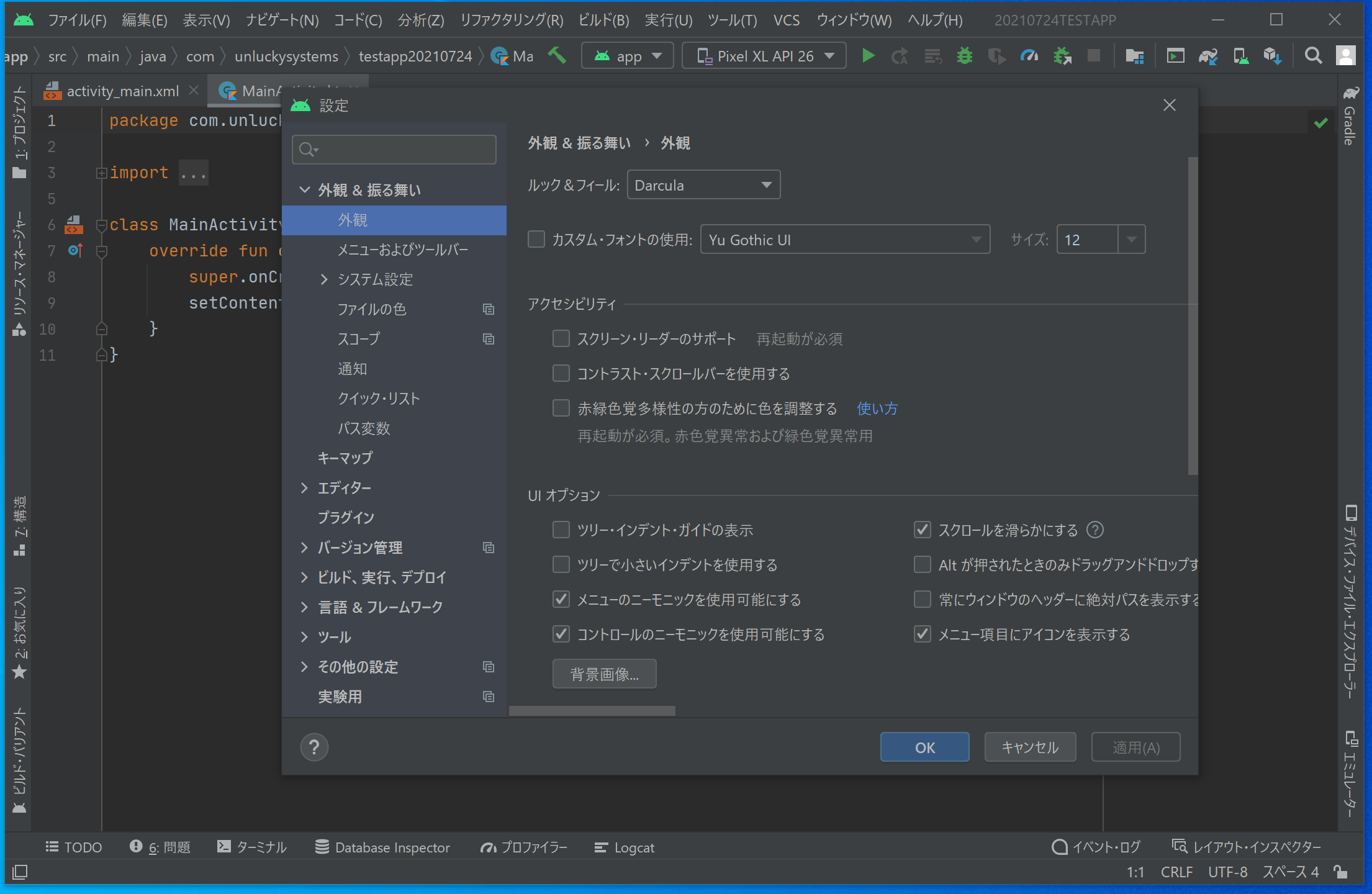
【OS別・完全ガイド】Windows 11&Macで成功する最新日本語化手順
2026年現在の環境において、安全かつ確実に日本語化を成功させるための実践ステップをOS別に解説します。現在主流となっているのは、手軽な「JetBrains公式プラグイン」による方法と、より完全な翻訳率を誇る「Pleiades(プレアデス)」の2系統です。
Windows 11での標準セットアップ手順
Windows 11環境では、管理者権限の適切な処理とパスの指定が成否を分けます。
【手順1:公式言語パックを利用する場合】
1. Android Studioを起動し、上部メニューの「Plugins」(または Welcome画面の「Plugins」)を開きます。
2. 「Marketplace」タブの検索窓にJapanese Language Packと入力します。
3. JetBrains公式の「Japanese Language Pack / 日本語言語パック」を選択し、「Install」をクリックします。
4. インストール完了後、「Restart IDE」をクリックして再起動を適用します。
【手順2:Pleiades All in Oneを利用する場合】
完全な日本語化を求める場合は、Pleiades公式サイトから「Pleiades プラグイン・日本語化パック」のWindows版をダウンロードします。解凍後、setup.exeを右クリックして「管理者として実行」し、対象アプリケーションとしてstudio64.exeを指定して日本語化を実行します。
macOS(Apple Silicon / Intel)でのセットアップ手順
macOS環境では、セキュリティ機能「Gatekeeper」によるブロックや、アプリパッケージ内の書き込み制限に注意が必要です。
公式言語パックの適用手順はWindowsと同様ですが、Pleiadesの手動セットアップを行う場合は、Finderから「アプリケーション」フォルダ内の「Android Studio.app」を右クリックし、「パッケージの内容を表示」を選択します。Contents/bin/studio.vmoptionsを開き、末尾に指定のエージェントパスを正確に追記する必要があります。パス内のスペースや全角文字の混入は起動失敗の直接原因となるため、厳密な記述が求められます。
【徹底比較】Pleiades vs 公式JetBrains言語パック|メリット・デメリット検証
開発者によって推奨する手法が分かれる背景には、翻訳範囲と動作安定性のトレードオフが存在します。両者の客観的なスペックと運用リスクを比較検証しました。
| 項目 | 公式JetBrains言語パック | Pleiades プラグイン | 編集部の見解・評価 |
|---|---|---|---|
| UI翻訳カバー率 | 約80〜85% (主要メニュー・ダイアログ中心) | 約95%以上 (動的メッセージや詳細設定も網羅) | 初心者にはPleiadesの網羅性が魅力的だが、実務では公式パックでも十分機能する。 |
| 導入・切替の難易度 | 極めて容易 (IDE内マーケットプレイスからワンクリック) | 中程度 (インストーラー実行または設定ファイル編集) | 公式言語パックはプラグインの有効/無効化だけで瞬時に英語へ戻せる利便性がある。 |
| IDE更新時の安定性 | 高い (非互換時は自動で無効化される) | 注意が必要 (本体メジャー更新時に起動不能リスクあり) | Android Studioの頻繁なアップデートに追従しやすいのは公式パックである。 |
| 導入コスト・負荷 | 無料(メモリ消費ほぼゼロ) | 無料(JavaAgent常駐による極小のオーバーヘッド) | マシンスペックが十分であれば動作速度の体感差はほぼ皆無。 |

【実態検証】「日本語化は非推奨」の真相とは?開発現場の生の声とトラブル事例
シニアエンジニアやテックリードの間では、昔から「Android Studioの日本語化は非推奨」と語られる場面が少なくありません。SNSや技術コミュニティ、開発現場のアンケート調査を検証すると、単なる精神論ではない極めて実務的な3つのリスクが浮き彫りになります。
最も深刻なのは、ビルドエラーや例外メッセージの検索性低下です。現場のエンジニアの手記やログ報告では、「エラー文が不自然な日本語に機械翻訳された結果、Stack OverflowやGoogle Developer公式サイトの英語情報と完全に乖離し、原因特定に何時間も浪費した」という体験談が多数寄せられています。
さらに、公式ドキュメントや最新のJetpack Compose解説記事、海外の技術カンファレンスで示されるUI呼称はすべて英語が標準です。日本語化されたUIに慣れ親しみすぎると、画面キャプチャ付きのチュートリアル動画を見た際に「対応するボタンがどこにあるか見失う」という認識のズレが生じます。
加えて、Android Studioの大型アップデート適用時に、日本語化パッチとの干渉で「IDEがクラッシュして起動しない」というトラブルが定期的に発生します。リリース直前の繁忙期にこの事態に見舞われると、開発工程全体に深刻な遅延を招くことになります。
一般に知られていない盲点|エラーで起動しない場合の緊急復旧マニュアル
万が一、日本語化の設定後にAndroid Studioがクラッシュしたり、起動スプラッシュ画面のまま停止してしまった場合の緊急リカバリー手順を解説します。焦ってアンインストールを行う必要はありません。
【ステップ1:設定ファイルの直接書き換え】
PleiadesなどのJavaAgent指定が原因である場合、構成ファイルから該当行を削除します。
・Windows:%APPDATA%\Google\AndroidStudio[バージョン]\studio64.exe.vmoptions
・macOS:~/Library/Application Support/Google/AndroidStudio[バージョン]/studio.vmoptions
上記ファイルをテキストエディタで開き、末尾に追加された-javaagent:...やpleiadesに関連する記述行を削除して上書き保存します。
【ステップ2:プラグインディレクトリからの手動排除】
公式言語パックの不整合で起動しない場合は、プラグインフォルダから該当パッケージを直接削除します。
・Windows:%APPDATA%\Google\AndroidStudio[バージョン]\plugins
・macOS:~/Library/Application Support/Google/AndroidStudio[バージョン]/plugins
フォルダ内にあるcom.intellij.ja等の言語パック関連フォルダを削除またはデスクトップ等へ退避させた上で再起動を実行します。
【ステップ3:英語環境へ即座に戻す方法】
IDEが起動できる状態であれば、メニューの「Plugins」>「Installed」から「Japanese Language Pack」のチェックを外し、IDEを再起動するだけで完全に標準の英語環境へ復帰します。

【プロの結論】認知負荷理論から導く「日本語化すべき人・英語のまま使うべき人」の境界線
教育工学や認知心理学における「認知負荷理論」の視点から分析すると、開発環境の言語設定は個人のスキル習熟度と明確な相関関係を持ちます。日本語化の是非は、以下の判断基準に基づいて決定すべきです。
【日本語化を選択すべき人】
・プログラミング完全初学者・学習初期層: プログラミング言語(KotlinやJava)の文法理解や基礎概念の習得に認知リソースを集中させるべきフェーズです。ツールの操作方法に余計な認知的負荷をかけないため、日本語化の恩恵がリスクを大きく上回ります。
・非エンジニア(デザイナー・企画職など): レイアウトプレビューの確認や簡単なリソース修正のみを行う場合、直感的に操作できる日本語環境が作業効率を高めます。
【英語のまま利用すべき人】
・実務エンジニア・中上級者: エラー発生時の一次情報(GitHub Issuesや海外コミュニティ)へのアクセス速度が生産性に直結します。グローバル標準のUI用語で思考する方が、長期的な開発スピードは圧倒的に向上します。
・頻繁に最新Canaryビルドやプレビュー版を試す開発者: プラグインの非互換トラブルを回避し、常に安定したビルド環境を維持するために英語運用が推奨されます。
【Android Studio 日本語化】に関するよくある質問(FAQ)
Q1:Android Studioをアップデートしたら日本語設定が解除されました。どうすればいいですか?
A1:IDEのメジャーアップデートによって設定フォルダが新設されたか、プラグインが互換性なしとして一時的に無効化された可能性が高いです。「Plugins」画面の「Installed」タブで言語パックが有効になっているか確認し、無効化されている場合は最新版へ更新して再起動してください。
Q2:日本語化を行ったことでビルド速度やアプリの実行パフォーマンスは低下しますか?
A2:ビルド処理自体はGradleというバックエンドのビルドシステムが担っているため、IDEの表示言語が生成されるアプリのパフォーマンスやビルド時間に悪影響を与えることはありません。
Q3:日本語化プラグインを適用すると、ソースコード内の日本語コメントが文字化けしますか?
A3:言語プラグインとソースコードの文字コードは独立しています。文字化けが発生する場合は、言語パックではなく、Android Studioの「Settings > Editor > File Encodings」で「Global Encoding」および「Project Encoding」がUTF-8に設定されているかを確認してください。
まとめ:今後の動向と失敗しないための判断基準
開発効率を高めるための環境構築において、「母国語で直感的に操作する利便性」と「エラー解決や海外ドキュメント参照時の整合性」のどちらを優先するかは、開発者の習熟フェーズによって異なります。
学習初期の段階では、ためらわずに日本語化を活用してツールへの心理的抵抗をなくすことが賢明な選択です。その際も、万が一の不具合時に自力で復旧できるよう、本稿で紹介した構成ファイルのパスやプラグインの無効化手順を事前に把握しておくことが、トラブルを防ぐ確実な防壁となります。自身の現在の開発フェーズを見極め、最適な開発環境を選択してください。 (出典: android studio 日本 語 化(Yahoo!ニュース))
SEOライティングとマーケティング戦略の専門家。分かりやすい解説記事で定評があります。