Word日付自動入力・更新の完全ガイド|開くたび変わる罠の回避術
ビジネス文書や報告書、送付状の作成において、毎日のように発生する「日付の入力作業」。手作業で打ち替える手間を省くために日付の自動化機能を導入するオフィスが増える一方、「過去の契約書や議事録を開いたら、作成日ではなく今日の日付に勝手に変わってしまっていた」という深刻なトラブルが後を絶ちません。
Microsoft Wordの日付機能には、ファイルを開くたびに最新日に書き換わる設定と、作成時点の日付を恒久的に固定する仕組みの双方が備わっています。本稿では、作業スピードを劇的に引き上げるショートカットキーから、フィールドコードを駆使したトラブル回避術まで、実務現場で必須となる日付管理の技術を体系的に解説します。
📌 【この記事の重要ポイントまとめ】
- 要点1:Wordの日付自動入力には「開くたびに更新される動的挿入」と「作成時の日時で固定する静的挿入」の2系統が存在する。
- 要点2:「Alt + Shift + D」のショートカットや「自動的に更新する」設定の仕組みを理解しないと、過去文書の日付改変トラブルを招く。
- 要点3:フィールドコード(DATE / CREATEDATE)の使い分けと「Ctrl + Shift + F9」によるテキスト固定化が、誤認事故を防ぐ決定打となる。
【2026年最新】Wordで日付を自動入力・自動更新させる基本手順とショートカット
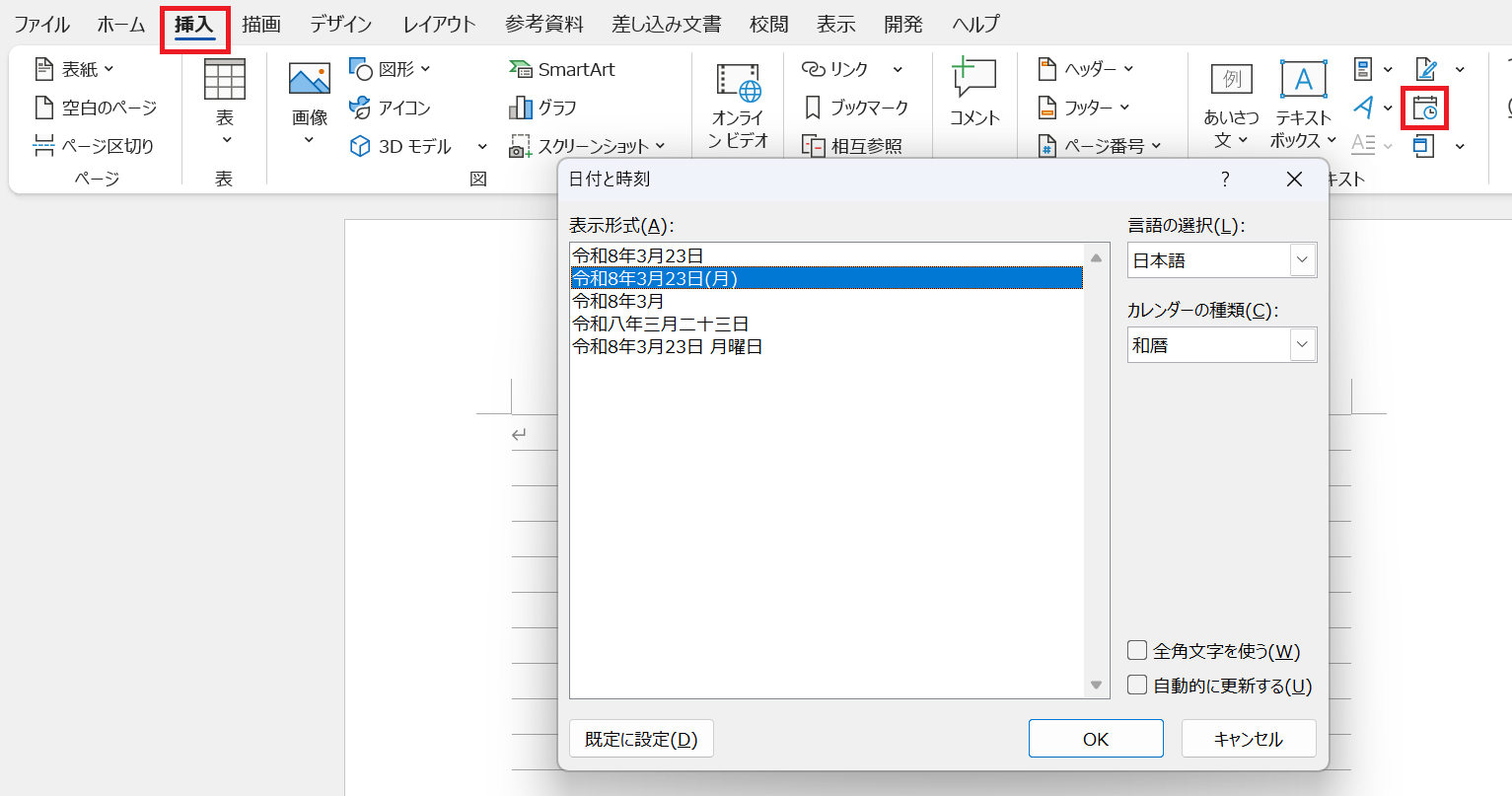
Wordで文書を作成する際、もっとも手軽にWord 今日の日付 入力方法を実践できるのが、リボンの「挿入」タブから呼び出す標準機能です。上部メニューの「挿入」から「テキスト」グループ内にある「日付と時刻」を選択すると、カレンダーに基づいたダイアログボックスが表示されます。
ここで重要なのが、ダイアログ右下に配置されている「自動的に更新する」のチェックボックスです。このチェックを入れた状態で「OK」をクリックすると、文書内にWord 日付 自動更新の設定が施された特殊なフィールドが埋め込まれます。これにより、翌日以降にファイルを開き直した際、あるいは印刷を実行した際に、パソコンのシステム日付と連動して常に当日の日付が表示される仕組みです。
マウス操作を一切行わずに瞬時に挿入したい場合は、Word 日付 ショートカットである「Alt + Shift + D」(Mac版は「Control + Shift + D」)を活用するのが合理的です。文書上のカーソル位置でこのキーを同時に押すだけで、現在設定されているデフォルト形式の日付が1秒で反映されます。ただし、このショートカットで挿入された日付は初期状態で「自動更新フィールド」として機能するため、後述する固定化の知識とセットで運用する必要があります。
開くたびに変わる罠を防ぐ|Wordの日付を固定する方法と自動更新の解除
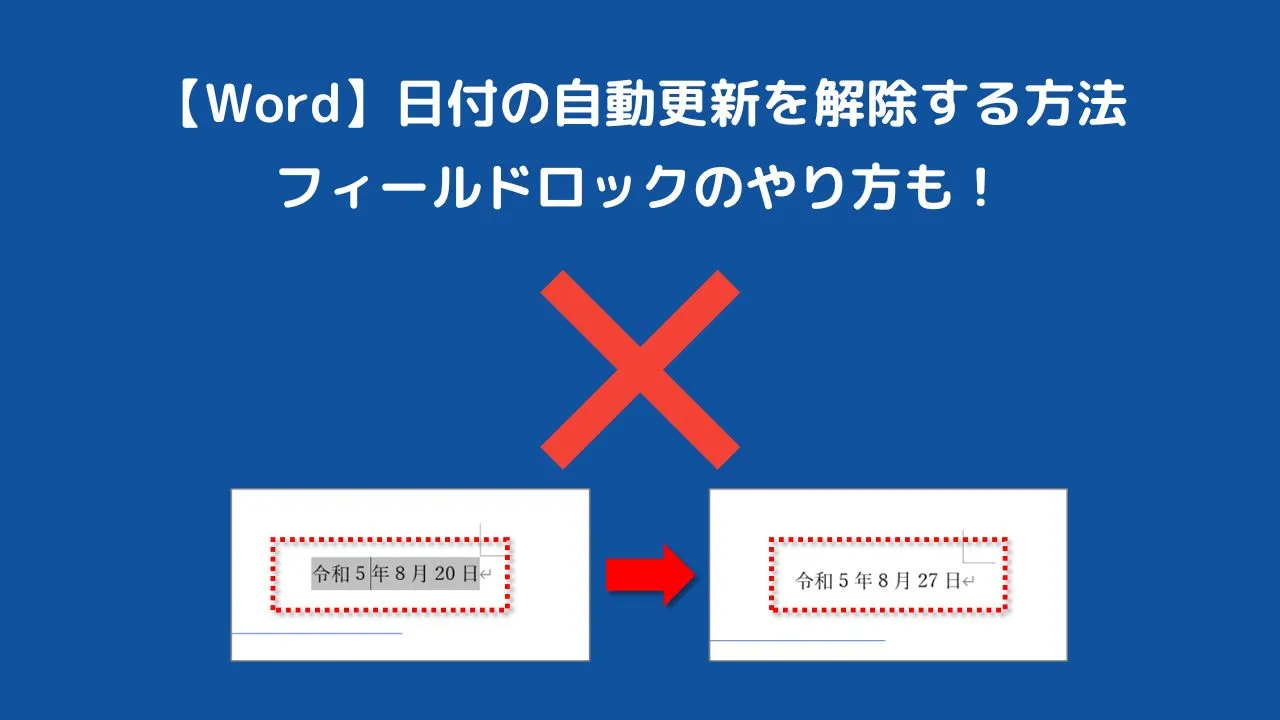
実務で最も恐れられているのが、意図せず日付が書き換わってしまう現象です。たとえば、2024年に締結した合意書や2025年の議事録を2026年に参照した際、ヘッダーや本文冒頭の日付が「2026年の今日」に上書きされてしまうケースが典型例といえます。これがWord 日付 変わってしまう 対策を講じなければならない根本的な理由です。
すでに自動更新設定で挿入してしまった日付をその日のテキストとして完全に固定するには、Word 日付 自動更新 解除のコマンドを実行します。対象の日付をクリックしてグレーの網掛け(フィールド状態)が表示されたら、キーボードの「Ctrl + Shift + F9」を押下します。この操作によってフィールドプログラムが解除され、見た目通りの通常テキストに変換されるため、将来ファイルを開いても二度と日付が変わることはありません。
また、最初からWord 日付 固定する方法を選びたい場合は、「日付と時刻」ダイアログで「自動的に更新する」のチェックを外した状態で挿入するか、IMEの予測変換(「きょう」「2026/03/30」などと入力して変換)を利用するのが確実な自衛策となります。
フィールドコード徹底解剖|DATE・CREATEDATE・PRINTDATEの決定的な違い
Wordの内部構造において、日付は「フィールドコード」と呼ばれる命令文で処理されています。日付部分を選択して「Shift + F9」(または「Alt + F9」)を押すと、画面上に「{ TIME \@ "yyyy年M月d日" }」や「{ DATE }」といった中括弧で囲まれたコードが出現します。このコードの種類を理解することが、プロフェッショナルな文書管理の第一歩です。
特にテンプレート文書を運用する際、標準の「DATE」コードのままにしておくと閲覧するたびに日付が更新されてしまいますが、これを「CREATEDATE」に変更すると「そのファイルが新規保存された日」を永久に保持し続けます。また、請求書の送付などで「印刷した当日の日付を印字したい」場合には「PRINTDATE」が極めて有効です。
| フィールドコード | 機能と挙動の詳細 | 最適な活用シーン | リスクと編集部の見解 |
|---|---|---|---|
| { DATE } | ファイルを開く、または印刷するたびに現在のPCシステム日付へ更新 | 社内回覧用の日報、毎日上書きする連絡メモ | 過去記録が書き換わる最大のリスク源。契約書には使用厳禁。 |
| { CREATEDATE } | 文書が最初に保存(作成)された日時を永続的に記録・表示 | 送付状の雛形、議事録テンプレート、各種届出書 | テンプレート運用において最も安全性が高く、推奨度が高い。 |
| { PRINTDATE } | 最後に印刷(またはPDF出力)を実行した日付を反映 | 請求書、領収書、郵送用の公的案内状 | Word 日付 印刷時 自動更新を実現する標準機能。未印刷時は空欄に注意。 |
| { SAVEDATE } | 直近で上書き保存された日時を反映 | 改訂履歴の追跡文書、共同編集マニュアル | 閲覧のみで保存しない場合は更新されない点に留意。 |
和暦・西暦の切り替えと令和のフォーマット自動制御
官公庁向けの提出書類や法務文書では、西暦ではなく和暦表示が義務付けられている場面が依然として多く見られます。Word 日付 自動入力 令和の設定を行うには、「日付と時刻」の設定画面において「言語の選択」を「日本語」にし、カレンダーの種類を「和暦」に切り替えます。
「令和8年3月30日」や「R8.3.30」など、提示される複数の表示形式から選択可能です。もし既存のフィールドコード上でWord 日付 和暦 西暦 変更を行いたい場合は、日付を選択して「Shift + F9」を押し、表示スイッチ(スイッチコード)を直接書き換えることで瞬時に制御できます。
たとえば、西暦表示のスイッチ「\@ "yyyy年M月d日"」を「\@ "ggyy年M月d日"」に変更して「F9」キーで更新すれば、自動的に「令和〇年」の表記へと切り替わります。「gg」が元号(令和)を表し、「e」や「yy」が和暦年数に対応する仕様です。レイアウト崩れを防ぐため、1桁の月日を全角2文字幅で揃えたい場合は「\@ "ggyy年MM月dd日"」と記述するのが実務上の定石です。
【実態検証】「過去の契約書の日付が全滅」現場目線で見えたデジタルトラブルのリアル
オフィス業務の現場取材やSNS、社内ヘルプデスクに寄せられる相談を検証すると、日付の自動化に起因する事故は想像以上に根深く存在しています。「過去に納品した成果物のWordファイルを再確認のために開いたところ、表紙の日付が閲覧当日のものに変わっており、先方から改ざんを疑われた」「社内テンプレートを使い回していたら、起案日と承認日の前後関係が狂って監査で指摘された」といった証言が散見されます。
こうしたトラブルの根底にあるのは、多くのユーザーが「画面に見えている文字列は単なる文字である」と誤認している心理的トラップです。Wordのフィールド機能は、ユーザーの視覚上は普通のテキストに見えながら、バックグラウンドでは動的なプログラムとして稼働しています。
また、Word ヘッダー 日付 自動挿入を行ったページ番号付きの共有資料においても、ヘッダーをダブルクリックして「日付と時刻」を挿入した際、無意識に「自動的に更新する」にチェックが入ったまま放置される傾向が顕著です。社内のITリテラシーのばらつきが、組織的な文書管理リスクに直結している現場の実態が浮き彫りとなっています。

テンプレート運用の決定版|送付状・日報を安全に自動化する仕組み
毎朝の業務開始時に送付状や日報を作成する場合、安全かつ効率的に日付を反映させるには「Wordテンプレート形式(.dotx)」の採用が最も合理的です。単なるWordファイル(.docx)をコピーして使い回す運用では、前述の日付改変トラブルを根本的に防ぐことができません。
Word テンプレート 日付 自動更新を安全に構築するステップは極めて明快です。まず新規文書を開き、日付を挿入したい位置で「Ctrl + F9」を押してフィールド中括弧「{ }」を表示させます。その中に「CREATEDATE \@ "yyyy年M月d日"」と手入力し、最後に「F9」キーを押してフィールドを更新・表示化します。
この状態でファイルを「Wordテンプレート(*.dotx)」として保存します。以降、このテンプレートファイルをダブルクリックして新規文書を起こすたびに、Wordは「新規ファイルが作成された今日の日付」を自動で書き込み、かつその文書が保存された後は日付が固定されるため、将来開いても日付が狂う心配が一切なくなります。
【プロの結論】日付自動化を導入すべき文書・慎重になるべき文書の判断基準
文書の性質やライフサイクルを無視した一律の自動化は、業務効率化どころか重大なリスク要因となります。組織内でルールを策定する際は、以下の明確な判断基準に基づいて設定を使い分けることが求められます。
■ 自動更新(DATEフィールド)を適用すべき文書: 毎日内容を上書き更新して利用する「デイリー業務進捗シート」、常に最新の参照日が求められる「社内連絡掲示板のプリントアウト用台紙」、リアルタイムの閲覧日時をヘッダーに印字したい「システム運用ログ」。
■ 作成日固定(CREATEDATEまたはテキスト化)を徹底すべき文書: 契約書、覚書、請求書、見積書、納品書などの「法的・金銭的責任が伴う対外文書」、取締役会議事録や人事評価シートなどの「タイムスタンプが証拠能力を持つ社内記録」、履歴書や職務経歴書などの「提出日が特定されている応募書類」。
【word 日付 自動】に関するよくある質問(FAQ)
Q1:ショートカット(Alt + Shift + D)で挿入した日付を、今日の日付のまま絶対に変わらないように固定したいのですが?
A1:挿入直後にその日付を選択し、キーボードの「Ctrl + Shift + F9」を押してください。これによりフィールドコードのリンクが完全に解除され、ただのテキスト文字に変換されるため、後からファイルを開いても日付が勝手に更新されなくなります。
Q2:Wordの日付が「令和8年」ではなく西暦になってしまいます。和暦に切り替えるにはどうすればよいですか?
A2:「挿入」タブの「日付と時刻」を開き、言語が「日本語」になっていることを確認した上で、カレンダーの種類を「西暦」から「和暦」に変更してください。一覧に「令和〇年〇月〇日」の表示形式が現れますので、希望のスタイルを選択して「OK」をクリックします。
Q3:印刷するときだけ自動でその日の日付になるように設定できますか?
A3:可能です。日付を挿入したい場所で「Ctrl + F9」を押し、表示された中括弧内に「PRINTDATE \@ "yyyy年M月d日"」と入力して「F9」キーを押してください。この設定にしておくと、画面上では前回印刷時の日付が維持され、印刷(またはPDF出力)を実行した瞬間に自動的に当日の日付へと更新されます。
Q4:全ページのヘッダーに本日の日付を自動で入れたい場合はどこから設定しますか?
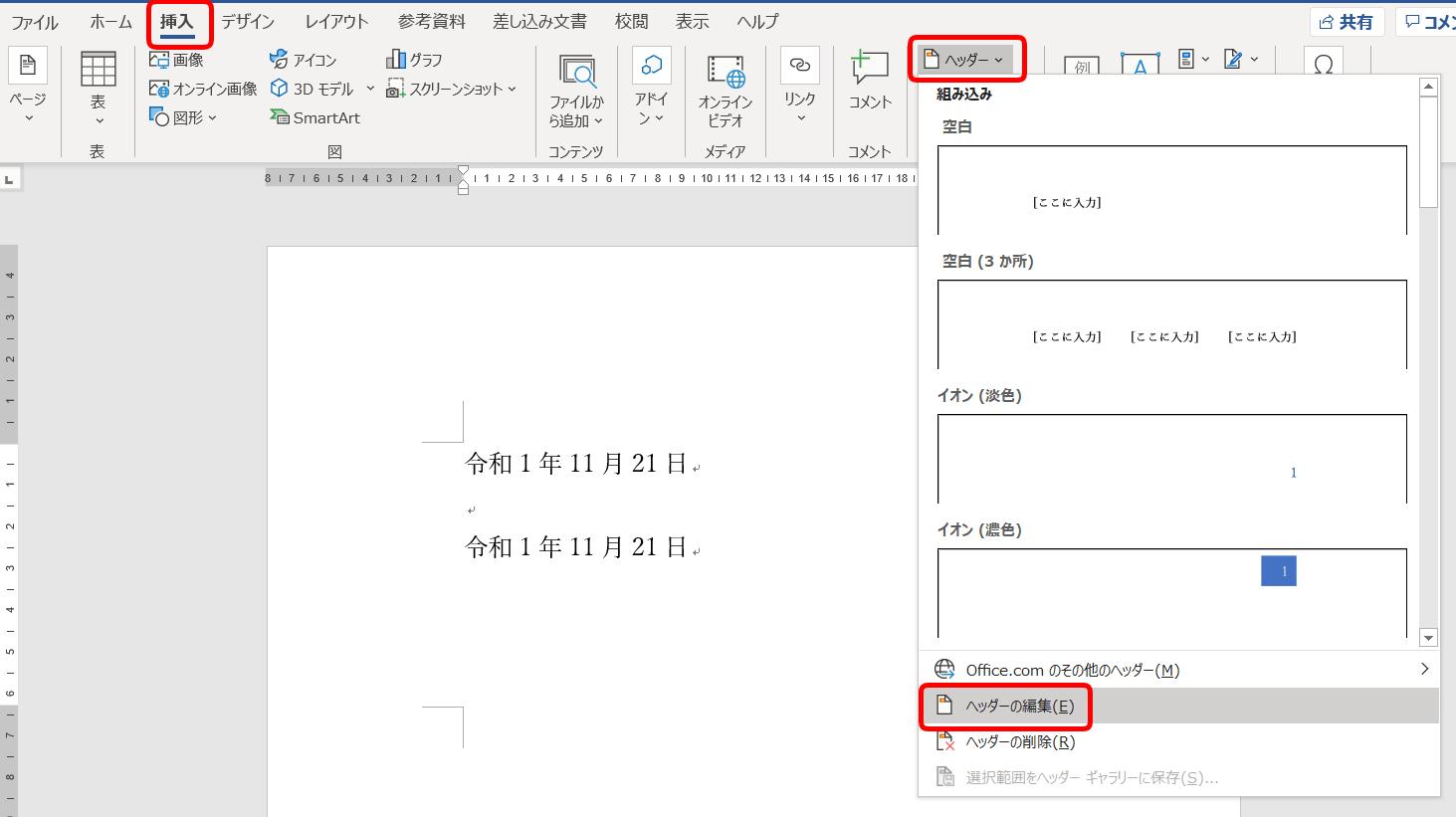
A4:文書の上部余白(ヘッダー部分)をダブルクリックしてヘッダー編集モードに入ります。「ヘッダーとフッター」タブ内にある「日付と時刻」をクリックし、フォーマットを選択して「自動的に更新する」にチェックを入れて挿入してください。完了したら「ヘッダーとフッターを閉じる」をクリックします。
Q5:保存されているはずの古いファイルを開いたら日付が今日に変わっていました。元の日付を復元する方法はありますか?
A5:すでに上書き保存してしまっている場合、Wordの機能だけで過去の日付文字列を直接復元することは困難です。ファイルのプロパティ(詳細タブ)で「作成日時」を確認して手動で打ち直すか、OneDriveやSharePointで管理されている場合は「バージョン履歴」から過去の版を開いて元の日時を確認・復元してください。
まとめ:今後の動向と失敗しないための判断基準
Microsoft 365の進化に伴い、クラウド上でのリアルタイム共同編集や自動保存が標準化された現代のオフィス環境において、日付フィールドの挙動理解はもはや基礎的なビジネスリテラシーの一部となっています。単に「自動で入るから便利」と安易に導入するのではなく、その文書が持つ法的責任や保管期間に応じた適切な設定の選択が不可欠です。
日常のルーティン文書には「Alt + Shift + D」と「Ctrl + Shift + F9」の組み合わせによる高速なテキスト入力、組織で共有する定型フォームには「CREATEDATE」を仕込んだテンプレート運用を徹底することで、日付の入力ミスや改変トラブルをゼロにし、真に堅牢で効率的な文書作成環境を確立してください。 (出典: word 日付 自動(Yahoo!ニュース))
SEOライティングとマーケティング戦略の専門家。分かりやすい解説記事で定評があります。