エクセル図面作成は実用可能?方眼紙設定やCAD使い分けの現場検証
高額な専用CADソフトを導入する予算がない、あるいは操作習得に割くリソースがないビジネス現場において、長年にわたり活用されてきたのがMicrosoft Excelを用いた作図手法です。いわゆる「エクセル方眼紙」はIT業界を中心に批判の対象となることも少なくありませんが、2026年現在のオフィス移転、小規模な電気工事、店舗の簡易レイアウト設計の現場では、依然として圧倒的な支持と利便性を誇っています。
専門CADを導入すべきか、それとも手元の表計算ソフトで十分なのか。本稿では、間取り図や配線図の作成手順、作業効率を跳ね上げるテンプレートや最新アドインの活用法、そして現場の生々しい実態とデメリットまでを徹底取材に基づいて多角的に検証します。
📌 【この記事の重要ポイントまとめ】
- 要点1:行高・列幅をピクセル単位で正方形化する「方眼紙設定」とAltキー吸着を活用すれば、CAD未経験者でも短時間で正確な間取り図・配線図が作成可能。
- 要点2:本格的な建築確認申請やミクロン単位の精密機械図面には不向きだが、社内合意形成や小規模施工の指示書としては費用対効果・共有性ともに極めて高い。
- 要点3:環境依存の印刷ズレを防ぐPDF化の徹底や、2026年最新アドインツールの導入により、デメリットの多くは実務レベルで回避できる。
【基礎知識】エクセル方眼紙設定方法と図面縮尺の合わせ方をプロが解説
エクセルで作図を行う第一歩は、シート全体を均等なマス目に整える作業です。このエクセル方眼紙設定方法を正しく理解していないと、図形を描くたびにサイズが狂い、大幅な手戻りが発生します。まずはシート左上の全選択ボタン(行番号と列番号が交差する三角マーク)をクリックし、シート全体を選択します。その後、列幅と行の高さをピクセル単位で同じ数値に設定するのが鉄則です。
標準的なフォント設定(游ゴシック 11pt)の場合、行の高さを「13.5pt(18ピクセル)」、列幅を「1.63文字(18ピクセル)」に揃えることで、縦横比1:1のきれいな正方形グリッドが完成します。さらに正確な寸法管理を行いたい場合は、表示タブから「ページレイアウトビュー」に切り替える手法が有効です。ページレイアウトビューではルーラー(目盛定規)がミリ単位で表示されるため、「1マス=5mm」や「1マス=10mm」といった厳密な設定が直感的に行えます。
続いて重要になるのがエクセル図面縮尺の合わせ方です。日本の建築や内装設計では、木造住宅の基本モジュールである「910mm(尺モジュール)」や、オフィスビルで標準的な「1000mm(メーターモジュール)」が基準となります。例えば、縮尺1/100の図面を作成する場合、実寸910mmは図面上で9.1mmとなります。ページレイアウトビュー上で1マスを9.1mm(約1マス=910mm換算)または半分の4.55mmに設定しておくことで、セルを数えるだけで実寸換算ができる作業環境が構築できます。
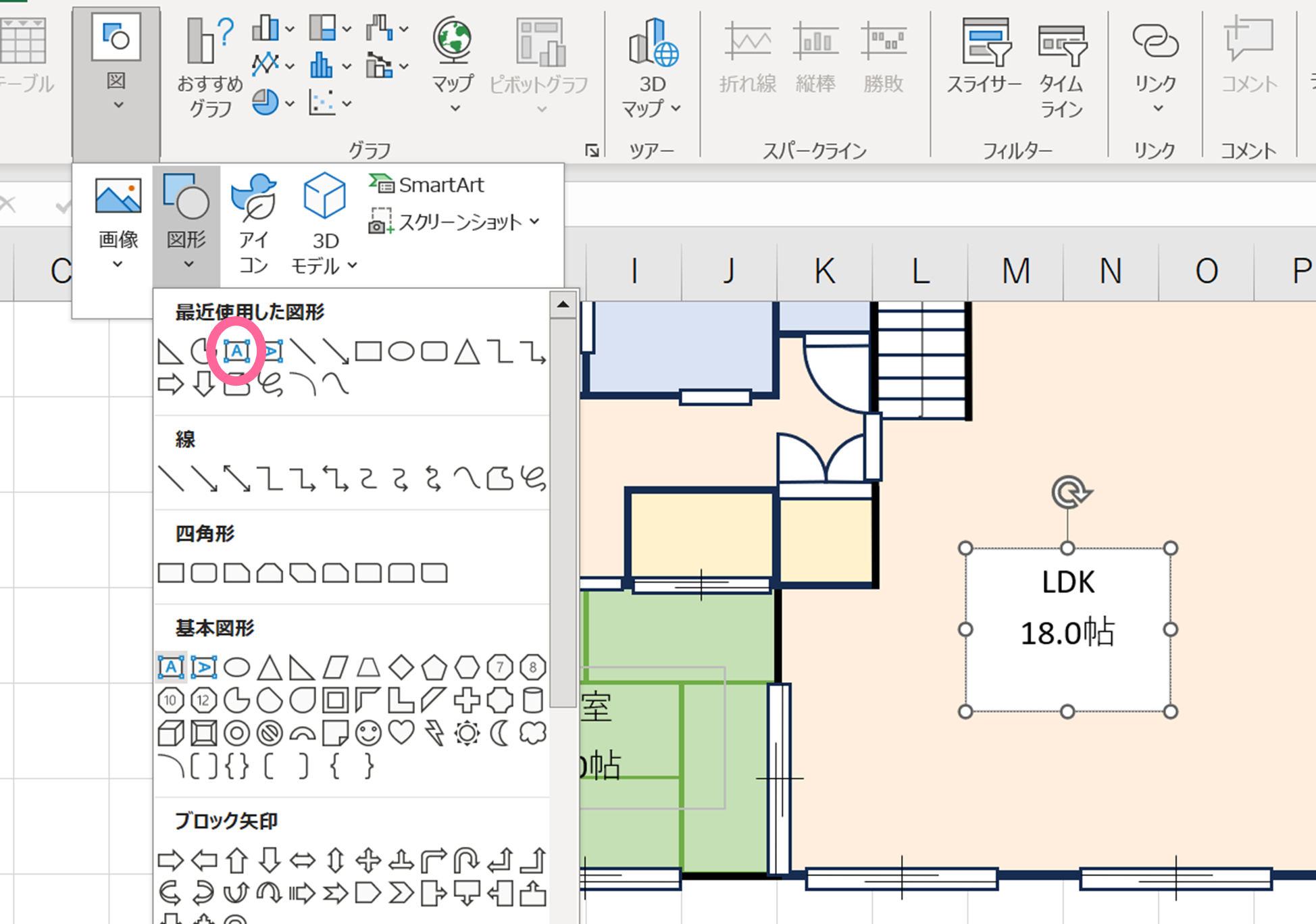
作図スピードを左右するエクセルオートシェイプ作図のコツとして絶対に外せないのが「Altキーを押しながらのドラッグ操作」です。Altキーを押しながら四角形や直線を配置・変形させると、図形の頂点が自動的にセルの格子線(グリッド)へ吸着(スナップ)します。これにより、マウス操作特有のミリ単位のズレや隙間が解消され、CAD並みに整然とした幾何学配置が瞬時に完了します。
【実務実践】エクセル間取り図作成手順とオフィスレイアウト図面エクセル作成
実際のビジネス現場で頻出するエクセル間取り図作成手順は、外壁のプロットからスタートします。方眼紙化したシート上で、建物の外形に沿ってセルの塗りつぶし(罫線でも可)を行い、外壁の厚みを表現します。続いて部屋の仕切りとなる内壁を配置し、ドアや窓などの開口部をオートシェイプの円弧や直線で描き込んでいきます。ドアの開き勝手(内開き・外開き)を示す扇形の記号は、「挿入」>「図形」>「部分円」を活用し、Altキーで角度を90度に固定すると美しく仕上がります。
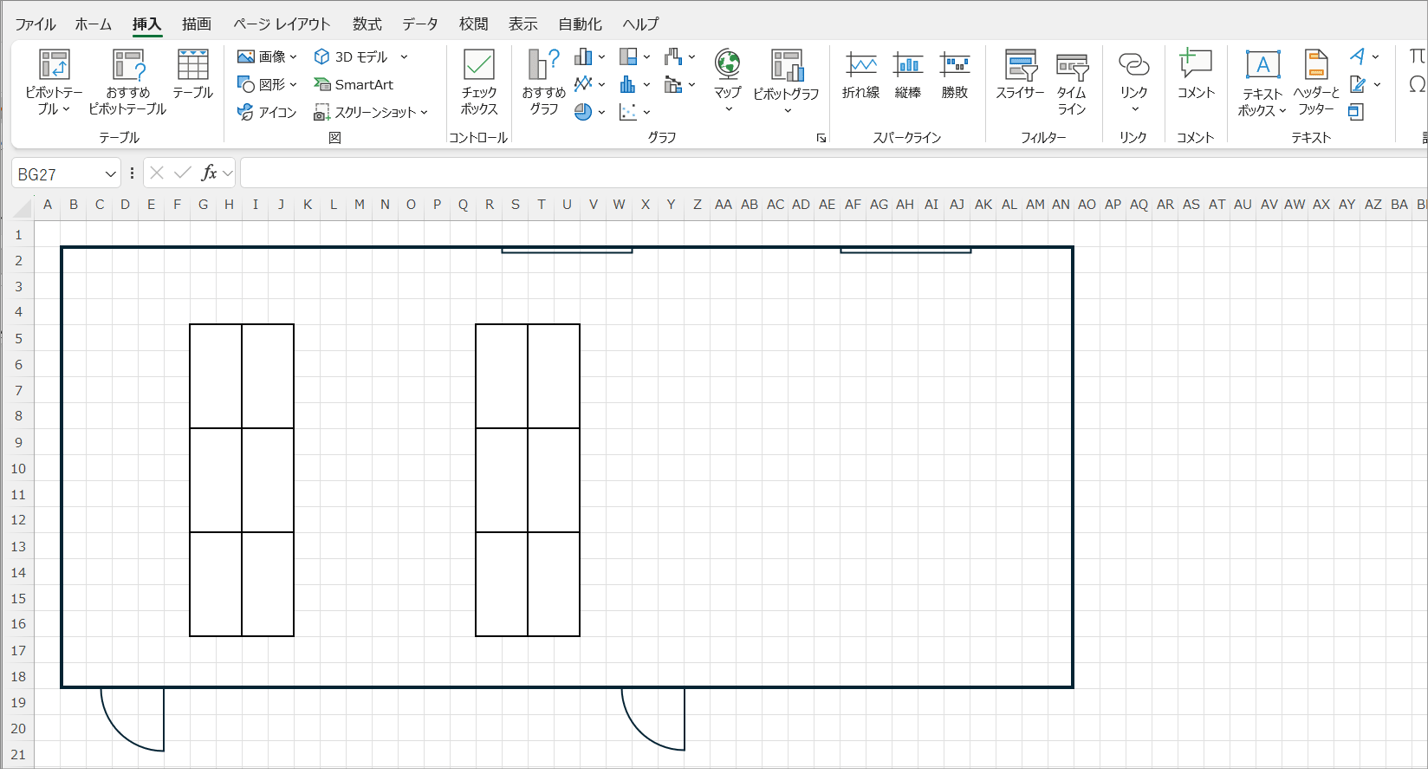
総務担当者や店舗開発部門から特に需要が高いオフィスレイアウト図面エクセル作成では、デスク島(島型対向レイアウト)の配置と動線幅の確保が焦点となります。一般的なオフィスデスクの寸法(幅1200mm×奥行700mm、または幅1400mm×奥行700mm)をあらかじめグループ化したオートシェイプとして登録しておき、コピー&ペーストで配置していく手法が効率的です。その際、メイン通路の幅(1200mm〜1500mm以上)やデスク間の離隔(900mm〜1000mm以上)をセル数で把握しながら配置することで、消防法や労働安全衛生規則に準拠した無理のない動線設計が実現します。
ゼロから自作する手間を削減したい場合は、Web上で配布されているエクセル図面作成テンプレート無料の素材を活用するのも賢い選択です。オフィス家具メーカーや内装コンサルティング企業、業務効率化ポータルサイト等から、標準的な什器シンボルや凡例があらかじめセットされたテンプレートが多数提供されています。これらをダウンロードしてベースとして活用すれば、作図開始からレイアウト確定までの所要時間を半分以下に短縮できます。
【電気・設備設計】エクセル電気図面書き方とエクセル配線図記号一覧の活用法
電気工事業界の一次請け・二次請け間の連絡業務や、現場への簡易指示書作成において広く用いられているのがエクセル電気図面書き方です。専用の電気CADを起動するまでもない軽微な改修工事やコンセント増設工事では、平面図上にシンボルマークをプロットし、系統をコネクタ線(カギ線矢印など)で結ぶ手法が極めてスピーディーです。
作業を標準化するためには、別シートにエクセル配線図記号一覧をライブラリとしてストックしておく設計が欠かせません。JIS C 0617(電気用図記号)に準拠した記号群をエクセルの図形オブジェクトで作成し、番号や名称とともに一覧化しておきます。
| 電気シンボル種別 | エクセルでの描画方法・構成 | JIS規格/現場基準 | 編集部の見解・実務アドバイス |
|---|---|---|---|
| 壁付コンセント(2口・接地極付) | 塗りつぶし半円+直線+「E」「2」のテキスト | JIS C 0617準拠(壁面記号に密着) | グループ化してパーツ化。Alt吸着で壁線上に配置するとズレない。 |
| 天井照明(LEDダウンライト・蛍光灯) | 正円(白抜き/スラッシュ入り)または細長い長方形 | 器具容量(W数)や系統番号を併記 | 複数配置時は「配置と整列」機能で等間隔に並べると見栄えが劇的向上。 |
| 片切スイッチ・3路スイッチ | 黒塗り小円(●)+引き出し線+「3S」等の文字 | 操作対象の照明と破線・点線で結合 | 「カギ線コネクタ」を使用すると壁や家具を回り込む配線ルートが描きやすい。 |
| 分電盤・制御盤(L-1, P-1等) | 長方形(半分塗りつぶし)+盤名称テキスト | 設置高さ・主幹アンペア数を明記 | 凡例欄に盤仕様書をセル結合で直接組み込めるのがエクセル最大の利点。 |
描画したシンボル群は、シート上にパーツボックスとして常駐させておき、必要なパーツをCtrl+ドラッグ(複製)して図面上へ配置していくワークフローを確立することで、CADソフトと遜色ないスピード感で作図が進められます。

【徹底比較】エクセルCAD比較と使い分けの理由|機能・コスト・効率のデータ検証
図面作成におけるエクセルCAD比較と使い分けの理由を明確に整理することは、組織の生産性向上に直結します。「すべてをCADで描くべき」という完全主義も、「何でもエクセルで済ませる」という属人的アプローチも、どちらも現場に過剰なコストやリスクをもたらします。
| 比較項目 | Microsoft Excel(方眼紙・作図) | 汎用2D CAD(Jw_cad / AutoCAD等) | 編集部の見解・評価 |
|---|---|---|---|
| 導入コスト・ライセンス費用 | 実質0円(既存のOffice環境を活用) | 無料(フリーソフト)〜年間約30万円/席 | 専用ライセンスの調達ハードルがないエクセルが圧勝。 |
| 操作習得コスト(学習時間) | 即日〜数時間(日常操作の延長) | 数週間〜数ヶ月の専門講習が必要 | パートタイマーや新入社員でも即座に修正・確認が可能。 |
| 寸法精度・幾何公差の厳密性 | 中程度(画面表示・印刷設定に左右される) | 絶対精度(小数点以下ミリ・角度の厳密制御) | ミリ単位の取り合いや確認申請にはCADが不可欠。 |
| 積算・集計機能との親和性 | 最高(同一シート内で関数・集計連動) | 外部データ書き出しや属性定義が必要 | 什器数や器具個数の見積書連動はエクセルが圧倒的に有利。 |
| 外部関係者との共有の容易さ | 誰でも閲覧可能(PC・スマホ不問) | 専用ビューアやPDF変換が必要 | 社内プレゼンや協力会社へのクイックな指示出しに最適。 |
データが示す通り、エクセルは「情報の集約・迅速な合意形成・低コスト運用」に特化したコミュニケーションツールであり、CADは「施工・製造・法的証明に耐えうる高精度図面を作成する専用ツール」です。この根本的な役割の違いを弁えることが、ツールの失敗を防ぐ最重要ポイントとなります。
【現場実態】エクセル施工図作成の現場実態とエクセル図面作成のデメリットと評判
建設業界やサブコン(設備工事業)におけるエクセル施工図作成の現場実態を調査すると、職人や現場代理人から複雑な本音が聞こえてきます。大手ゼネコンの現場監督経験者への取材によると、「意匠図や構造図の決定版は当然専用CADだが、現場の仮設足場配置図や、毎日の作業エリア割当指示書はエクセルで作るのが最も早い」との証言が多数を占めました。
一方で、SNSやエンジニアコミュニティではエクセル図面作成のデメリットと評判について厳しい意見も根強く存在します。代表的な課題として挙げられるのが以下の3点です。
第一に「印刷環境によるレイアウト崩れ」です。WindowsとMacの違い、あるいは接続するプリンタードライバーの違いによって、セルの描画幅とオートシェイプの位置関係が微妙にズレる現象は、エクセル図面の最大の弱点と言えます。画面上では完璧に整列していた文字や矢印が、印刷した瞬間に枠外へはみ出してしまうトラブルは後を絶ちません。
第二に「ファイル容量の肥大化と動作の重さ」です。多数のオートシェイプや高解像度画像を貼り付けると、ブックのファイルサイズが数十MBに膨れ上がり、開く・保存するだけで数分を要する事態に陥ります。オブジェクトの数が数百個を超えると、画面スクロールすらカクつく原因になります。
こうした構造的弱点を克服するため、近年注目されているのが2026年最新エクセル図面アドインの存在です。Office用のアドオンとして提供される最新ツールでは、リボンインターフェース上に「建築・設備専用の図形ライブラリ」を展開し、ワンクリックで縮尺固定配置ができる機能や、セルデータを自動解析して図面全体のレイアウト崩れを防止する最適化エンジンが搭載されています。これにより、エクセルの手軽さを維持したまま、CADに近い操作性を実現するハイブリッド運用が現場で浸透しつつあります。
一般に知られていない盲点とネットの誤解|「方眼紙=絶対悪」ではない
インターネット上の技術フォーラム等では「エクセル方眼紙は業務効率を破壊する悪習である」と一方的に糾弾される論調が目立ちます。しかし、組織論およびコミュニケーション工学の観点から深く掘り下げると、この評価には重大なバイアスが含まれていることが分かります。
批判の多くは「帳票入力やデータベース化すべきテキスト情報」をエクセル方眼紙で処理することに向けられたものであり、純粋な「図解・ビジュアルコミュニケーション手段」としてのエクセル活用とは文脈が異なります。全社員が操作に慣れ親しんでいる汎用ソフト上で、図面と数量集計表、特記事項を1枚のシートにまとめて完結できる統合力は、他の専用ツールには真似のできない強みです。
また、現場で頻発する印刷ズレのトラブルも、「必ずPDF形式へエクスポートしてから印刷・配布する」という運用ルールを徹底するだけで99%回避できます。ネット上の極論に惑わされず、ツールの特性と運用上の防衛策を正しく理解することが極めて重要です。
【プロの結論】エクセル図面作成が向いている人・おすすめできない人の判断基準
本調査の総括として、実務における明確な判断基準を提示します。自身の業務フェーズや組織の要求水準に照らし合わせ、適切な選択を行ってください。
▼ エクセル図面作成を積極的に選ぶべきケース:
- 総務・ファシリティ担当者:社内の席替え、什器の入替検討、小規模なオフィスレイアウト変更。
- 店舗オーナー・個人事業主:初期投資を抑えつつ、什器配置やコンセント位置の希望を内装業者へ伝えたい場合。
- 現場の施工管理者:日々の朝礼用作業エリア図、仮設計画の打合せ、是正指示書の迅速な発行。
- 見積・積算担当者:図面上のパーツ配置と、セル内の金額・数量計算を連動させて見積書を同時作成したい場合。
▼ 専用CADソフトへ即座に移行すべきケース:
- 法的手続きを伴う設計:建築確認申請、消防署への本提出書類など、厳密な縮尺と認定様式が求められる業務。
- ミクロン〜ミリ単位の製造・加工:NC旋盤やレーザー加工機へのデータ連携が必要な機械図面・板金設計。
- 大規模チームでの分業:レイヤー(階層)分け管理や、外部参照機能を用いて複数人で同時編集を行うプロジェクト。
【図面 作成 エクセル】に関するよくある質問(FAQ)
Q1:エクセルで作成した図面を正確に縮尺通り印刷するにはどうすればいいですか?
A1:リボンメニューの「表示」タブから「ページレイアウトビュー」を選択し、ルーラーのミリ目盛を基準に作図を行ってください。印刷時は「ページ設定」で拡大縮小率を必ず「100%(等倍)」に指定し、「シートを1ページに収める」などの自動調整を解除します。さらに、直接プリンターへ送信せず一度PDF出力を行い、PDF閲覧ソフト(Adobe Acrobat等)から「実際のサイズ」で印刷することで、ミリ単位のズレを最小限に抑えられます。
Q2:オートシェイプが増えすぎてエクセルが重くなった場合の対処法はありますか?
A2:完成した図面エリアを「図としてコピー(Shiftキーを押しながら編集メニュー)」し、画像(PNG形式等)として再貼り付けして元オブジェクトを削除することで、ファイルサイズを劇的に軽量化できます。また、不要なセル範囲外のオブジェクトを一括削除するには、「F5」キー>「セル選択」>「オブジェクト」を選択して一括管理する方法が有効です。
Q3:スマホやタブレットの現場端末でエクセル図面を崩さずに確認するコツは?
A3:モバイル版Excelアプリで直接開くとフォント差異によりレイアウトが崩れるリスクがあります。現場共有を行う際は、必ずPC上で「PDF形式」または「画像形式」に書き出し、クラウドストレージ(OneDrive、Googleドライブ等)経由で閲覧する運用を標準化してください。
Q4:CADデータ(.dwgや.dxf)をエクセルに取り込んで図面化することは可能ですか?
A4:CAD側から「PDF形式」や高解像度の「SVG / EMF形式(ベクター画像)」で書き出すことで、画質を一切劣化させずにエクセルシート上へ背景図面として貼り付けることが可能です。貼り付けた図面の上からエクセルの図形やテキストボックスを重ねることで、簡易的な追記・朱書き指示書が容易に作成できます。
まとめ:今後の動向と失敗しないための判断基準
エクセルによる図面作成は、決して時代遅れの代用手段ではなく、目的と運用方法を正しく定義すれば、ビジネスの俊敏性を高める強力な武器となります。専用CADのような絶対精度やレイヤー管理機能は持たないものの、誰もが操作でき、集計表と一体化できる圧倒的な汎用性は他のツールにない価値です。
2026年以降も、クラウド連携やアドインの進化によってその実用性はさらに向上していきます。「社内合意や簡易指示はエクセルで素早く形にし、法的申請や本施工はCADで行う」という柔軟なハイブリッド運用を取り入れ、無駄なツールコストと作業時間を最小化するスマートな業務環境を構築してください。 (出典: 図面 作成 エクセル(Yahoo!ニュース))
情報を整理して届けることが得意なWebディレクター。ユーザー視点に立った記事作成を目指しています。