エクセルで横を縦に変換!一瞬で行列入れ替えする神ワザ最新版
日々のデスクワークにおいて、「横並びに作成した月次データを集計用に縦並びへ直したい」「他部署から送られてきた横長リストをシステム取り込み用に縦1列へ組み替えたい」という場面は日常茶飯事です。しかし、数行・数列ならまだしも、数十件以上のセルを手作業で1つずつ切り取り・貼り付けしていては、膨大な時間を浪費するだけでなく、転記ミスの温床となります。
実はMicrosoft Excelには、マウス操作わずか数秒で完結する基本的な「形式を選択して貼り付け」から、元データの更新をリアルタイムに反映する「TRANSPOSE関数」、さらには複雑な複数行・複数列を瞬時に構造改革する「Power Query(パワークエリ)」まで、多彩な縦横変換機能が備わっています。作業時間の大幅削減とミスゼロを実現する最新の行列変換テクニックを徹底解説します。
📌 【この記事の重要ポイントまとめ】
- 要点1:単発のデータ変換なら「形式を選択して貼り付け」の行列入れ替え(ショートカットキー活用)で即座に完了する
- 要点2:元データの修正を自動連動させたい場合は、動的配列(スピル)に対応した「TRANSPOSE関数」や最新の「TOCOL関数」が最適解となる
- 要点3:2列以上の組み換えや定期的な集計には、パワークエリの「列のピボット解除」を使えばレイアウト崩れを起こさず完全自動化できる
【最速3秒】「形式を選択して貼り付け」で行列を入れ替える基本とショートカット
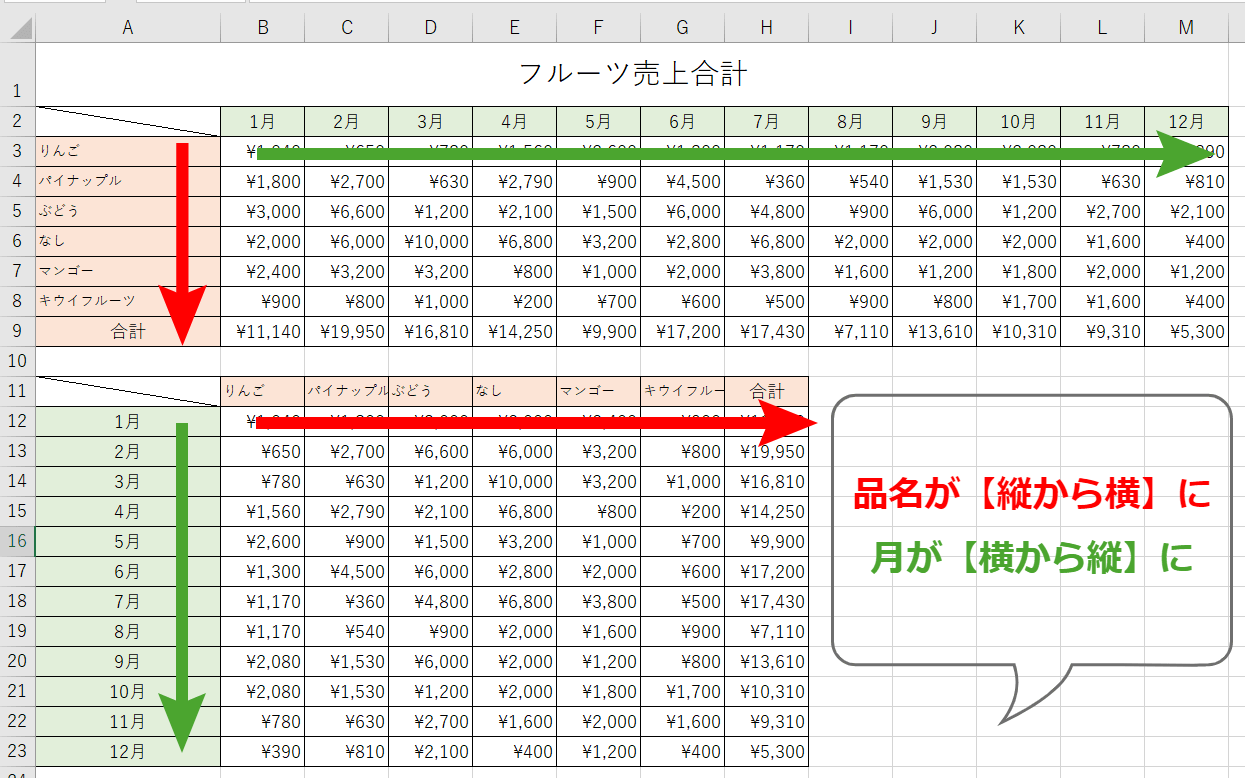
最も手軽で即効性が高いのが、Excel標準機能である「形式を選択して貼り付け」の「行/列の入れ替え」です。元データをそのままコピーし、貼り付け時に設定を切り替えるだけで、横並びのデータが一瞬で縦並びへと再配置されます。
具体的な手順は以下の通り極めてシンプルです。
- 縦横変換したい対象セル範囲をすべて選択し、「Ctrl + C」でコピーする。
- 変換後のデータを配置したい「先頭の空きセル」を右クリックする。
- 貼り付けオプションから「行/列の入れ替え」(縦横の矢印アイコン)を選択する。
マウス操作でも十分高速ですが、実務のスピードを極限まで引き上げるならエクセル 行と列の入れ替え ショートカットの習得が欠かせません。コピーした状態で貼り付け先セルを選択し、キーボードで「Alt → H → V → T」と順番に押すか、ダイアログを開く「Ctrl + Alt + V」を押した後に「E」を押してEnterを叩けば、マウスに手を伸ばすことなく1秒足らずで処理が完了します。

【自動更新】元データと完全連動するTRANSPOSE関数と最新TOCOL関数の威力
「形式を選択して貼り付け」は静的なコピーであるため、元の横並びデータを修正しても貼り付け先の縦並びデータには反映されません。マスタデータと連動させ、入力値の変更をリアルタイムにエクセル 横を縦に 自動更新させたい場合は、エクセル 縦横変換 関数を活用します。
その代表格がTRANSPOSE(トランスポーズ)関数です。従来のExcelでは配列数式(Ctrl + Shift + Enter)が必要で敷居が高い機能でしたが、動的配列(スピル機能)が標準化された現在では、極めて直感的に扱えるよう進化しています。
基本的なTRANSPOSE関数 使い方は、変換後の先頭セルに以下のように入力するだけです。
=TRANSPOSE(A1:F1)
Enterキーを押すだけで、指定した横方向の範囲(A1:F1)が自動的に縦方向へと展開(スピル)されます。元データの数値を書き換えれば、変換先のセルも瞬時に同期します。
さらに、実務で頻繁に発生する「2行×複数列」やエクセル 2列を1列に並べ替えたいケースでは、Microsoft 365環境で利用可能な最新関数「TOCOL(トゥー・カラム)関数」が絶大な威力を発揮します。
=TOCOL(A1:B10, 1)
TOCOL関数を使えば、複数行・複数列にまたがる横並びデータを一瞬で縦1列のフラットな配列へ再編成できます。第2引数に「1」を指定すれば空白セルを自動的に除外して詰めてくれるため、データ整形にかかる手間が劇的に削減されます。
【実態検証】「行列入れ替えで崩れる」現場の悲鳴と3大トラブル原因
オフィス現場のユーザーから頻繁に寄せられるのが、「教えられた通りに行列入れ替えを実行したのに、レイアウトや計算結果がバラバラに崩れてしまった」というトラブルの報告です。SNSや社内ヘルプデスクに集まる現場の声を分析すると、エクセル 行列入れ替え 崩れる 原因は主に以下の3点に集約されます。
- 結合セルが含まれている:セル結合(例:A1〜C1が結合されている)が存在する範囲は、「形式を選択して貼り付け」の行列入れ替えが実行できず、エラーメッセージが表示されます。
- 数式の「相対参照」がずれる:元データ内にSUM関数などの数式が入っている場合、縦横を入れ替えることで参照先セルの位置関係が狂い、「#REF!」エラーや意図しない集計結果を引き起こします。値だけを縦に並べたい場合は、貼り付け時に「値」として確定させる配慮が必要です。
- TRANSPOSE関数における「#SPILL!」エラー:TRANSPOSE関数を入力したセルの下方向に、すでに別の文字やスペースが入力されていると、数式が展開できずに「#SPILL!」エラーが発生します。展開先エリアをあらかじめ完全に空白にしておく必要があります。
また、クラウド環境で利用が広がるスプレッドシート 縦横変換においても同様の仕様となっており、GoogleスプレッドシートのTRANSPOSE関数でも展開先に既存データが存在すると「#REF!(データを上書きできません)」と警告されます。ツールの差異を理解し、クリーンな展開スペースを確保することが鉄則です。
【手法比較】エクセル縦横変換アプローチの長所・短所一覧
状況やデータ構造に応じて最適な変換アプローチを選択できるよう、主要4手法の特徴を構造化して比較しました。
| 変換手法 | 特徴・処理スピード | 元データの連動性 | 編集部の推奨シーン |
|---|---|---|---|
| 形式を選択して貼り付け | 最速(約3秒)。ショートカット対応で即効性抜群。 | 連動しない(静的データとして確定) | 単発の資料作成、レイアウト変更のみを行いたい場合 |
| TRANSPOSE関数 | 高速。1つの数式入力でスピル展開。 | 完全連動(リアルタイム更新) | 元データを定期的に書き換える集計テンプレート・ダッシュボード |
| TOCOL関数 | 高速。複数列・空白除外など柔軟な制御が可能。 | 完全連動(リアルタイム更新) | 2列以上・複数行に散らばったデータを縦1列のリストへまとめたい時 |
| Power Query(ピボット解除) | 初期設定に1〜2分。以降は「更新」ボタン1発。 | 半自動(データ更新ボタンで同期) | 毎月届く横長CSVや巨大な基幹データの縦持ち変換・正規化 |
【大量データ対応】パワークエリの「列のピボット解除」でデータベース化
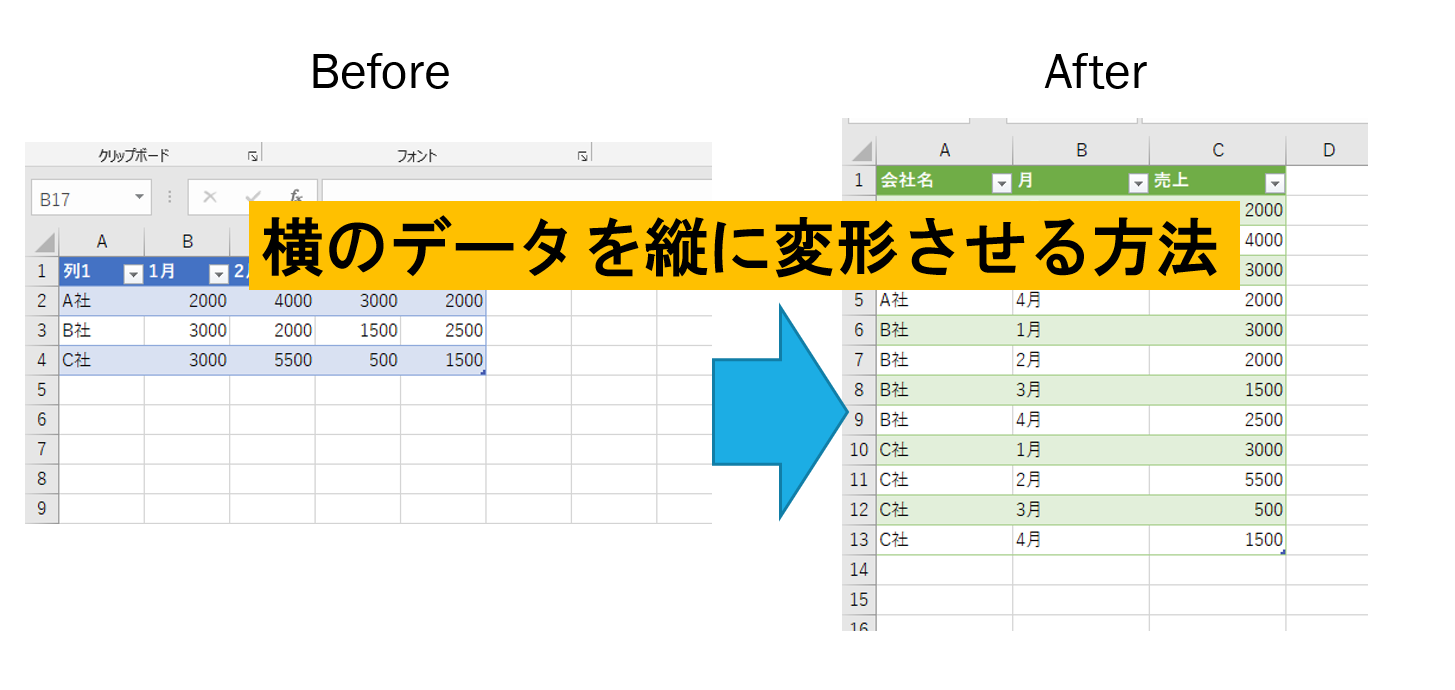
実務で最も厄介なのが、「1行目に月次(4月、5月、6月…)、縦に商品名が並んだクロス集計表」を、データベースやピボットテーブルで分析しやすい「日付・商品名・売上」という縦持ちデータ(正規化データ)へ変換する作業です。この場合、単なる行列入れ替えでは対応できません。
ここで圧倒的な威力を発揮するのが、Excel標準のETLツールであるパワークエリ(Power Query)の「列のピボット解除」です。
- 対象の表内を選択し、「データ」タブ →「シートから」をクリックしてPower Queryエディターを起動する。
- 固定しておきたい列(例:商品名・部門名など)を選択し、右クリックから「他の列のピボット解除」を選択する。
- 横並びに展開されていた月次データが一瞬で「属性(月)」と「値(売上額)」という縦2列に変換される。
- 「閉じて読み込む」をクリックすれば、整然とした縦並びのテーブルが別シートに出力される。
この仕組みの真価は、「一度クエリを構築すれば、翌月以降は元データを差し替えて『すべて更新』をクリックするだけで処理が完全自動で終わる」点にあります。属人化しがちな手作業のデータクレンジングを根本から排除できます。
【プロの結論】作業効率を最大化する手法選定の判断基準
【推奨】迷ったときの選定フローチャート
現場におけるツール選定の基準は、「データの更新頻度」と「構造の複雑さ」の2軸で判断するのが鉄則です。
- 1回限りの使い切り資料:ショートカットを活用した「形式を選択して貼り付け(Alt → H → V → T)」を選択。余計な計算負荷を残さず軽量に仕上げる。
- 定期的に入力値が変わる定型帳票:「TRANSPOSE関数」または「TOCOL関数」を採用。数式の自動波及により、メンテナンス工数をゼロにする。
- 他システム連携や毎月の集計業務:「Power Query」でパイプライン化。手作業によるコピペ作業を完全に根絶する。
【要注意】おすすめできないNG運用パターン
避けるべき典型例は、「セル結合を多用した見栄え重視の帳票」に対して関数や貼り付けで無理やり縦横変換を行おうとすることです。データの入力・集計レイヤーと、帳票の表示・閲覧レイヤーを同一シート上で混在させると、後工程で必ずレイアウト崩れや参照エラーを引き起こします。データは原則として「1レコード1行」の縦持ちで管理し、帳票化はピボットテーブルや関数に任せる設計思想を持つことが、Excel作業における本質的なリスク管理につながります。
【エクセル 横 を 縦 に】に関するよくある質問(FAQ)
Q1:キーボード操作だけで一番速く横データを縦にするショートカットは?
A1:変換したい範囲を「Ctrl + C」でコピーした後、貼り付け先で「Alt → H → V → T」と順にキーを押すのが最速です。または「Ctrl + Alt + V」でダイアログを呼び出し、「E」を押してEnterを押す方法も定番です。
Q2:TRANSPOSE関数を入れたら「#SPILL!」と表示されて変換できません。
A2:変換先のセル範囲の下方向や右方向に、既存の文字・数値・スペースなどが存在していませんか。TRANSPOSE関数がデータを展開しようとする領域に障害物があると「#SPILL!」エラーが発生します。展開予定のエリアのデータを削除して空白にすれば正しく表示されます。
Q3:Googleスプレッドシートでも同じように横から縦への変換は可能ですか?
A3:可能です。スプレッドシートでも「形式を選択して貼り付け」内に「転置して貼り付け(行列を入れ替えて貼り付け)」が存在するほか、=TRANSPOSE(範囲)関数もExcelと全く同じ構文でそのまま利用できます。
Q4:2列に分かれている氏名やデータを、1列の縦長リストにまとめ直すには?
A4:最新のExcel(Microsoft 365 / Excel 2024以降)であれば、=TOCOL(対象範囲, 1)関数を使うのが最も簡単です。古いバージョンのExcelを使用している場合は、パワークエリの「列のピボット解除」を使用するか、INDEX関数とROW関数・COLUMN関数を組み合わせることで実現可能です。
まとめ:手作業の撲滅がもたらす業務改革とミスゼロへの道
エクセルにおける横から縦へのデータ変換は、日々の実務で高頻度に発生する基本操作でありながら、適切な手法を知らないまま手作業コピペを続けてしまいがちな典型領域です。
単発の変換であれば「形式を選択して貼り付け」のショートカットを、連動が必要なら「TRANSPOSE関数」や「TOCOL関数」を、そして定期的な大量データの整形なら「Power Query」を使い分けることで、作業時間は数十分からわずか数秒へと劇的に圧縮されます。本稿で紹介したテクニックを取り入れ、無駄な転記作業をゼロにしたスマートな業務環境を構築してください。 (出典: エクセル 横 を 縦 に(Yahoo!ニュース))
SEOライティングとマーケティング戦略の専門家。分かりやすい解説記事で定評があります。