エクセル行と列どっちが縦?一生迷わない覚え方と時短ワザ完全解説
日々のデスクワークで表計算ソフトを操作する際、「行と列、どっちが縦でどっちが横だっけ?」と一瞬手が止まってしまう経験は、誰しも一度はあるはずです。現場の業務において、このわずか数秒の迷いや操作の滞りは、積み重なることで集中力を削ぎ、大きなタイムロスへと直結します。
本稿では、漢字の部首や視覚的イメージを使った「二度と忘れない行と列の見分け方」をはじめ、実務のスピードを劇的に引き上げるショートカットキー、行列の入れ替え・固定・非表示解除といった必須テクニックまで、現場目線で徹底的に整理してお届けします。
📌 【この記事の重要ポイントまとめ】
- 要点1:「行(ぎょう)=横」「列(れつ)=縦」は、漢字の部首(行の右側の横線、列の「りっとう」の縦線)の形状で見分けるのが最も確実。
- 要点2:エクセルでは左側の「行番号(数字)」が横の並び、上部の「列アルファベット(英字)」が縦の並びを管理しており、英語表記は行がRow、列がColumnとなる。
- 要点3:行列の入れ替え貼り付けやウィンドウ枠の固定、ショートカット(追加・削除・幅自動調整)を身につけるだけで、日常のデータ集計速度は体感で3倍以上に向上する。
【どっちが縦?】漢字の部首で一生忘れない「行と列」の超直感的ルール
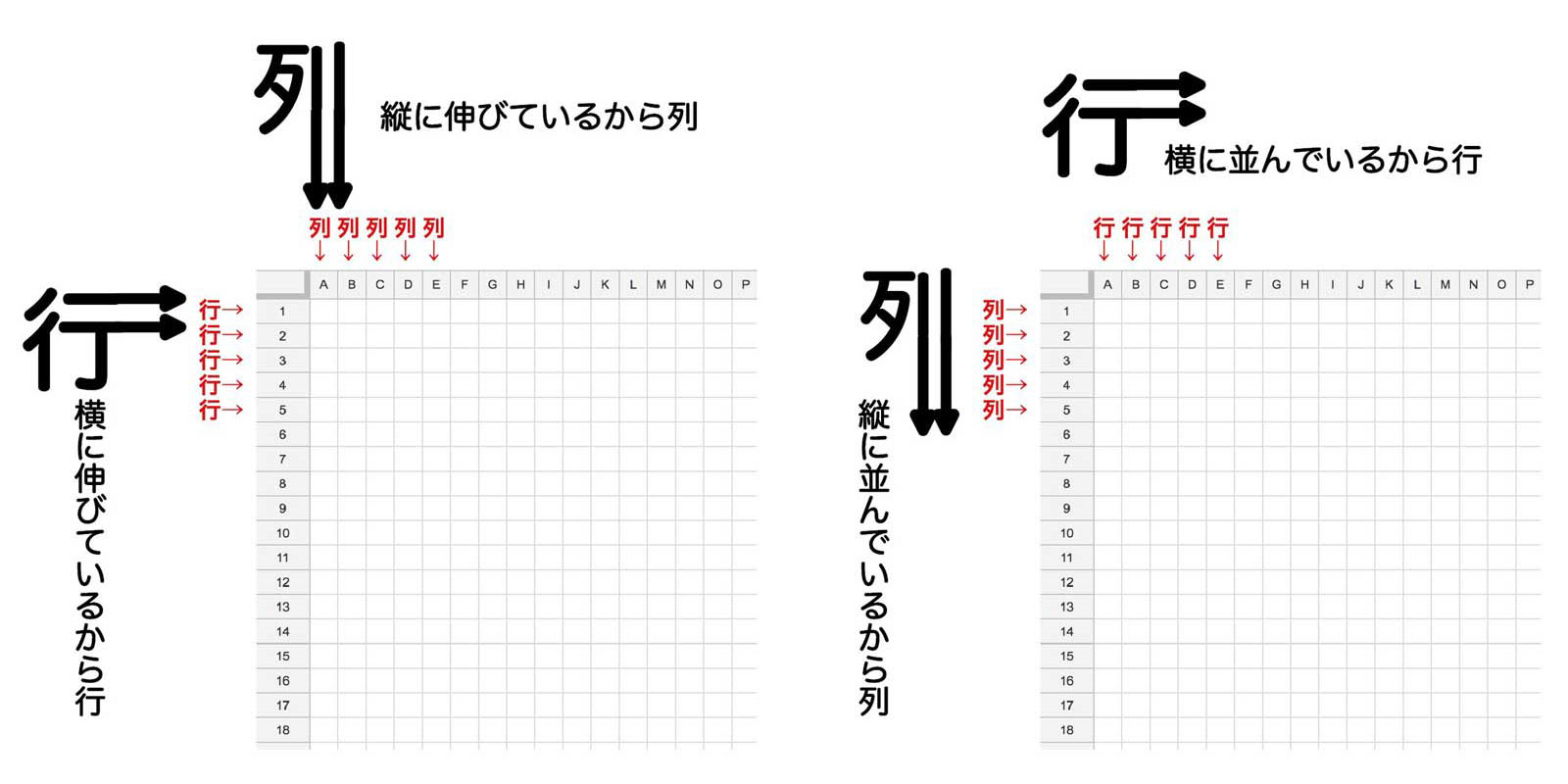
エクセルを開いたとき、最も多くの人が直面する初歩的な疑問がエクセル 行 列 どっちが縦なのかという問題です。結論から言うと、「行(ぎょう)= 横」、「列(れつ)= 縦」です。
頭で丸暗記しようとすると、ふとした瞬間に「映画館の座席列は横並びでは?」「学校の整列は縦並び?」と日常会話の曖昧なイメージに引っ張られて混乱してしまいます。そこで、絶対に混同しないエクセル 行と列 覚え方として最も実用的なのが「漢字の形」に着目する方法です。
漢字の右側(部首やつくり)の線の方向に注目してください。「行」という文字の右側(つくり)には、横に引く二本の線(二)が含まれています。この「横線」から「行=横方向」と覚えます。一方で、「列」という文字の右側には「りっとう(刂)」があり、縦にまっすぐ引く二本の線で構成されています。この「縦線」から「列=縦方向」と結びつけるのです。
このルールを一度脳内にインプットしておけば、モニターの前で迷った瞬間に漢字を思い浮かべるだけで、0.5秒で正解を導き出せるようになります。
あわせて把握しておきたいのが、画面上のインターフェースとエクセル 行と列 英語表記の関係です。エクセルのワークシートを見ると、左側に1、2、3…と並ぶ行番号があり、これらはすべて「横一行」を選択するためのものです。画面上部にA、B、C…と並ぶ列アルファベットは、「縦一列」を選択するためのものとなっています。英語圏のUIや関数、プログラミング(VBA・Python)では、行=Row(ロー)、列=Column(カラム)と呼称されます。「Rowはボートを漕ぐように横へ進み、Columnは神殿の円柱のように縦にそびえ立つ」とイメージすると、英語表記も自然に頭へ定着します。

【実態検証】ビジネス現場で「行・列の混乱」が引き起こすタイムロスと心理的コスト
オフィスワークの現場において、エクセル 行列 違いに対する理解の曖昧さは、単なる「操作のもたつき」以上のトラブルを引き起こします。大手企業からベンチャー企業のオフィスまで、ITツール導入支援を行うコンサルタントの報告によると、PC作業における小さな迷い(マイクロフリーズ)は、1日あたり合計で15分〜20分もの無駄を生んでいると指摘されています。
SNSやQ&Aサイト(Yahoo!知恵袋など)を検証しても、「VLOOKUP関数やXLOOKUP関数で指定する引数が『列番号』なのか『行番号』なのかわからなくなりエラーを連発した」「上司から『3行目を削除して』と言われたのに、誤ってC列を削除してデータを破損させてしまった」といった生々しい失敗談が後を絶ちません。
認知心理学の観点からも、人間は視覚情報(画面の格子)と概念(縦横の定義)が頭の中で衝突した際、強い認知的負荷(メンタルモデルの不一致)を感じることが分かっています。「行=横」「列=縦」という基本構造が反射レベルで身についていないと、関数作成やデータ分析といった高度なタスクを行う際、本来集中すべき思考リソースが「画面のどちらを操作すべきか」という低次元の確認作業に奪われてしまうのです。
【一覧比較】エクセル行列操作の効率化と時短インパクト比較
エクセルの作業スピードを高めるためには、マウス操作を減らし、状況に応じた最適な操作手法を選択することが欠かせません。実務で頻出する代表的な行列操作について、手作業と効率化テクニックの差を比較表にまとめました。
| 操作項目 | 効率化テクニック(ショートカット/機能) | 従来のマウス操作との速度差 | 編集部の見解・重要度 |
|---|---|---|---|
| 行・列の追加 | Ctrl + +(選択後) | 右クリックメニュー経由に比べ約70%短縮 | 必須級。データ入力時に最も多用される基本動作。 |
| 行・列の削除 | Ctrl + -(選択後) | 右クリックメニュー経由に比べ約70%短縮 | 不要な空白行・不要列の整理時に必須。 |
| 列幅の自動調整 | 境界線ダブルクリック / Alt → H → O → I | 手動ドラッグに比べ約85%短縮 | 文字溢れ・###表示を一撃で解消する必須ワザ。 |
| 行の高さ揃え | 複数選択して境界線ダブルクリック / 高さ数値入力 | 個別の手動調整に比べ約90%短縮 | 資料の視認性・美しさを整えるデザイン基本。 |
| 行列の非表示・解除 | Ctrl + 9(行) / Ctrl + 0(列) | メニュー探索に比べ約60%短縮 | 集計用の中間列を一時的に隠す際に極めて有用。 |
| 行列の入れ替え | 形式を選択して貼り付け(E) / TRANSPOSE関数 | 手動での再入力に比べ95%以上短縮 | 表の縦横レイアウト変更時のミスを完全防止。 |

【即実践】業務スピードが3倍跳ね上がる「行列操作」神ショートカットと調整ワザ
ここからは、現場のプロが日常的に酷使しているエクセル 行と列 ショートカットと、レイアウトを瞬時に整える実践的な手順を詳しく解説します。
1. 行と列の全選択ショートカット
特定のセルを選択した状態で、その行全体や列全体を一瞬で選択するショートカットです。
- 行全体の選択:
Shift+Space - 列全体の選択:
Ctrl+Space
※注意点:日本語入力(IME)がオンになっていると、Shift + Spaceで全角スペースが入力されてしまう場合があります。このショートカットを使う際は、IMEをオフ(半角直接入力)にしておくのがスムーズに操作するコツです。
2. エクセル 行の追加 削除を瞬時に行う
行や列を選択した状態で、以下のキーを押すだけで素早く追加・削除が行えます。
- 行・列の追加:
Ctrl++(テンキーのプラス、またはCtrl+Shift+;) - 行・列の削除:
Ctrl+-(テンキーのマイナス、またはCtrl+-)
セル単体を選択した状態でこのショートカットを押すと、「セルを下に移動」「行全体」などを選ぶダイアログが表示されます。行全体(または列全体)を選択した状態から実行すれば、確認ダイアログなしでダイレクトに追加・削除されます。
3. エクセル 列幅の自動調整と行の高さを揃える方法
セル内の文字数が多くて「###」とエラー表示されたり、文字が見切れてしまったりした時は、エクセル 列幅の自動調整を活用します。
- 列幅の自動調整(マウス):調整したい列アルファベットの境目(境界線)にカーソルを合わせ、ポインターが左右の矢印付き十字に変わったところでダブルクリックします。一括で調整したい場合は、複数列を選択してから境界線をダブルクリックします。
- キーボード派の自動調整:対象範囲を選択した状態で、
Alt→H→O→Iの順にキーをポンポンと押すと、選択列の幅が最長文字列に合わせて自動調整されます。 - エクセル 行の高さ 揃える:高さを均一にしたい複数の行番号をドラッグして選択し、行番号の境目を任意の高さまでドラッグするか、右クリックから「行の高さ」を選択して数値を入力(例:20や24など)することで、表全体の美しさが一瞬で整います。
4. エクセル 行列 非表示 解除の完全手順
計算用の中間データなどを一時的に画面から隠したい場合に役立つのが非表示機能です。
- 行の非表示:隠したい行を選んで
Ctrl+9 - 列の非表示:隠したい列を選んで
Ctrl+0 - 非表示の解除:非表示にした前後の行(または列)をまたぐように選択し、
Ctrl+Shift+9(行の再表示)、または右クリックして「再表示」をクリックします。
一般に知られていない盲点とネットの誤解
ネット上の簡易解説記事やSNSのノウハウ投稿では見落とされがちな、実務上の重大な落とし穴について解説します。
盲点1:A列や1行目を非表示にした際の「解除不能」トラップ
B列からD列を非表示にした場合、A列とE列を選択して右クリック「再表示」を押せば簡単に復元できます。しかし、「A列」そのものを非表示にしてしまった場合、左側に挟む列が存在しないため、初心者の方は「解除できなくなった」とパニックに陥りがちです。
この場合の解決策は極めてシンプルです。画面左上の「全セル選択ボタン」(行番号1の上、列名Aの左にある三角形のコーナー部分)をクリックしてシート全体を選択した上で、列の境界線上で右クリックして「再表示」を選択してください。または、名前ボックスに「A1」と直接打ち込んでEnterを押し、Ctrl + Shift + 0(※Windowsの言語設定による)やリボンの「表示」メニューから再表示を実行できます。
盲点2:エクセル 行列の入れ替えにおける「値貼り付け」の罠
縦長の表を横長に変換するエクセル 行列の入れ替えは頻出操作です。元の表をコピー(Ctrl + C)し、貼り付け先で右クリック >「形式を選択して貼り付け」>「行列を入れ替える(E)」にチェックを入れて実行します。
ただし、元データに数式(セル参照)が含まれている場合、そのまま行列を入れ替えると参照先が相対的にズレてしまい、計算結果が「#REF!」や予期せぬ数値に化けるトラブルが多発します。数式のリンクを維持せず静的なデータとして入れ替えたい場合は、必ず「形式を選択して貼り付け」で「値」と「行列を入れ替える」の両方にチェックを入れるのが鉄則です。
元データと完全に連動させて動的に入れ替えたい場合は、=TRANSPOSE(参照範囲) 関数を使用するのが現在の標準的な手法です。
盲点3:エクセル 行列の固定で「意図した位置とズレる」理由
大量のデータをスクロールしても見出しを見失わないためのエクセル 行列の固定(ウィンドウ枠の固定)。「先頭行の固定」「先頭列の固定」はボタンひとつで可能ですが、「1〜3行目とA列を同時に固定したい」という場面では選択セルの位置が命運を分けます。
「ウィンドウ枠の固定」は、現在アクティブになっているセルの「左側」と「上側」を境界として固定するという明確な仕様があります。例えば、1〜2行目の見出しとA列を同時に固定したい場合、クリックして選択すべきは「B3セル」です。この法則を理解していないと、関係のない中間行で画面が分割されてしまう原因になります。
【プロの結論】おすすめできる人・慎重になるべき人の判断基準
エクセルの行列操作において、業務効率を極限まで高める人と、逆に操作ミスでデータを破綻させてしまう人の間には、明確なアプローチの違いが存在します。
行列ショートカット・レイアウト変更を積極的に導入すべき人
- 毎日のように数十〜数百行に及ぶデータ集計や報告書作成を行っているビジネスパーソン
- マウスとキーボードの持ち替え回数を減らし、手首の腱鞘炎や身体的疲労を軽減したい人
- データベースとして整然としたリスト形式(テーブル構造)を正しく運用したい人
操作時に慎重な配慮・運用の見直しが求められるケース
- 「セル結合」を多用した帳票を扱っている場合:行や列の挿入・削除、並べ替えを実行した際、結合セルが存在するとエラーが発生したり、周囲のレイアウトが崩壊したりします。実務では「選択範囲内で中央」配置を活用し、極力セル結合を排除することが推奨されます。
- 他部署や外部と共有するマスターデータを編集する場合:安易な行列の削除や非表示は、他者が組んだマクロ(VBA)や他シートからのセル参照を破壊するリスクを孕んでいます。マスターの変更時は事前にバックアップを取り、影響範囲を精査するリテラシーが求められます。
【エクセル 行 列】に関するよくある質問(FAQ)
Q1:エクセルの最大行数と最大列数はいくつですか?
A1:現在のエクセル(.xlsx形式)の最大サイズは、1,048,576行 × 16,384列(XFD列まで)です。これを超える膨大なビッグデータを扱う場合は、Power Queryの活用やデータベースソフトウェア(Access、SQL等)への移行を検討する必要があります。
Q2:行の高さをセンチ(cm)やミリ(mm)単位で正確に指定することはできますか?
A2:通常ビューでの行の高さは「ポイント(pt)」単位ですが、リボンの「表示」タブから「ページレイアウト」ビューに切り替えることで、余白や行の高さ・列幅をセンチメートル(cm)単位で視覚的に設定できるようになります。印刷用の帳票デザインを作成する際に非常に便利です。
Q3:非表示にした行や列を誤って印刷・コピーしないようにするにはどうすればいいですか?
A3:非表示にしたセルは画面上見えなくなりますが、通常通りコピーすると非表示部分までクリップボードに含まれてしまいます。表示されているセルだけを選択してコピーしたい場合は、範囲選択後に Alt + ;(可視セル選択のショートカット)を押してからコピーを行ってください。
Q4:Mac版のExcelでも同じショートカットキーが使えますか?
A4:基本的なキー配置は対応していますが、一部修飾キーが異なります。Mac版では、行全体選択が Shift + Space、列全体選択が Ctrl + Space、行や列の挿入は Command + Shift + +、削除は Command + - で実行できます。
まとめ:基本ルールを身体に染み込ませて作業ストレスをゼロにしよう
「エクセルの行と列、どっちが縦か横か」という疑問は、漢字のつくり(行=横二本線、列=縦りっとう)を意識するだけで、今後二度と迷うことはなくなります。
さらに、今回ご紹介した「行・列の追加・削除ショートカット」「境界線ダブルクリックによる幅の自動調整」「セル位置を基準にしたウィンドウ枠の固定」といった基礎ワザを日々の実務に組み込むことで、操作のたびに生じていた細かなストレスは確実に解消されます。
まずは今日の業務で、不要な行の削除(Ctrl + -)や列幅の自動調整を一つ実践することから始めてみてください。小さな操作習慣の改善が、あなたのデスクワーク環境をより快適で生産的なものへと劇的に変えていくはずです。 (出典: エクセル 行 列(Yahoo!ニュース))
テクノロジーやライフスタイル領域を中心に執筆活動を行っています。趣味は写真撮影と旅行です。