パソコンが起動しない時の原因と対処法|画面真っ暗・点滅の救済策
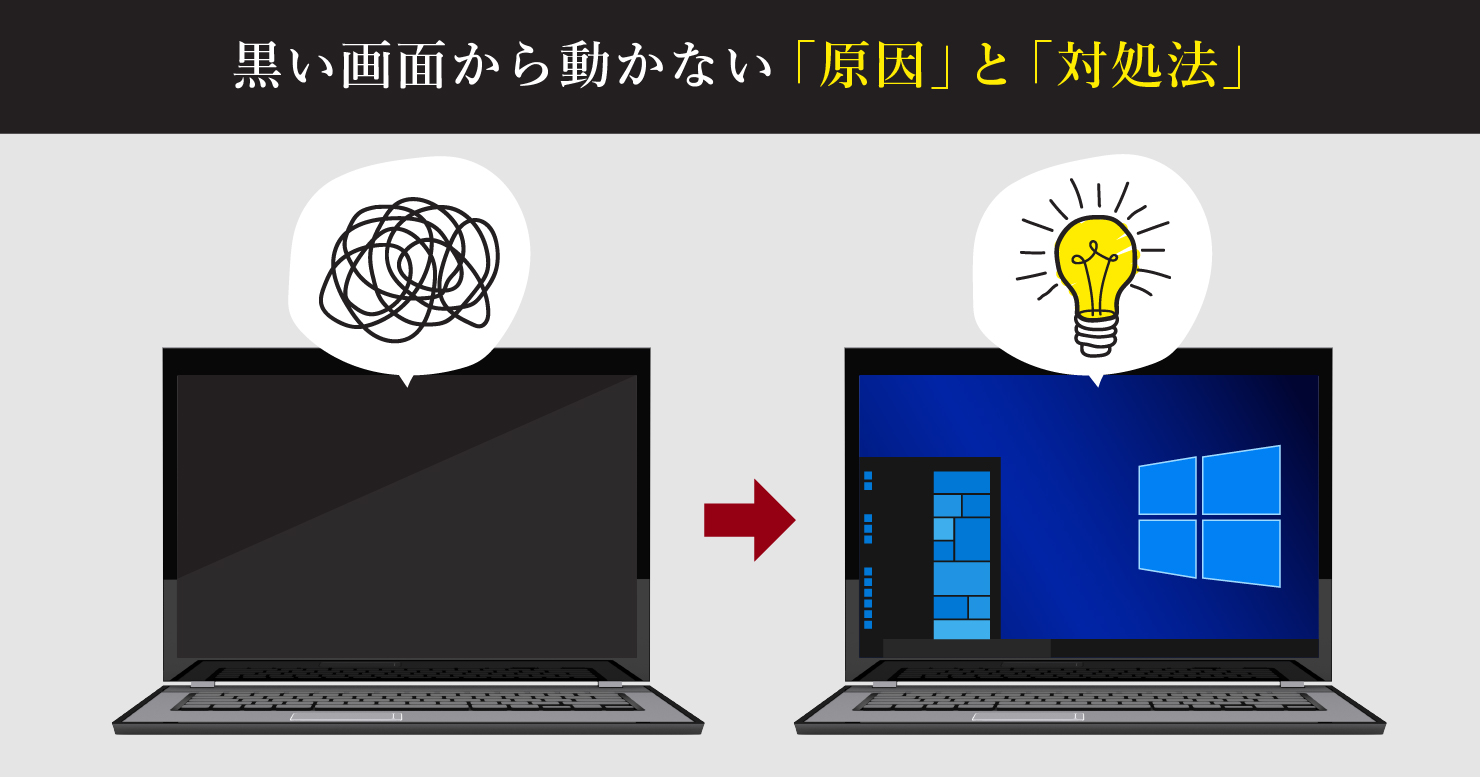
朝一番、あるいは急ぎの業務を目前にしてパソコンの電源ボタンを押した瞬間、何の反応も示さない――。あるいは、ファンはけたたましく回るものの画面は真っ暗なまま、電源ランプだけが無機質に点滅を繰り返す。デジタル空間に仕事や生活のすべてを依存する現代において、突然の起動トラブルは心臓が止まるほどのパニックを引き起こします。
焦るあまり、電源ボタンを何度も長押しして強制終了を連打してしまう人が後を絶ちません。しかし、IT機器修理の現場エンジニアやデータ復旧専門業者が口を揃えるのは、「ユーザーの最初のパニック行動こそが、軽微な接触不良を致命的なストレージクラッシュへと悪化させる最大の要因である」という厳しい事実です。本稿では、ハードウェアとOS(Windows 11)の深層構造に基づき、データを確実に守りながら自力復旧を目指すための体系的アプローチを徹底解説します。
📌 【この記事の重要ポイントまとめ】
- 要点1:パソコンが起動しないトラブルの約4割は、内部蓄電や帯電が原因であり、正しい「放電処置」と周辺機器の全切断で劇的に改善する。
- 要点2:画面が真っ暗な状態や電源ランプの点滅、規則的なビープ音はマザーボードが出す自己診断コードであり、点滅パターンから原因特定が可能。
- 要点3:強制終了の連打はSSD・HDDのファイルシステムを破壊するため厳禁。自動修復ループやブルースクリーン時はセーフモードや回復環境を優先する。
【症状別チェック】パソコンが起動しない原因を見極める4つの診断ステップ
トラブルに直面した際、最初にやるべきは「当て推量でいじること」ではなく、パソコンの状態を客観的に観察してステージを切り分ける作業です。パソコン起動しない原因は、大きく分けると「通電前」「ハードウェア認識」「BIOS/UEFI起動」「OSロード」の4段階に分類されます。
まず、本体のLEDランプやファン、ディスプレイの表示状況を確認し、以下の4つのどの状態に該当するかを見定めてください。
- 第1段階(通電・電源トラブル):電源ボタンを押してもファンが回らず、LEDランプも一切点灯しない状態。電源ユニット、ACアダプター、マザーボードの給電回路の不具合が疑われます。
- 第2段階(ハードウェア・画面出力トラブル):電源ランプは点灯しファンも回るが、パソコン画面真っ暗動かない状態。内部の帯電、メモリの接触不良、またはディスプレイケーブルやグラフィック機能の異常が主因です。
- 第3段階(マザーボード診断エラー):電源投入直後にパソコンビープ音鳴る状態、あるいはパソコン電源ランプ点滅が特定のリズムで続く状態。BIOS/UEFIがPOST(電源投入時自己診断)でハードウェア異常を検知しています。
- 第4段階(システム・ストレージトラブル):メーカーロゴは表示されるものの、ブルースクリーン対処法が必要な停止エラー(BSoD)が出る、あるいはパソコン再起動繰り返す理由となるOS破損やブート領域の異常。
特にオフィスや自宅で持ち運びを行うノートパソコン電源入らない事象においては、内部バッテリーの劣化や保護回路の作動、ACアダプターの接触不良といった物理要因が極めて高い割合を占めています。まずは本体がどの段階で処理を停止しているのかを正確に把握することが、復旧への第一歩となります。

画面真っ暗・電源ランプ点滅の決定的な理由と安全な放電処置手順
パソコンの内部には多数のコンデンサが配置されており、長時間の稼働やスリープ状態の継続、湿気やホコリなどの環境要因によって不要な静電気が溜まる「帯電現象」が発生します。この余剰電力が基板上のセンサーや給電制御チップを誤作動させ、セーフティ機能が働いて起動プロセスをブロックしてしまうのです。
修理サポートセンターの報告データによれば、「故障」と診断されて持ち込まれた端末のうち、実に30〜40%程度が「完全放電」のみで正常復旧しています。修理に出す前に必ず実行すべき、正しいパソコン放電処置手順は以下の通りです。
- 電源を完全に遮断する:電源ランプが完全に消灯するまで確認します。消えない場合は電源ボタンを約5〜10秒長押しします(※この1回限りの強制終了は許容されます)。
- すべてのケーブル・周辺機器を抜く:電源ケーブル、ACアダプターはもちろん、マウス、キーボード、外付けHDD、USBメモリ、LANケーブル、SDカードなど、外部に接続されている機器を「すべて」物理的に取り外します。
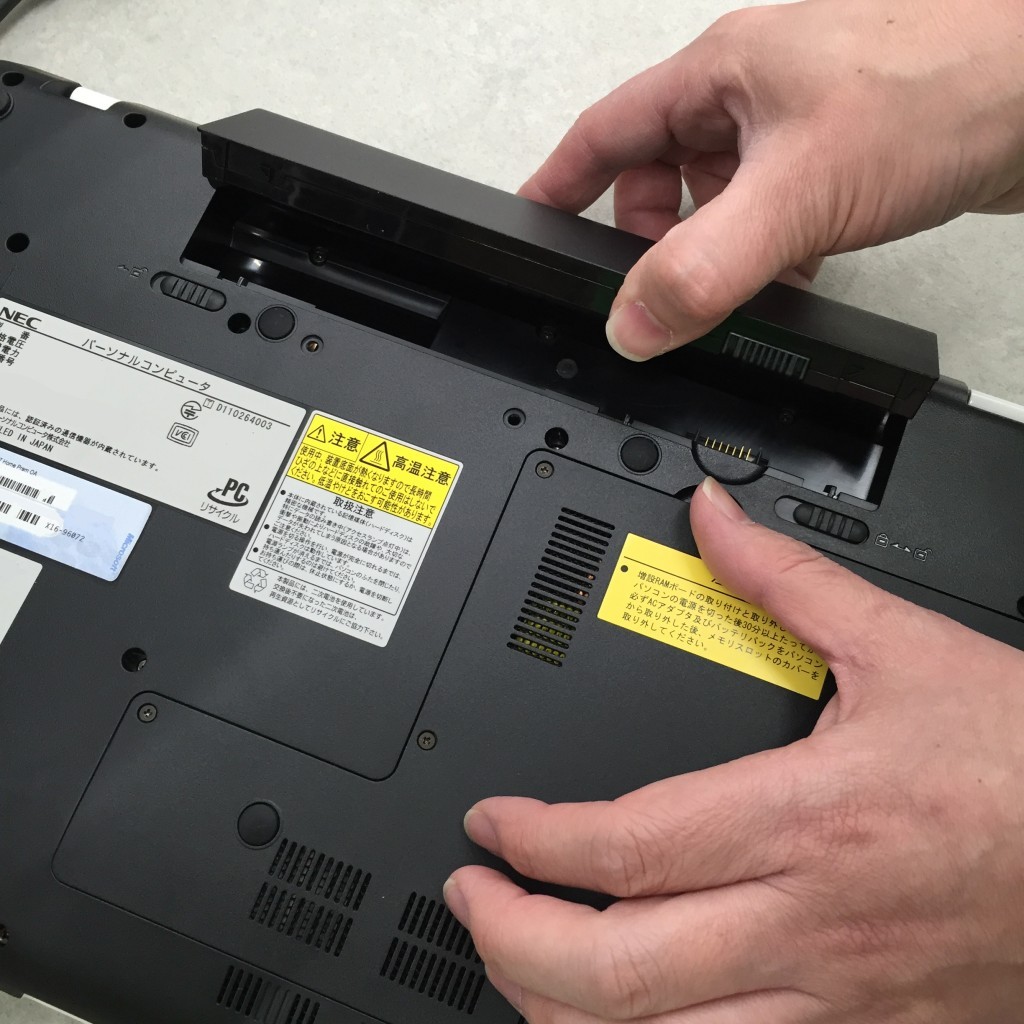
- バッテリーを取り外す(脱着可能モデルの場合):ノートPCでバッテリーが外せる構造の場合は取り外します(内蔵型の場合は無理に分解せず、外部給電の遮断のみに留めます)。
- 10分〜15分間放置する:機器を放置することで、内部コンデンサに蓄積された残留電荷が自然放電されます。
- 最小限の構成で電源を再投入する:マウスや外付け機器は一切接続せず、AC電源ケーブルのみを壁のコンセント(タコ足配線を避ける)に直接接続し、電源を入れます。
もし放電後も起動せず、規則的にLEDが点滅したり、ピッピッと警告音が鳴り響いたりする場合は、メーカー固有の診断コード(Blink Code / Beep Code)です。例えばDell製品では「オレンジ点滅2回・白点滅3回はメモリ異常」、Lenovo製品では「メロディ状のビープ音はマザーボードの初期化失敗」など、各メーカーの公式サイトに照合表が用意されています。これらを読み解くことで、パーツ単位での不具合箇所が即座に浮き彫りになります。
Windows 11が起動しない・自動修復が終わらない時のセーフモード復旧術
メーカーロゴが出た後に画面が真っ暗になる、あるいは青い画面に「問題が発生したため、PCを再起動する必要があります」と表示されるケースでは、ハードウェアではなくWindowsのシステム領域やディスプレイドライバの破損が疑われます。特に近年のWindows11起動しない修復において多発しているのが、月例の品質更新プログラム適用後の不整合です。
また、起動時に「自動修復を準備しています」と表示されたままパソコン自動修復が終わらないループ現象に陥った場合、OSのスタートアップ修復機能自体が破損ファイルを修復しきれず、自己再帰処理を繰り返している状態を示唆します。
この泥沼から脱出するための最も有効な手段が、Windows回復環境(WinRE)を経由したパソコンセーフモード起動です。
意図的にWinREを呼び出すには、メーカーロゴが表示された瞬間に電源ボタンを長押しして強制終了する操作を「2回連続」で行います。3回目の起動時に自動的に「回復」画面(青いメニュー画面)が立ち上がります。ここから以下の手順で最小構成のドライバのみを読み込むセーフモードへ移行します。
- 「詳細オプション」を選択する。
- 「トラブルシューティング」>「詳細オプション」>「スタートアップ設定」と進む。
- 右下の「再起動」ボタンをクリックする。
- キーボードの「4」または「F4」キーを押し、「セーフモードを有効にする」を選択する。
セーフモードで無事にデスクトップが表示された場合、ハードウェアの物理破損ではなく「直近にインストールしたソフトウェア」「グラフィックドライバ」「Windows Updateの更新プログラム」が原因であると確定できます。「設定」>「Windows Update」>「更新の履歴」から「更新プログラムをアンインストールする」を実行することで、高確率で通常の起動状態を取り戻すことが可能です。
【実態検証】修理現場のリアルとユーザーが陥る「強制終了の罠」
秋葉原や日本橋で日々データサルベージとパソコン修理を手がける現役エンジニアたちの取材において、共通して語られる痛ましい現場のリアルがあります。
「お客様から『急に画面が固まったから、直るまで何度も電源ボタンをポチポチ長押しした』というご相談をいただきます。診断してみると、当初の原因は単なるグラフィックドライバの一時的なフリーズだったものが、10回以上の強制終了の衝撃によって、NVMe SSDのファイル管理テーブル(MFT)が完全に破壊され、OSはおろか内部の写真や仕事の書類まで全損していた……という事例が後を絶ちません」
人間は予期せぬトラブルに直面した際、「何か行動を起こさなければならない」という強い焦燥感に駆られます。心理学でいう「アクション・バイアス(行動偏向)」です。画面に何の進捗も出ない空白の時間に耐えられず、指先一つで実行できる強制終了を連打してしまう。しかし、現代の高速ストレージ(SSD/HDD)はバックグラウンドで常にミリ秒単位の書き込み処理を行っており、通電を突然断ち切る行為は、走行中の車のエンジンを突然ハンマーで叩き壊すような暴挙に他なりません。
本体が沈黙していても、ストレージのアクセスランプ(シリンダーマークのLED)が点滅している間は、内部で復旧処理が進行しています。最低でも30分から1時間は手を触れず静観する「待つ勇気」が、結果として大切なデータを救い出す防波堤となるのです。
一般に知られていない盲点とネットの誤解|自力復旧と修理依頼の境界線
インターネット上の掲示板やSNSには、パソコン起動不能トラブルに関する真偽不明の情報や、時代遅れの民間療法が氾濫しています。
例えば、「ノートパソコンが熱を持っていたら保冷剤で急速冷却する」「デスクトップの側面を叩いてショックを与える」といった手法です。急激な冷却は機器内部に結露を発生させて基板を一瞬でショートさせ、物理的な衝撃は可動部を持つHDDや微細なハンダ接合面にとどめを刺します。これらは絶対に避けるべき危険行為です。
自力で安全に解決できる範囲と、直ちに専門業者へ委託すべき領域を明確にするため、症状と危険度、そしてパソコン修理費用相場をまとめた比較表を以下に示します。
| 症状・障害レベル | 原因の深層・自力復旧難易度 | 一般的な修理費用相場 | 編集部の見解・対処方針 |
|---|---|---|---|
| 軽度:通電するが画面真っ暗/静電気帯電 | 難易度:低 コンデンサ帯電・接触不良 | 0円(放電で自力完結)〜診断料約5,000円 | 放電処置と周辺機器の全外しで解決する可能性大。焦らず完全放電を試す。 |
| 中度:自動修復ループ/ブルースクリーン | 難易度:中 OS不整合・システムファイル破損 | 12,000円〜25,000円(OS再設定・システム修復) | セーフモードからの更新プログラム削除やスタートアップ修復を試す価値あり。 |
| 重度:焦げ臭い/異音/BIOS認識不能 | 難易度:高(自力不可) 電源部・マザーボード・SSD物理破損 | 25,000円〜50,000円超(パーツ交換・高度復旧) | 通電を即座に中止すべき。繰り返しの通電はパーツやデータの完全破壊を招く。 |
【プロの結論】自力復旧を試してよい人・即座にプロに頼るべき人の判断基準
トラブルに直面した際、自力でどこまで踏み込むべきかは、失ってはいけない「データの価値」とユーザー自身の「リテラシー」によって明確に切り分ける必要があります。
【自力復旧を進めてよい条件】
- クラウド(OneDriveやGoogle Driveなど)や外付けストレージに直近のバックアップが存在している。
- 異音(カチカチ、ジーという引っかき音)や焦げ臭い異臭が本体から一切発生していない。
- 放電処置やBIOS画面(F2やDeleteキー連打)の呼び出しなど、画面の指示に従った論理的な操作手順を冷静に実行できる。
【直ちに作業を中断し、プロに任せるべき条件】
- 何年もバックアップを取っておらず、PC内にしか存在しないかけがえのない写真や業務重要データがある。
- 本体から「カチカチ」という異音や「焦げたような臭い」が微かにでも漂っている。
- すでに電源の強制終了を5回以上繰り返しても状況が好転していない。
データ消失のリスクを背負ってまで自己流の復旧に固執することは、経済的にも心理的にも大きな損失を生み出します。境界線を見極める冷静な判断が求められます。
大切なデータを守る!パソコンデータ復旧方法とバックアップ防衛策
万が一、Windowsがどうしても立ち上がらず、修理やOSのクリーンインストールを余儀なくされた場合でも、内蔵ストレージ(SSDやHDD)自体が生きていれば、確実なパソコンデータ復旧方法が存在します。
最も確実性の高いアプローチは、パソコンから内蔵ストレージを取り出し、市販の「USB変換アダプター」または「外付けドライブケース」(2,000円〜3,000円程度で購入可能)に装着して、別の正常なパソコンにUSB接続する方法です。この手法を用いれば、動かなくなったパソコンを丸ごと外部ハードディスクとして認識させ、内部の「ユーザー」フォルダからドキュメント、デスクトップ、ピクチャなどのデータを一括で吸い出すことができます。
ノートパソコンの分解が困難な場合や基板直付け(オンボード)タイプの場合は、USBメモリから起動できる軽量OS(UbuntuなどのLinux Live USB)を作成し、Windowsを介さずに内蔵ストレージへアクセスして外付けHDDへデータを退避させるという高度な救出ルートも有効です。
そして何より、復旧を果たした後に構築すべきは「二度とパニックに陥らない仕組み」です。Windows標準機能の「ファイル履歴」の活用や、クラウドストレージとの常時自動同期をセットアップしておくこと。データの冗長化(二重化)こそが、いかなる突発的な起動不能トラブルにも動じない最強の防壁となります。
【パソコン 起動 しない】に関するよくある質問(FAQ)
Q1:ノートパソコンの電源がまったくつかない時、最初に確認すべきことは?
A1:まずはACアダプターの接続部が緩んでいないか、コンセントタップのスイッチが切れていないかを確認してください。その後、接続されているすべてのUSB機器・マウス・SDカードを抜き、電源コードも外して10〜15分放置する「放電処置」を実施します。バッテリーが取り外せる機種はバッテリーも外してください。その後、ACアダプターのみを壁のコンセントに直接挿して電源を入れます。
Q2:ブルースクリーンが頻発して再起動を繰り返す場合の最善策は?
A2:強制終了を繰り返すのではなく、Windows回復環境(WinRE)を立ち上げて「セーフモード」で起動してください。画面に表示される停止コード(「CRITICAL_PROCESS_DIED」「INACCESSIBLE_BOOT_DEVICE」など)をスマートフォン等で撮影して記録し、セーフモード内で直近にインストールしたアプリやWindows Updateの更新プログラムをアンインストールするのが最も安全な解決法です。
Q3:自動修復の画面が終わらず、何時間もぐるぐる回っている時はどうすべき?
A3:ストレージアクセスランプが不規則に点滅している場合は内部で修復処理が続いていますので、最低1時間はそのままお待ちください。ただし、アクセスランプが完全に消灯した状態で2〜3時間以上画面が変わらない場合は、処理が完全フリーズしています。一度だけ電源長押しで電源を切り、再度起動して回復メニューから「スタートアップ修復」ではなく「システムの復元」または「セーフモード」を選択してください。
まとめ:焦りの強制終了を回避しデータ優先の冷静な初動を
突然パソコンが起動しなくなる事象は、ハードウェアの寿命や突発的なOS不整合など、デジタル機器を扱う以上誰もがいつかは直面する避けられないトラブルです。
しかし、そこで運命を分けるのは「端末自体の故障の重さ」ではなく、「直後にユーザーが取るファーストアクション」です。焦燥感に任せた強制終了の連打や無謀な民間療法は、救えるはずだったデータを自らの手で葬り去ることになりかねません。
まずは深呼吸をして電源と周辺機器をすべて外し、15分の「放電処置」を試すこと。そして症状の段階を見極め、セーフモードの活用やストレージの安全確保を最優先に進めてください。冷静で構造的なアプローチこそが、あなたの貴重な資産であるデータを確実に守り抜く唯一の道筋です。 (出典: パソコン 起動 しない(Yahoo!ニュース))
毎日更新されるトレンド情報を分析・発信中。役立つ裏技やおすすめ情報を分かりやすく紹介します。