PCロック画面の設定・解除と裏技|勝手にロックされる原因も完全解説
オフィスやカフェ、自宅など、働く場所のボーダーレス化が進んだ現代において、情報端末のセキュリティと作業効率を左右する最前線が「PCのロック画面」です。離席時のわずかな隙を突いた情報漏洩や覗き見を防ぐ基本動作でありながら、「作業中に勝手に画面がロックされて困る」「急いでいるのにロック解除で手間取る」「お気に入りの壁紙にカスタマイズしたい」といった日常的な悩みや疑問は絶えません。
セキュリティを強固に保ちつつ、作業のテンポを一切落とさないためには、OSの仕様を正しく理解し、適切な設定と操作テクニックを身につけることが不可欠です。本記事では、瞬時に画面を制御するショートカットキーから、意図しない自動ロックの回避策、緊急時のフリーズ・パスワードトラブル対応まで、現場目線で徹底検証した実践ノウハウをお届けします。
📌 【この記事の重要ポイントまとめ】
- 要点1:Windowsは「Win + L」、Macは「Control + Command + Q」の一瞬で画面ロックが可能。パスキーや生体認証との併用で復帰も数秒で完了する。
- 要点2:作業中に勝手にロックされる主因は、省電力・スクリーンセーバー設定やBluetooth動的ロックの誤検知であり、設定見直しで完全に制御できる。
- 要点3:フリーズやパスワード忘れのトラブル時も、強制終了の手順やサインインオプションの切り替え手順を知っていればデータを失わずに復旧可能。
【瞬時に設定・解除】知っておくべきPCロック画面のショートカットキーと高速解除術
急な離席や来客時、マウス操作でスタートメニューからロックを選択していては、画面を覗き見られるリスクが生じます。PC操作に長けたビジネスパーソンが例外なく活用しているのが、キーボードから1秒未満で画面を保護するショートカット操作です。
Windows環境における標準コマンドは「Windowsキー + L」です。この操作を行うと、作業中のウィンドウ配置や実行中のバックグラウンド処理を一切中断させることなく、即座にサインイン待機画面へと移行します。一方のMac環境では、「Control + Command + Q」を押すことで即座に画面ロックがかかります。Touch ID搭載キーボードを使用している場合は、指紋センサー(電源ボタン)をポンと短押しするだけでも同様の保護が機能します。
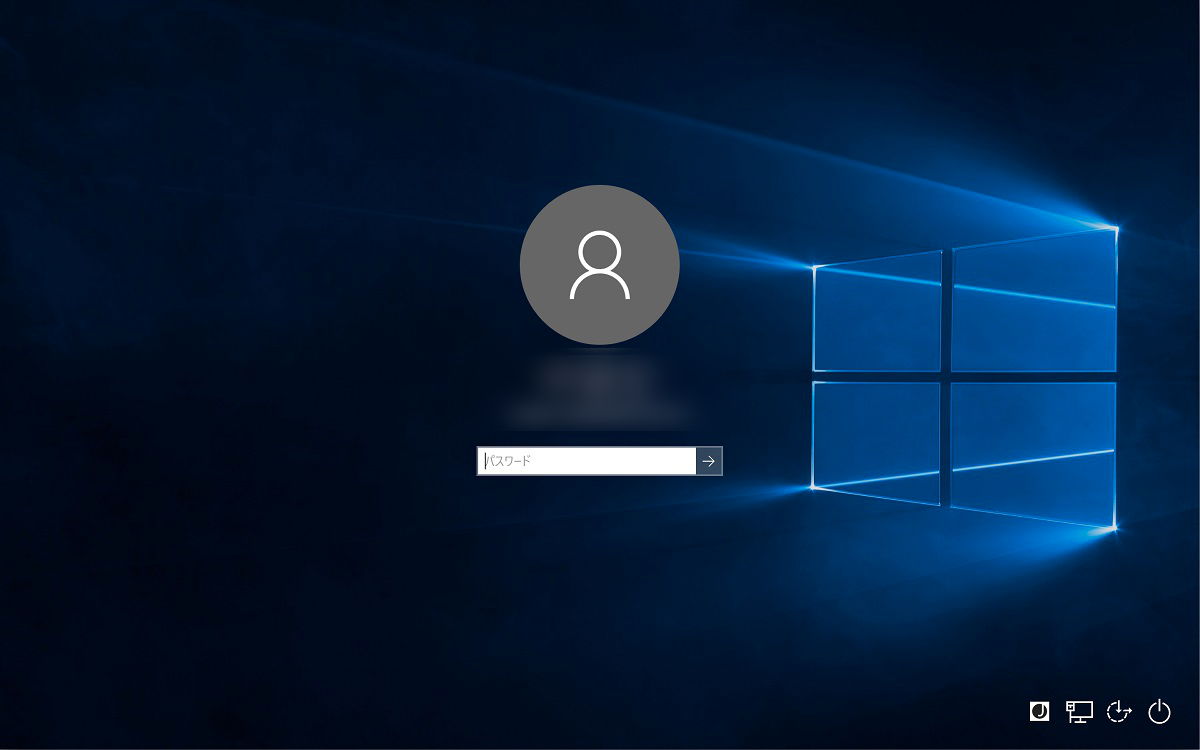
ロック状態からの復帰においても、スムーズな手順を把握しておくことで無駄なタイムロスを削減できます。一般的なPCロック画面解除方法としては、スペースキーやEnterキーを一度叩いてサインイン画面を呼び出し、設定に応じた認証情報を入力します。現在主流となっている顔認証(Windows Hello)や指紋認証、さらにはFIDO2準拠のパスキーを設定しておけば、パスワードをキーボードで打ち込む手間すらなく、カメラを見つめる、あるいはセンサーに指を触れるだけで約1秒でのロック解除が実現します。

【なぜ?】PCが勝手にロック画面になる理由と自動ロック無効化の設定手順
作業の中断中に意図せず画面が暗転し、頻繁にロック画面に戻ってしまう現象にストレスを感じるユーザーは少なくありません。ネット上の知恵袋やコミュニティでも「文字を読んでいるだけなのにすぐロックされる」という報告が頻発しています。このPC勝手にロック画面になる理由は、主に以下の3つの要因に集約されます。
第1の要因は、OSの「画面の電源オフ」および「スリープ」のタイマー設定が短すぎる点です。初期設定や省電力プランの影響で「1分〜2分」といった短い時間が割り当てられている場合、キーボードやマウスに触れない読書・資料精査の時間が放置とみなされ、自動ロックが発動します。
第2の要因は、Bluetooth連動による「動的ロック」の誤動作です。スマートフォンとPCをペアリングして離席を検知する便利な機能ですが、電波状況が不安定な環境では、デスクに座っているにもかかわらず接続が瞬断し、離席したと判定されてロックがかかるケースが目立ちます。
作業効率を優先してPC自動ロック無効化設定を行いたい場合は、以下の手順でタイムアウト時間を延長または無効化します。
【Windows 11での設定手順】
1. 「設定」>「システム」>「電源とバッテリー」を開く。
2. 「画面とスリープ」を展開し、「電源接続時に、次の時間が経過した後に画面の電源を切る」を「なし」または「30分以上」に変更する。
3. スクリーンセーバーを利用している場合は、「設定」>「個人用設定」>「ロック画面」>「スクリーンセーバー」から「再開時にログオン画面を表示する」のチェックを外す。
【Macでの設定手順】
1. 「システム設定」>「ロック画面」を開く。
2. 「ディスプレイが非アクティブなときに画面をオフにする」の時間を調整する。
3. 「ディスプレイがオフになった後、またはスクリーンセーバが開始した後にパスワードを要求」の間隔を広げる。
【実態検証】PCスリープとロック画面の違い|メモリ保持とセキュリティの決定的な差
日常の業務において混同されがちなのが、「ロック画面」「スリープ」「休止状態」の明確な仕様差です。社内セキュリティ監査などでも、離席時に単に画面をそのままにしているケースや、スリープとロックの混同による情報管理の不備が指摘される事例が後を絶ちません。
下表は、各モードにおける動作状態、電力消費、復帰時間、およびセキュリティ強度を体系的に比較したデータです。
| モード・状態 | 詳細・メモリ・電力データ | 復帰速度・セキュリティ | 編集部の推奨利用シーン |
|---|---|---|---|
| 画面ロック | PC本体はフル稼働。メモリ内のアプリやタスクは通常通り動作を継続。電力消費は通常時と同等。 | 復帰速度:最速(瞬時) セキュリティ:高い(覗き見・直接操作を遮断) | 会議や給湯室への移動など、数分〜30分程度の短時間離席に最適。 |
| スリープ(待機) | 作業データをRAM(メモリ)に保持したまま、CPUやファンを停止。微小な電力を消費(約1〜2W)。 | 復帰速度:高速(1〜3秒) セキュリティ:設定次第(復帰時パスワード必須化が前提) | ランチ休憩や社内移動など、1時間〜半日程度の作業中断に適する。 |
| 休止状態(ハイバネーション) | RAMの内容をSSD/HDDに書き出し、完全に電源を遮断。電力消費は0W。 | 復帰速度:中速(5〜15秒) セキュリティ:非常に高い(電源切断状態) | 長時間の外出、バッテリー残量が少ない持ち運び時に有効。 |
PCスリープとロック画面の違いにおける本質は、「バックグラウンド処理を走らせ続けたいかどうか」にあります。大容量ファイルのダウンロード中や動画のレンダリング処理中にスリープさせてしまうと処理が止まりますが、画面ロックであれば安全に画面を隠したまま裏で処理を完遂させることができます。

【画面の刷新】Windows11・10ロック画面壁紙の変更とWindowsスポットライトの活用法
毎日目にするロック画面のビジュアルは、作業のモチベーションや視覚的な快適さに直結します。Windowsには、世界各地の美しい風景写真が日替わりで自動配信される「Windowsスポットライト」や、ユーザー自身が撮影した写真を配置するカスタマイズ機能が標準装備されています。
Windows11ロック画面壁紙変更およびWindows10ロック画面カスタマイズの手順はシンプルです。
1. デスクトップの何もない場所を右クリックし、「個人用設定」を選択する。
2. メニューから「ロック画面」をクリックする。
3. 「ロック画面を個人用に設定」のドロップダウンメニューから「画像」「スライドショー」「Windows スポットライト」のいずれかを選択する。
自前の画像を選択する場合は、ディスプレイの解像度に合わせた高精細な画像(4Kディスプレイなら3840×2160ピクセル)を用意することで、引き伸ばしによるボケを防げます。
一方で、Windowsスポットライト画像変更がうまく機能せず、「同じ画像から更新されない」「真っ暗な画面になる」といったトラブルも散見されます。この場合、ネットワークの同期エラーやキャッシュの破損が原因であることが大半です。「設定」>「アプリ」>「インストールされているアプリ」からシステムコンポーネントの設定を初期化するか、一時的に「画像」に切り替えてから再度「Windowsスポットライト」を選び直すことで、正常な画像更新サイクルへ復帰させることが可能です。
【緊急時の対処法】PCロック画面が解除できない原因とパスワード忘れ・フリーズ時の解決手順
「朝一番にPCを開いたらキー入力を受け付けない」「設定したはずのパスワードでサインインできない」といったトラブルは、業務開始時の重大なボトルネックとなります。パニックに陥る前に、論理的な原因切り分けを行うことが解決の近道です。
まず、PC画面ロック解除できない原因として最も多い物理的・人為的ミスが「Caps Lock」や「NumLock」の誤作動です。パスワード入力欄の右端にある「目のアイコン」をクリックして入力文字を可視化するか、意図しない大文字入力になっていないかキーボードのLEDランプを確認してください。また、外付けキーボードの接続不良や、日本語配列が英語配列として誤認識されているケースも考慮すべきポイントです。
サインイン画面自体が完全に固まってマウスカーソルも動かない場合、PCロック画面フリーズ強制終了の判断が必要になります。アクセスランプが激しく点滅している間は内部書き込み中の可能性があるため1〜2分様子を見守り、変化がない場合は電源ボタンを5〜10秒間長押しして電源を落とします。その後、周辺機器(USBハブや外付けドライブ)をすべて取り外した状態で30秒ほど放電待機し、再起動を試みます。
万が一、PCロック画面パスワード忘れ対処法を迫られた場合は、以下の公的・公式な手段を選択します。
・Microsoftアカウント利用の場合:別のスマートフォンやPCからマイクロソフト公式の「パスワードのリセット」ページにアクセスし、二要素認証(SMSや認証アプリ)を経て新しいパスワードを設定する。
・ローカルアカウント利用の場合:事前に設定していた「セキュリティの質問」に回答してリセットするか、管理者権限(Administrator)を持つ別のアカウントからサインインしてパスワードを書き換える。
・生体認証エラーの場合:サインイン画面下部に表示される「サインインオプション」アイコンをクリックし、PINコード入力や従来のテキストパスワード入力へ切り替えてサインインする。
【2026年最新】PCセキュリティ設定の基準と「向いている人・おすすめできない人」の判断指針
ハイブリッドワークが完全に定着した現代において、2026年最新PCセキュリティ設定のトレンドは「ゼロトラスト(信頼せず常に検証する)」を基盤としたシームレスな認証設計です。総務省やセキュリティ機関のレポートでも示されている通り、ショルダーハッキング(肩越し盗み見)や不正離席操作による情報漏洩事故は、強固なネットワーク境界防御を敷いていても防ぐことができません。
しかし、安全性を追求するあまり利便性を損ないすぎると、ユーザーが設定を無理やり回避しようとする「シャドーIT」や「設定の形骸化」を招く心理的リスクが生じます。作業環境や利用形態に応じたバランスの取れた選択が必要です。
【プロの結論】おすすめできる人・慎重になるべき人の判断基準
自動ロックを短時間(1〜3分以内)に設定すべき人:
・コワーキングスペース、カフェ、オープンスペースでの作業頻度が高いユーザー
・個人情報、機密データ、財務情報などを日常的に取り扱う職種
・離席時にショートカットキー(Win+L)を押す習慣がまだ定着していない人
自動ロックを長め(15分以上)に設定し、手動ロックを徹底すべき人:
・自宅の完全個室など、物理的に第三者が立ち入らない専用ルームで作業するエンジニア・クリエイター
・長時間のオンライン動画視聴、プレゼンテーション投影、リアルタイムデータ監視を行う作業環境
・「席を立つ瞬間に必ずショートカットを押す」という身体的習慣が完全に身についている上級者
【pc ロック 画面】に関するよくある質問(FAQ)
Q1:ロック画面に表示される天気やニュースなどのウィジェットを非表示にできますか?
A1:可能です。Windows 11の場合、「設定」>「個人用設定」>「ロック画面」を開き、「ロック画面のステータス」の項目を「なし」に設定することで、余計な通知やウィジェットを非表示にし、シンプルな画面構成に変更できます。
Q2:ロック画面のまま音楽再生やバックグラウンド処理を維持できますか?
A2:維持できます。画面ロックはユーザーインターフェースへのアクセスを制限する機能であるため、Spotifyなどの音楽アプリ、ブラウザでの大容量ダウンロード、動画の書き出し処理などは中断されることなくそのまま継続動作します。
Q3:パスワード入力を完全に省いて、PC起動時に直接デスクトップ画面を開くことは推奨されますか?
A3:重大なセキュリティリスクを伴うため推奨されません。「netplwiz」等のコマンドを用いて自動サインインを設定することは技術的に可能ですが、端末の紛失・盗難時にすべてのデータや保存されたブラウザのパスワードが第三者に無条件で閲覧される状態になります。利便性を高めたい場合は、パスワード省略ではなくWindows Hello(指紋・顔認証)の導入を選択してください。
まとめ:今後の動向と失敗しないための判断基準
PCのロック画面は、外部の脅威から個人のプライバシーと組織の機密資産を守る最も身近で強固な防壁です。わずか1秒のショートカット操作(WindowsならWin + L、MacならControl + Command + Q)を身体に染み込ませるだけで、過失による情報漏洩リスクを劇的に低減させることができます。
勝手にロックがかかる現象に悩まされているなら電源管理と動的ロックを見直し、視覚的な快適さを求めるなら高画質な壁紙やスポットライト機能を最適化する――。セキュリティ強度と作業の快適さは、正しい知識と設定次第で両立が可能です。自らの作業環境(完全なプライベート空間か、不特定多数の視線がある場所か)を客観的に見極め、最適なロック設定を構築してください。 (出典: pc ロック 画面(Yahoo!ニュース))
毎日更新されるトレンド情報を分析・発信中。役立つ裏技やおすすめ情報を分かりやすく紹介します。