セブンのネットプリント登録なし印刷術!WebとLINEの最短手順
外出先で急に書類の提出を求められたり、スマートフォン内の写真やPDFを今すぐ1枚だけ紙で出力したい場面は、日常の中で突如として訪れます。その際、最も避けたいのが「会員登録のために個人情報を入力し、確認メールを待つ」という煩わしいタイムロスです。
セブン-イレブンに設置されている富士フイルムビジネスイノベーション製のマルチコピー機は、会員登録や専用アプリのインストールを一切行わず、WebブラウザやLINEから直接ファイルをアップロードして印刷できる仕組みが確立されています。急ぎのビジネス文書から私生活の写真プリントまで、最短ルートで失敗なく出力するための実践的な手順と注意点を解説します。
📌 【この記事の重要ポイントまとめ】
- 要点1:会員登録やログインを完全に省略し、Webブラウザ(かんたんnetprint公式)またはLINE公式アカウントから数分で予約番号を発行可能。
- 要点2:登録なし版の有効期限は「翌日23:59まで」と短縮されるものの、印刷料金や仕上がりの画質は会員版と一切変わらない。
- 要点3:PDFのフォント崩れや容量オーバー(1ファイル10MB上限)といった特有の盲点を把握しておくことで、店頭での手戻りを確実に防げる。
【徹底比較】セブンのネットプリントは登録なしで今すぐ使える?会員版との決定的な違い
「セブン-イレブンのネットプリントは登録なしで今すぐ使えるのか」という疑問に対する回答は、完全に「YES」です。富士フイルム公式のかんたんnetprintシステム、または公式LINEアカウントを利用すれば、アカウント作成やログイン操作を完全にスキップして印刷予約番号を発行できます。
ただし、利便性と引き換えにいくつか仕様上の制約が設けられています。会員登録を行う従来型の「netprint」と、登録不要の「かんたんnetprint(Web/LINE)」における主要項目の差異は以下の通りです。
| 比較項目 | 登録なし(かんたんnetprint / LINE) | 会員登録あり(通常netprint) | 編集部の実務評価 |
|---|---|---|---|
| 会員登録・ログイン | 不要(メールアドレス登録も不要) | 必要(ID・パスワード管理が必要) | 単発利用なら登録なしが圧倒的に迅速 |
| 予約番号の有効期限 | アップロード翌日の23:59まで | アップロード後7日間(8日目23:59) | 即日・翌日印刷なら登録なしで十分 |
| 1ファイル容量制限 | 最大 10MB | 最大 10MB | 両者同等(一般的な書類・写真は十分) |
| 同時登録ファイル数 | 1回あたり最大 10件 | 1回あたり最大 10件(保持数別) | 複数書類の一括登録も問題なし |
| 印刷料金(白黒/カラー) | 白黒20円〜 / カラー60円〜 | 白黒20円〜 / カラー60円〜 | 同一料金(割増・手数料なし) |
| 暗証番号設定 | 任意(4桁の数字を設定可能) | 任意(4桁の数字を設定可能) | 機密書類のセキュリティも確保可能 |
データが示す通り、印刷にかかる実費や印刷品質には一切の差がありません。唯一にして最大の違いは「有効期限の長さ」です。今日〜明日のうちに印刷を済ませる状況であれば、会員登録の手間をかける合理的理由はほぼ存在しません。

【最短3分】アプリ不要!WebブラウザとLINEから予約番号を発行する最新手順
セブン-イレブンのネットプリントを登録なしで利用するルートは、主に「Webブラウザ経由」と「LINE公式アカウント連携」の2種類が存在します。利用環境に応じて最適な手法を選択してください。
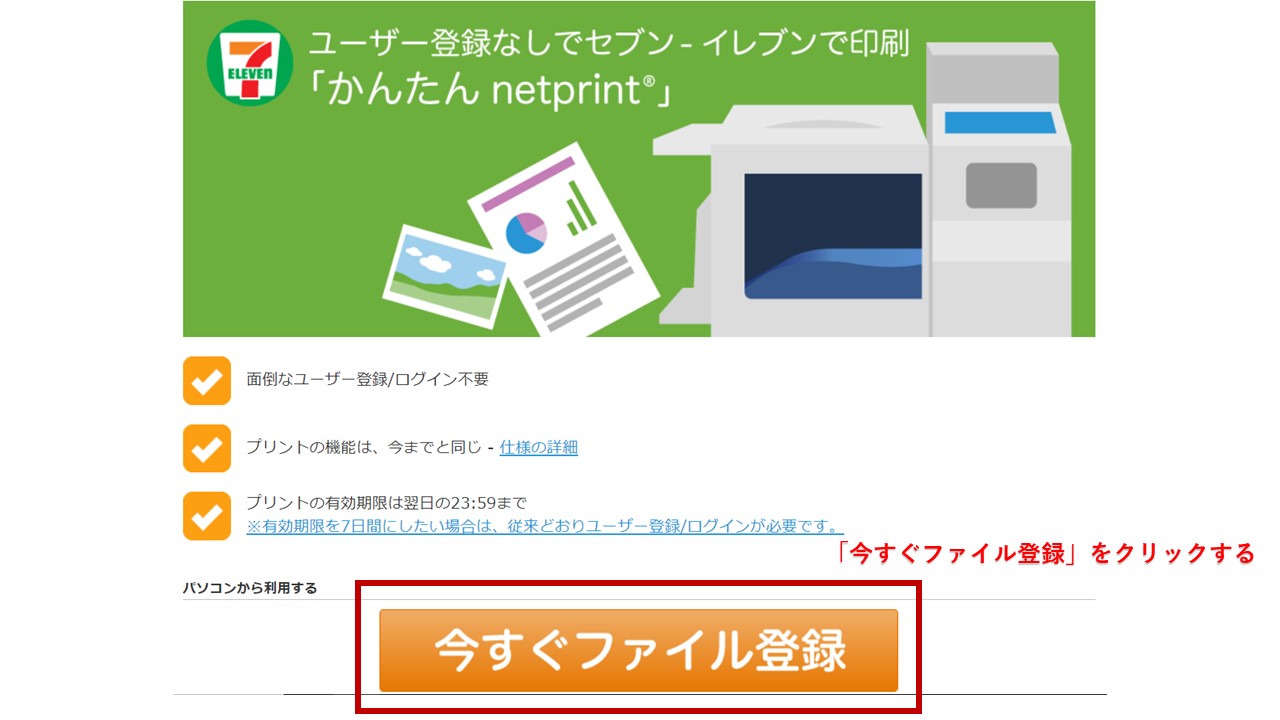
ルート1:スマホ・PCのWebブラウザから登録(かんたんnetprint公式)
アプリのインストールを避けたい場合、SafariやGoogle ChromeなどのWebブラウザから直接アップロードするのが最も明快です。
- ブラウザで「かんたんnetprint」の公式Webページにアクセスし、「今すぐファイル登録」を選択。
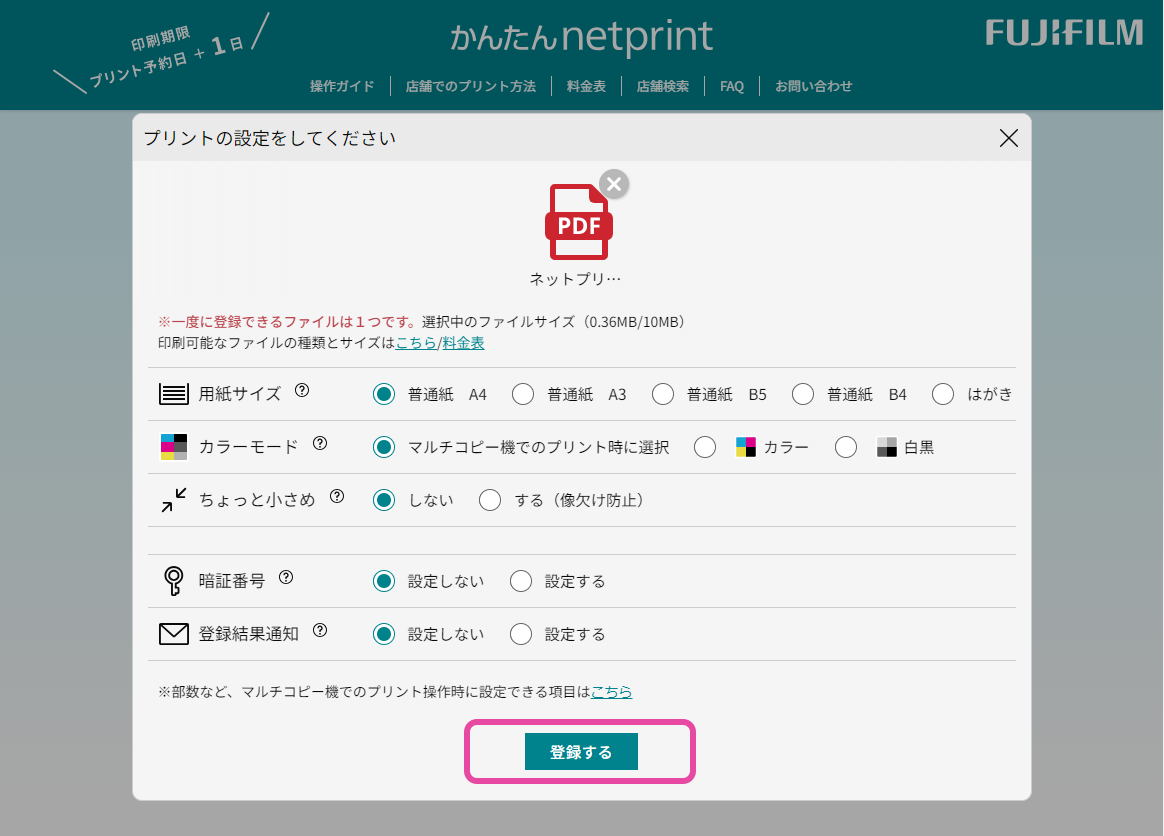
- 利用規約に同意し、印刷したい用紙タイプ(普通紙・写真用紙・はがき用紙)を選択。
- 端末内のPDFファイルや画像データを選択してアップロード。
- 用紙サイズ(A4、B5等)やカラーモード(白黒・カラー)などの出力条件を指定。
- 「登録」をタップすると、8桁(または英数字)のプリント予約番号が画面に発行される。
発行された予約番号は、画面のスクリーンショットを撮影しておくか、メモに控えてセブン-イレブン店頭へ向かいます。
ルート2:LINE公式アカウント「ネットプリント」から登録
日常的にLINEを使用しているスマートフォンユーザーであれば、Webサイトを開くよりもLINE経由が手軽です。
- LINEの友だち追加画面で「ネットプリント」(富士フイルム提供の公式アカウント)を検索して友だち登録。
- トークルームを開き、メニューから「写真」「PDF」など希望の印刷項目をタップ。
- トーク画面に印刷したい写真や文書ファイルを直接送信。
- 用紙サイズやカラー設定の確認メッセージに回答すると、トーク上で予約番号と有効期限が即座に返信される。
LINE経由であれば予約番号がトーク履歴にそのまま残るため、番号を紛失するリスクが極めて低いという実用上のメリットがあります。
セブン店頭マルチコピー機の使い方|写真・PDF印刷の迷わないタッチパネル操作
予約番号の発行が完了したら、最寄りのセブン-イレブン店頭に向かいます。店内設置のマルチコピー機の前で迷わないための操作フローは以下の通りです。
- マルチコピー機のトップ画面右上に表示されている「プリント」ボタンをタッチ。
- プリントメニュー一覧から「ネットプリント」を選択。
- 画面のテンキーを使って、事前に発行された予約番号を入力し、「確認」をタッチ。
- (暗証番号を設定した場合のみ)設定した4桁の暗証番号を入力。
- アップロードしたファイル名、プレビュー、ページ数、用紙サイズ、料金が表示されるため内容を確認。
- カラーモードの変更や部数の指定、ページ範囲(一部ページのみ印刷など)を指定。
- 支払い方法を選択(現金硬貨投入 または nanaco決済)。
- 「これで決定」および「スタート」をタッチすると印刷が開始される。
印刷完了後は、トレイから印刷物を取り出し、領収書が必要な場合は画面の指示に従って「領収書発行」ボタンを押してください。おつりの取り忘れや、マルチコピー機上部へ原稿を置いたまま退店しないよう注意が必要です。
【料金と制限】最新の価格表とサイズ・ファイル形式の注意点
セブン-イレブンのマルチコピー機における印刷料金は、全国一律で設定されています。登録なしの利用であっても追加料金は発生しません。
| 印刷用紙タイプ | サイズ | カラー設定 | 1枚あたりの料金(税込) |
|---|---|---|---|
| 普通紙プリント(PDF・文書) | B5 / A4 / B4 | 白黒 / カラー | 白黒:20円 / カラー:60円 |
| A3 | 白黒 / カラー | 白黒:20円 / カラー:100円 | |
| はがき(持ち込み不可・備え付け) | 白黒 / カラー | 白黒:20円 / カラー:60円 | |
| 写真用紙プリント(光沢) | L判(89×127mm) | カラーのみ | 40円 |
| 2L判(127×178mm) | カラーのみ | 100円 |
対応ファイル形式とサイズ制限の壁
登録なしサービスで受付可能なファイル形式は以下の通り厳密に定められています。
- 文書ファイル:PDF(Ver 1.3〜1.7 / 2.0対応)
- 画像ファイル:JPEG、PNG
- 容量制限:1ファイルあたり最大10MBまで
- ページ数制限:PDFファイル1件あたり最大99ページまで
注意すべき点として、Word(.docx)やExcel(.xlsx)などのMicrosoft Officeファイルは、ブラウザ版「かんたんnetprint」へ直接アップロードするとレイアウト崩れを起こす可能性があります。スマートフォンやPC側で事前に「PDF形式に書き出し・保存」してからアップロードすることが、現場での印刷事故を防ぐ鉄則です。
【実態検証】利用者の生の声と現場目線で見えたリアルな落とし穴
SNSやQ&Aサイト等に寄せられるトラブル事例を精査すると、「登録なし」の手軽さゆえに発生しやすい特有の失敗パターンが浮き彫りになります。
失敗例1:店頭に着いた時点で「有効期限切れ」になっている
WebやLINEの登録なし版の有効期限は「ファイルをアップロードした翌日の23:59まで」です。例えば、月曜日の午前9時に登録した場合、火曜日の23:59までしか番号は有効ではありません。「週末にまとめて印刷しよう」と数日前に事前登録しておくと、店頭のコピー機で「予約番号が見つかりません」とエラー表示されます。必ず印刷を行う当日、または前日に登録作業を行ってください。
失敗例2:PDFの文字化け・特殊フォントの抜け落ち
デザインデータや特殊なフォントを使用したPDFを印刷しようとした際、文字が空白になったり記号に置き換わるトラブルが散見されます。これはPDF内に「フォントが埋め込まれていない」ことが原因です。PDF保存時に「フォントを埋め込む」設定にするか、画像(PNG)として書き出した上でアップロードすることで100%回避できます。
失敗例3:写真のアスペクト比(縦横比)のズレと意図しないトリミング
スマートフォンの標準カメラで撮影した写真(16:9や4:3)をL判写真用紙(約3:2)でプリントすると、上下または左右が自動的にトリミングされ、端に写っている人物や文字が見切れることがあります。アップロード時のプレビュー画面で仕上がり枠を念入りに確認することが重要です。
一般に知られていない盲点とネットの誤解をプロが徹底解説
ネット上には「登録なしサービス」に関する誤った情報や古い仕様に基づく噂が少なからず存在します。事実に基づく検証結果は以下の通りです。
誤解1:「登録なし版は印刷画質が圧縮されて劣化する?」
真相:画質に会員・非会員の格差はありません。
マルチコピー機側の印刷エンジンおよび処理解像度は共通です。ただし、ファイルサイズ上限が10MBであるため、超高解像度のRAWデータや巨大なデザインファイルをそのまま送ることはできません。規定サイズ内に収まっている限り、発色や解像度に差が出ることは一切ありません。
誤解2:「LINE連携を使うと個人情報や画像が外部に流出する?」
真相:富士フイルムの厳格なセキュリティ基盤で処理され、期間経過で完全削除されます。
LINE公式アカウントを通じて送信されたデータは、印刷処理のために富士フイルムのセキュアなサーバーへ転送されます。暗証番号を設定すれば店頭での他者による誤出力も防ぐことができ、印刷有効期限(翌日23:59)を過ぎるとサーバー内から自動的に完全消去されます。
【プロの結論】登録なしを選ぶべき人・会員登録をすべき人の判断基準
▼「登録なし(かんたんnetprint / LINE)」が最適な人:
- 今すぐ(当日・翌日中)に書類や写真をセブンで出力したい人
- 数ヶ月に1回など、コンビニ印刷の頻度が極めて低いライトユーザー
- 会員IDやパスワードの管理、専用アプリによるスマホ容量圧迫を避けたい人
▼「会員登録(通常netprint)」を検討すべき人:
- 1週間先など、数日後の予定に合わせて前もって予約番号を発行しておきたい人
- 自作のイラストや同人誌、ペーパーなどを不特定多数に長期間配布・共有したいクリエイター
- 定期的に同じ書類を繰り返し印刷する業務用途の人
【セブン ネットプリント 登録なし】に関するよくある質問(FAQ)
Q1:アプリを一切入れずにスマートフォンのPDFを印刷できますか?
A1:完全に可能です。SafariやChromeなどのWebブラウザで「かんたんnetprint」の公式サイトにアクセスし、端末内に保存されているPDFを選択するだけで予約番号が即座に発行されます。
Q2:発行された予約番号の有効期限を延長することはできますか?
A2:有効期限の延長はできません。期限(翌日23:59)が切れてしまった場合は、再度WebまたはLINEから同一ファイルをアップロードし、新しい予約番号を発行してください。
Q3:マルチコピー機での支払いにクレジットカードや電子マネーは使えますか?
A3:マルチコピー機本体の決済端末では、現金(硬貨・千円札)および電子マネー「nanaco」のみが利用可能です。クレジットカードや交通系ICカード、各種コード決済(PayPayなど)を直接マルチコピー機にかざして支払うことはできません。事前に小銭を用意するか、レジでnanacoにチャージしておく必要があります。
Q4:USBメモリやSDカードがなくてもスマートフォンだけで完結しますか?
A4:すべて完結します。インターネット経由で富士フイルムのサーバーにアップロードされるため、物理的な記録メディアやWi-Fi接続用ケーブルなどは一切不要です。
Q5:自宅のパソコンからアップロードして、出先のセブンでスマホなしで印刷できますか?
A5:可能です。PCのブラウザからファイルを登録し、発行された8桁の予約番号を紙にメモしておけば、店頭のマルチコピー機にその番号を手入力するだけでスマートフォンを持参していなくても印刷できます。
まとめ:失敗しないための最短ルート
セブン-イレブンのネットプリントにおける「登録なし」サービスは、急な印刷ニーズを抱えるユーザーにとって最も合理的で無駄のないソリューションです。会員登録の手間やアプリのダウンロード時間をかける必要はまったくありません。
成功の要点は、「Office文書はPDF化してから登録する」「有効期限は翌日中であると認識する」「店頭用のお金(現金硬貨またはnanaco)を準備しておく」の3点に集約されます。手順通りに番号を発行し、スマートに印刷を完了させてください。 (出典: セブン ネットプリント 登録なし(Yahoo!ニュース))
毎日更新されるトレンド情報を分析・発信中。役立つ裏技やおすすめ情報を分かりやすく紹介します。