セブン写真プリントはアプリなしでOK!LINEやWeb印刷の裏技解説
外出先や旅先、あるいは日常のふとした瞬間に「今すぐスマホ内の写真をコンビニで現像したい」と思い立ったものの、専用アプリをわざわざダウンロードして会員登録を済ませる手間にストレスを感じた経験はないでしょうか。ストレージ容量の空きが少ない端末を使っている場合や、通信制限下でのアプリ導入は大きなハードルとなります。
セブン-イレブンの写真プリントは、専用アプリを一切インストールすることなく、Webブラウザや公式LINEアカウント、さらには記録メディアの直接差し込みを利用して即座にプリントアウトが可能です。会員登録不要で使える裏技的なアプローチから、サイズごとの利用料金、画質劣化を防ぐプロ直伝の注意点まで、最新の利用手順を網羅して解説します。
📌 【この記事の重要ポイントまとめ】
- 要点1:専用アプリのインストールや会員登録は一切不要。Webブラウザ(netprint Web版)やセブン公式LINEアカウントからの送信で今すぐ印刷できる。
- 要点2:L判写真プリントは1枚40円・2L判は1枚100円。発行されたQRコードやプリント予約番号を店頭のマルチコピー機にかざすだけで完了。
- 要点3:LINE経由では「ORIGINAL(高画質)」送信を選ぶのが鉄則。有効期限(翌日23:59まで)やアスペクト比のトリミング事故を防ぐ対策が必須。
【結論】セブン写真プリントはアプリなしで可能!選べる3大ルート
スマートフォンからセブン-イレブンのマルチコピー機で写真をプリントする場合、公式アプリである「セブン-イレブン マルチコピー」や「かんたんnetprint」アプリを導入するのが一般的な案内とされています。しかし、実際にはアプリを介さない3つの代替ルートが存在し、いずれも会員登録なしで即座に利用可能です。
最も手軽なのが、利用者の多いメッセージアプリを活用したLINE友達追加プリントです。「ネットプリント」公式LINEアカウントを友だち登録し、トーク画面に写真を送信するだけで、数秒のうちに8桁のプリント予約番号とQRコードが返信されます。アプリを追加で落としたくないライトユーザーにとって最もハードルの低い選択肢と言えます。
2つ目は、SafariやGoogle ChromeなどのWebブラウザから専用サイトにアクセスするセブン写真印刷ブラウザWebルートです。「netprint」のWebページから直接写真ファイルをアップロードする形式で、会員登録なしネットプリントサービスとして完全にブラウザ上で完結します。iPhone写真セブン印刷アプリ不要の手法として、端末のストレージを1MBも消費したくない場合に重宝します。
3つ目は、物理的な外部メディアを利用したUSBメモリーSDカード印刷です。PC等からデータを保存した各種SDカードやUSBメモリ、あるいはType-C接続のカードリーダーを店頭のセブンイレブンマルチコピー機に直接セットして読み取らせる方式です。通信環境に一切左右されず、大容量の画像ファイルをそのまま持ち込めるメリットがあります。
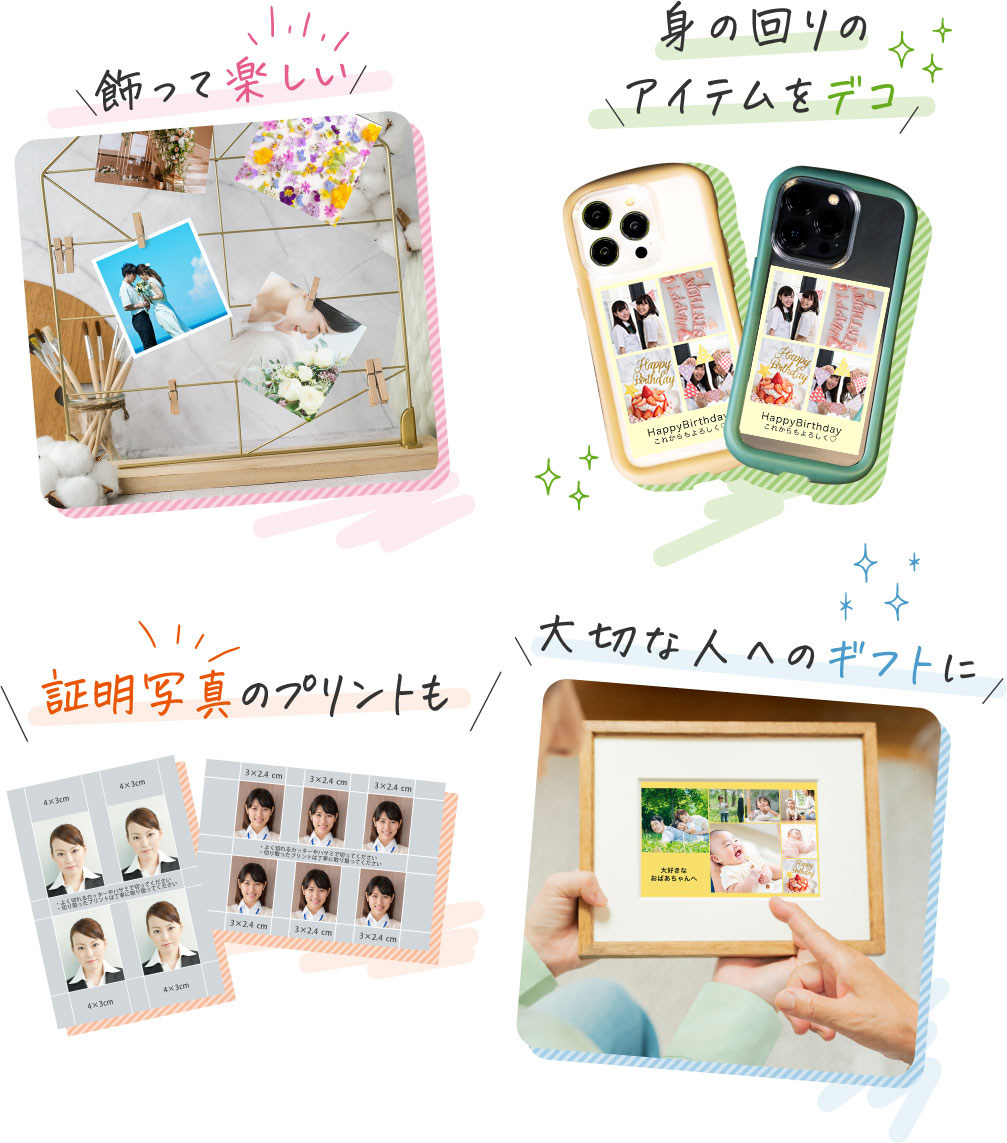
【2026年最新印刷手順まとめ】アプリを入れずに最短3分で現像する全ステップ
ここでは、最も手軽で実用性の高い「LINE経由」および「Webブラウザ経由」でのスマホ写真コンビニ印刷やり方について、店頭での操作を含めた具体的なステップを整理します。
ルートA:LINE公式アカウントを使った最短手順
スマートフォンにLINEが入っていれば、新たなアプリ導入は一切不要です。
1. LINEの友だち検索で「ネットプリント」公式アカウント(ID: @netprintguide)を検索し、友だち追加します。
2. トーク画面を開き、プリントしたい写真を選択します。この際、画面下部の「ORIGINAL」または「高画質」にチェックを入れて送信するのが画質劣化を防ぐ最大のポイントです。
3. 送信後、自動応答メッセージでセブン写真プリントQRコードと8桁の予約番号が送られてきます。
4. セブン-イレブン店頭のマルチコピー機へ向かいます。
ルートB:Webブラウザからアップロードする手順
LINEのアカウントすら介したくない場合や、タブレット・PCからの操作に適した方法です。
1. スマホのブラウザで「ネットプリント 公式Web」にアクセスし、「ユーザー登録なしでプリントする」を選択します。
2. 利用規約に同意し、写真プリント用のアップロード画面で対象ファイル(JPEGまたはPNG形式)を指定します。
3. 登録完了画面に表示される8桁の予約番号を控えるか、画面上に生成されるQRコードのスクリーンショットを保存します。
セブン-イレブン店頭マルチコピー機での操作手順
店頭に到着した後のタッチパネル操作は、非常に直感的です。
1. マルチコピー機の液晶画面左上にある「QRコードをお持ちの方」をタッチします。
2. スマホ画面に表示させたQRコードを、液晶右下のバーコードリーダーにかざします(※QRコードがない場合は、画面の「プリント」→「ネットプリント」を選択し、8桁の予約番号を手入力)。
3. 画面上にアップロードした写真のプレビューと料金が表示されるため、カラー設定や枚数を確認します。
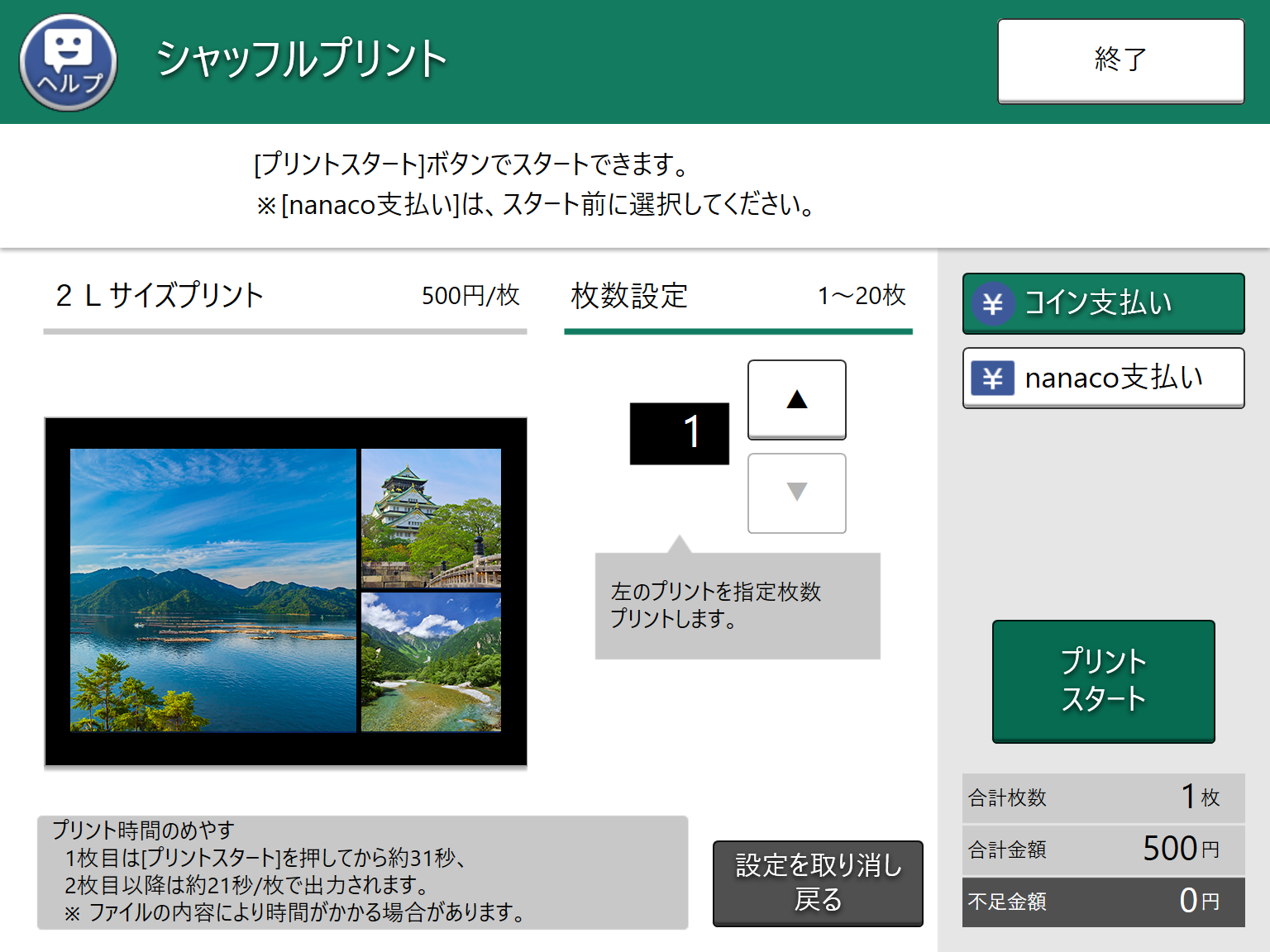
4. 現金(硬貨・千円札)または電子マネー(nanaco)で支払いを行い、「スタート」を押すと高精細な写真プリントが出力されます。
【料金・仕様徹底比較】L判サイズ料金から対応メディアまで一覧分析
セブン-イレブンで写真をプリントする際のサイズ展開、用紙の種類、1枚あたりの写真プリントL判サイズ料金および印刷仕様を比較表にまとめました。富士フイルムビジネスイノベーション製の最新マルチコピー機が導入されているため、専用の写真用紙を用いた本格的な銀塩写真調の仕上がりが得られます。
| 印刷タイプ・サイズ | 詳細・数値データ | 一般的な基準・他社相場 | 編集部の見解・評価 |
|---|---|---|---|
| 写真プリント(L判) | 1枚 40円(89×127mm) 専用光沢写真紙・フチなし/フチあり選択可 | コンビニ他社:30〜40円 写真専門店:45〜60円 | 最もスタンダードなサイズ。光沢感と発色のバランスが良く、スナップ写真に最適。 |
| 写真プリント(2L判) | 1枚 100円(127×178mm) 集合写真やポートレート向け大判サイズ | コンビニ他社:80〜100円 写真専門店:120〜180円 | L判の2倍の面積。フレームに入れて飾る用途や記念写真に十分な迫力と解像度を誇る。 |
| ましかくプリント | 1枚 40円(89×89mm) SNS投稿風の正方形フォーマット | コンビニ他社:30〜40円 ネット現像:20〜50円+送料 | Instagramの写真や推し活グッズの作成に人気。余白デザインも選択可能。 |
| 普通紙カラー(参考) | B5/A4/B4:1枚 60円 A3:1枚 100円(コピー用紙) | コンビニ各社共通:50〜60円 | 写真用紙ではないため記念用には不向きだが、チラシや資料の簡易確認には安価で実用的。 |
| 有効期限と容量上限 | 期限:予約翌日23:59まで ファイル容量:1ファイル最大10MB程度 | 会員登録時:最大7日間〜14日間 | アプリなし・会員登録なしの場合は即日〜翌日印刷が前提の設計。迅速な利用が必須。 |

【実態検証】利用者の生の声と現場目線で見えたリアルな画質評判
コンビニの写真プリントに対して「家庭用インクジェットや街の写真屋と比べて粗いのではないか」という懸念を持つユーザーは少なくありません。実際のセブン写真プリント画質評判について、SNS上の口コミや現場での検証データを突き合わせると、明確な特徴と傾向が見えてきます。
SNSやQ&Aコミュニティに寄せられた実利用者の声では、「想像以上にクリアで、発色が鮮やか」「光沢紙の厚みがしっかりしていて安っぽさがない」といったポジティブな評価が約7割以上を占めています。セブン-イレブンのマルチコピー機には、富士フイルムの画像処理技術「Image Intelligence™」が組み込まれており、逆光の写真や暗い室内で撮影されたスナップショットであっても、自動でコントラストや顔の明るさを自然に補正して出力される仕組みが効いています。
一方で、「スマホの画面で見たときよりも少し暗めに仕上がった」「輪郭が強調されすぎてグラデーションが硬く見える」といったネガティブな指摘も一部で見受けられます。これは、スマートフォンの有機ELディスプレイが自発光して実際よりも明るく鮮やかに見えていることと、印刷物が環境光を反射して見る「反射原稿」であることの物理的な差異に起因するケースが大半です。印刷前にスマホの画面輝度を少し落として色味を確認しておくことが、仕上がりのギャップを埋める現場の知恵です。
一般に知られていない盲点とネットの誤解|失敗しないための注意点
アプリなしで手軽に印刷できる反面、事前に知っておくべき仕様上の落とし穴がいくつか存在します。ネット上で散見される誤解を正し、ネットプリント有効期限と注意点を整理します。
最大の落とし穴は、写真のアスペクト比(縦横比)によるトリミング問題です。一般的なスマートフォンで撮影した写真の比率は「4:3」ですが、L判写真用紙の比率は「約3:2(127×89mm)」です。そのため、マルチコピー機側で「フチなし」設定を選択すると、写真の上下または左右が数ミリ程度自動的にカットされます。被写体の頭や文字が画面ギリギリに配置されている構図の場合、印刷時に切れてしまうトラブルが多発しています。見切れを防ぎたい場合は、操作画面で「フチあり」を選択するか、事前にスマホの編集機能で3:2の比率にトリミングしておくのが安全です。
もうひとつの盲点は、会員登録なし印刷における有効期限の短さです。会員アカウントを作成してログインした場合は最長7日〜14日間のデータ保持が可能ですが、アプリなし・登録なしの「LINE経由」や「かんたんnetprint Web版」では、予約番号発行の翌日23:59までに期限が設定されています。期限を過ぎるとアップロードしたデータはサーバーから自動削除されるため、印刷する当日に手続きを行うのが鉄則です。
【プロの結論】おすすめできる人・慎重になるべき人の判断基準
デジタル機器の利便性とプライバシー管理の観点から、アプリなし印刷を選択すべき人と、あらかじめ専用アプリや会員登録を活用すべき人の明確な線引きを提示します。
アプリなし(LINE・Web)印刷を強く推奨する人
- 単発・急ぎの利用:数枚の写真を今すぐ手元に現像したい、年に数回しかコンビニプリントを使わないライトユーザー。
- 端末の容量を節約したい人:スマートフォンの空きストレージが逼迫しており、余計なアプリやキャッシュデータを増やしたくない人。
- 個人情報の登録を最小限に抑えたい人:メールアドレスやパスワードの管理を増やさず、プライベートな写真の受け渡しをその場限りで完結させたい人。
公式アプリや会員登録を検討すべき人
- 数十枚以上の写真を一括プリントする人:WebやLINE経由は一度に送信できる枚数(1回あたり数枚〜10枚程度)に制限があるため、大量印刷時はアプリからのバッチ処理が圧倒的に効率的です。
- 数日先まで予約番号を保持したい人:イベントの配布用など、事前に番号を発行して第三者に共有し、数日後に各自で印刷してもらう運用には会員制ネットプリントの長期保持機能が適しています。
- 頻繁にPDF文書やスキャン機能も併用するビジネス用途:クラウド連携や履歴管理が必要な場合は、専用アプリを1つ常備しておく方が作業時間を短縮できます。
【セブン 写真プリント アプリなし】に関するよくある質問(FAQ)
Q1:iPhoneからアプリなしで印刷する際、一番画質が落ちない方法はどれですか?
A1:LINE経由で送信する際に、送信画面の左下にある「ORIGINAL」ボタンを必ずタップして送信してください。標準の送信設定ではLINE側で自動圧縮がかかりますが、ORIGINALを選択することで撮影時の元解像度を維持したままマルチコピー機に転送されます。また、Webブラウザ版のnetprintから直接ファイルを選択してアップロードする方法も圧縮がかからず高画質を保てます。
Q2:セブン-イレブンのマルチコピー機で使える支払い方法は何がありますか?
A2:マルチコピー機付属のコインベンダーによる現金決済(10円・50円・100円・500円硬貨、千円札)のほか、電子マネー「nanaco」のタッチ決済に対応しています。交通系ICカードや各種コード決済(PayPay、LINE Pay等)はマルチコピー機の端末に直接かざして支払うことはできませんが、nanacoであればスムーズに小銭不要で精算が可能です。
Q3:予約番号やQRコードを友達に教えて、代理で印刷してもらうことはできますか?
A3:可能です。発行された8桁の予約番号またはQRコードのスクリーンショットをメッセージ等で共有すれば、日本全国どこのセブン-イレブンのマルチコピー機からでも同一の写真を用紙代のみで印刷できます。会員登録や個人情報の紐付けがないため、遠方の家族や友人に写真を届ける手段としても安全に利用されています。
まとめ:端末容量を圧迫せずスマートにセブンで写真をプリントしよう
セブン-イレブンのマルチコピー機は、専用アプリのダウンロードや面倒なアカウント開設を経ずとも、LINEやWebブラウザから素早くアクセスできる柔軟なシステムを備えています。「今すぐ印刷したい」という緊急時でも、LINE公式アカウントに写真を送る、あるいはWeb版からアップロードするだけで、わずか数分後には鮮明な写真プリントが手に入ります。
高画質を保つための「ORIGINAL送信」、端の見切れを防ぐ「フチ設定」、そして翌日23:59までの「有効期限」という3つのポイントさえ押さえておけば、失敗することはありません。スマートフォンのストレージを圧迫することなく、コンビニの写真プリントサービスを賢く活用してください。 (出典: セブン 写真プリント アプリなし(Yahoo!ニュース))
情報を整理して届けることが得意なWebディレクター。ユーザー視点に立った記事作成を目指しています。