セブンネットプリント攻略|スマホ印刷の手順・料金とアプリなし裏ワザ
外出先で書類や提出物の急なプリントが必要になった際、あるいは手元のスマートフォンで撮影した特別な1枚を即座に現像したいとき、私たちの生活を支える強力なインフラとなっているのがセブン-イレブンの店頭マルチコピー機です。テレワークの浸透やデジタル化に伴い、家庭用プリンターの維持費やインク目詰まりの煩わしさから解放されるべく「持たない暮らし」を選ぶ人が増えた現在、街角のコンビニエンスストアはまさにパーソナルな印刷拠点へと進化を遂げました。
一方で、店頭の機械の前で「専用アプリのダウンロードに手間取った」「会員登録の手続きで立ち往生してしまった」「いざ番号を入れたら有効期限切れでデータが消えていた」といったトラブルに頭を抱えるユーザーの姿も散見されます。無駄な時間を1秒も浪費せず、スマートフォンから写真やPDFファイルを最速かつ確実にプリントアウトするにはどのような手順を踏むべきなのでしょうか。2026年最新の仕様をもとに、料金体系のリアルや有効期限の盲点、さらにはアプリすらインストールせずに完結させるスマートな裏ワザまで、現場検証の視点から徹底解説します。
📌 【この記事の重要ポイントまとめ】
- 要点1:セブンのネットプリントは専用アプリ導入だけでなく、「公式Webサイト直接登録」や「LINE公式アカウント連携」を使えばアプリなしで即座に予約番号を発行可能。
- 要点2:料金は普通紙白黒1枚20円、カラー60円〜、写真L判40円。有効期限は会員登録版が「7日間」に対し、登録不要の簡易版やLINE登録は「翌日23:59まで」と大きな格差が存在する。
- 要点3:印刷できないトラブルの多くは「暗号化PDF」「フォントの非埋め込み」「用紙サイズ指定の不一致」に起因。支払いは現金または電子マネー「nanaco」が基本であり、コード決済やクレカ直払いは非対応のため事前準備が欠かせない。
【2026年最新】セブンネットプリントのやり方|アプリあり・なし全3ルートを比較
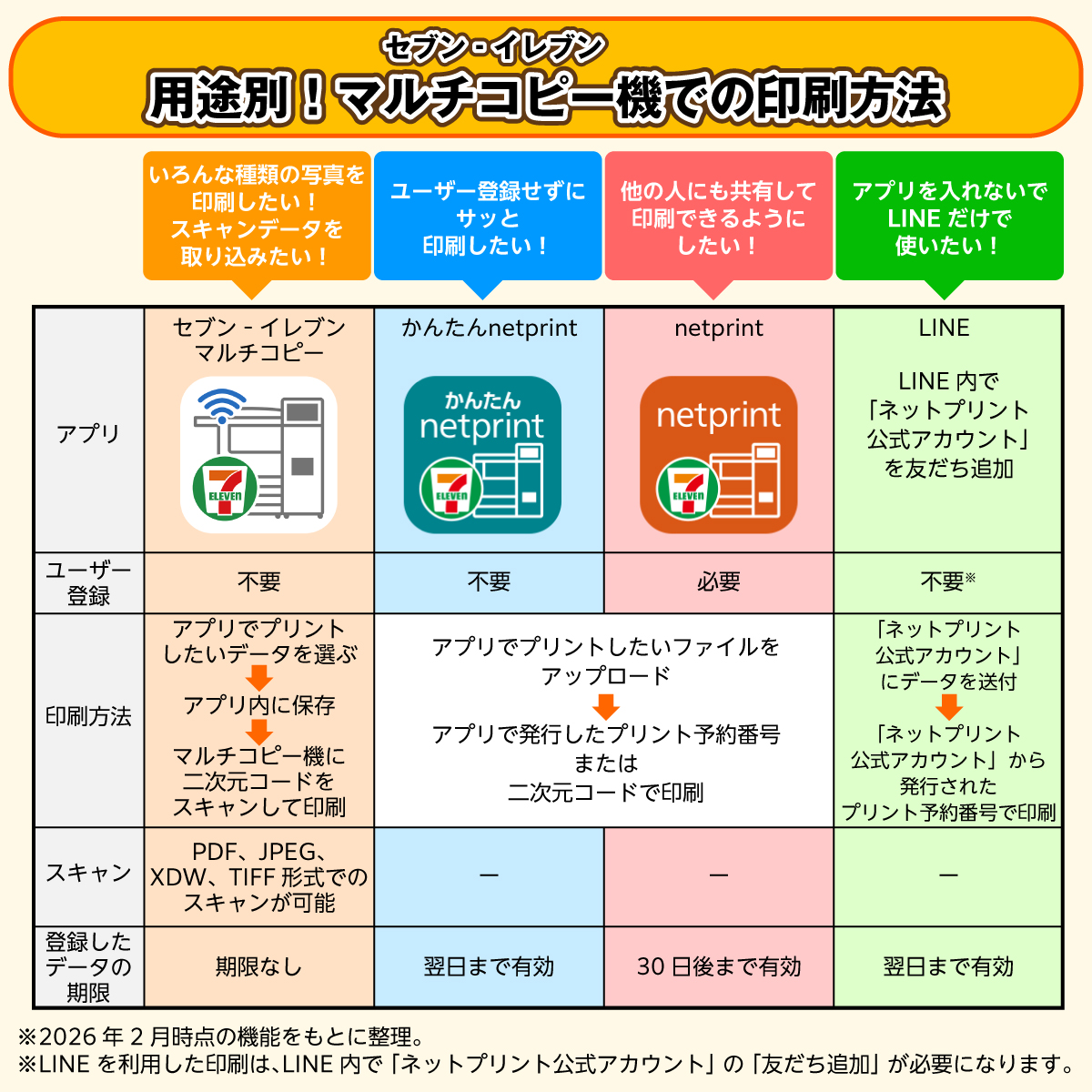
セブン-イレブンで提供されているネットワークプリントサービスには、大きく分けて3つの利用ルートが存在します。自身の利用頻度やその場の緊急度に応じて最適な手段を選択することが、現場で慌てないための第一歩です。
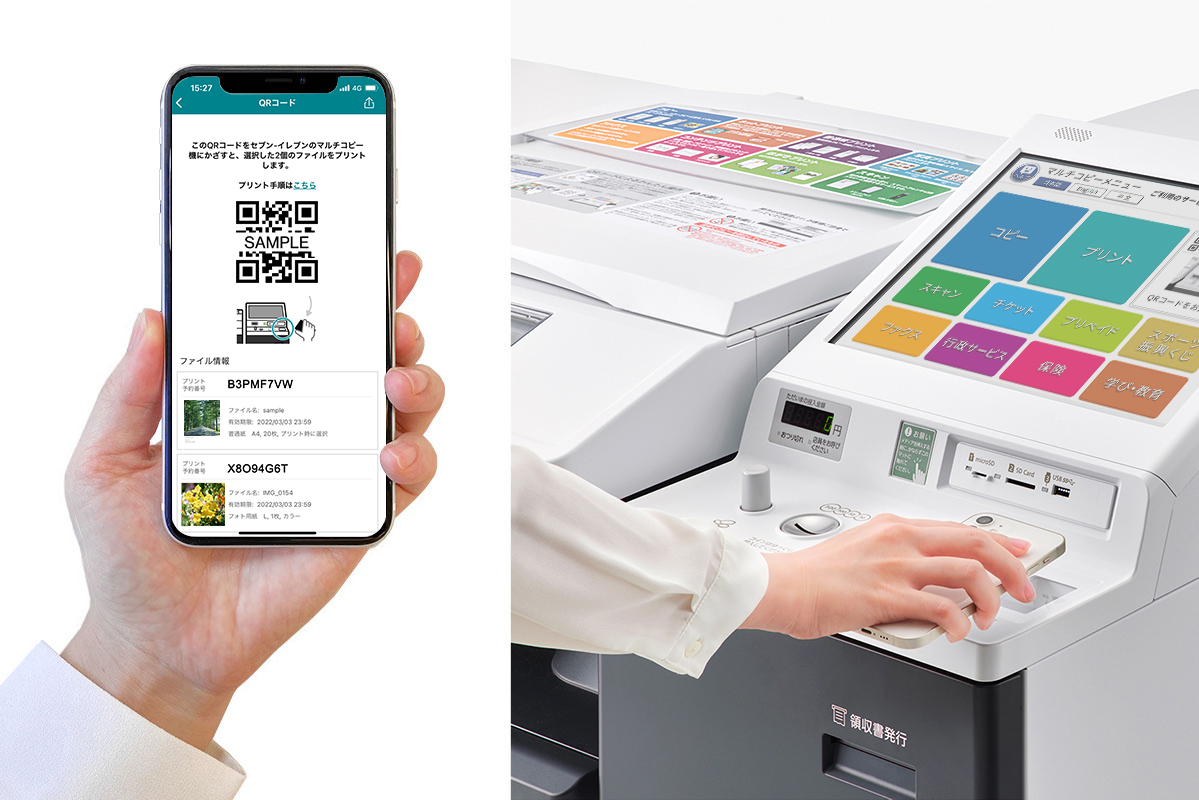
手軽さを最優先するユーザーの間で主流となっているのが、公式アプリ「かんたんnetprint」を利用する方法です。会員登録が一切不要で、アプリを立ち上げて印刷したい写真やPDFファイルを選択するだけで、わずか数十秒で8桁のプリント予約番号が画面上に生成されます。煩わしいログイン作業を排除した設計は、まさに外出先での緊急印刷に最適化された仕様といえます。
これに対し、ビジネスユースや定期的な出張利用で強みを発揮するのが、会員登録制の「netprint」アプリ(旧スタンダード版)です。事前に無料のアカウント作成が必要となるものの、一度に登録できるファイル容量の拡張や、最大7日間の有効期限保持、さらにはPCブラウザとのシームレスな履歴同期など、ヘビーユーザー向けの機能が網羅されています。
そして、最も知っておくべき実用的な選択肢が、「セブンイレブン ネットプリント アプリなし」で完結させる2つの裏ワザです。1つ目は、SafariやGoogle ChromeなどのWebブラウザから「ネットプリント公式Webサイト」へ直接アクセスし、ファイルをブラウザ上でアップロードする方法。2つ目は、コミュニケーションアプリ「LINE」で「ネットプリント公式LINEアカウント」を友だち登録し、トーク画面に写真やPDFファイルを送信するだけの方法です。
特にLINE経由のファイル登録は、日常的に使い慣れたトーク画面にファイルを投げ込むだけで即座に予約番号が返信されてくるため、ストレージ容量が逼迫して新規アプリを落とせないスマートフォンでも瞬時に対応できる強力な回避策となります。
【料金と仕様一覧】写真・PDFの印刷コストと有効期限の落とし穴
コンビニエンスストアでのプリントにおいて、事前に把握しておくべきが用紙の種類ごとの料金体系と、システムごとに設定された有効期限の差異です。小銭の用意や決済手段の準備不足は、混雑する店頭での焦りにつながります。
| 印刷種別・用紙サイズ | 利用料金(税込) | データの有効期限 | 編集部の見解・評価 |
|---|---|---|---|
| 普通紙 白黒(B5 / A4 / B4 / A3) | 20円 / 枚 | かんたん版・LINE:翌日23:59まで 会員登録版:登録から7日後まで | 全サイズ一律料金で極めて経済的。行政書類や提出書類に最適 |
| 普通紙 カラー(B5 / A4 / B4) | 60円 / 枚 | かんたん版・LINE:翌日23:59まで 会員登録版:登録から7日後まで | 家庭用インクの消耗を考慮すると、年数回の利用なら圧倒的に高コスパ |
| 普通紙 カラー(A3) | 100円 / 枚 | かんたん版・LINE:翌日23:59まで 会員登録版:登録から7日後まで | 大判プレゼン資料や図面に対応。家庭用複合機では代替不能な領域 |
| 写真用紙 L判(89×127mm) | 40円 / 枚 | かんたん版・LINE:翌日23:59まで 会員登録版:登録から7日後まで | 富士フイルムの高画質プリント技術により、銀塩写真に迫る鮮やかさ |
| 写真用紙 2L判(127×178mm) | 100円 / 枚 | かんたん版・LINE:翌日23:59まで 会員登録版:登録から7日後まで | 記念写真や推し活ブロマイド用。フレームに入れて飾る用途に最適 |
| はがき用紙(持ち込み / 備え付け) | 白黒:20円 / カラー:60円 | かんたん版・LINE:翌日23:59まで 会員登録版:登録から7日後まで | 郵便はがき持ち込み時は備え付けトレイ設定に注意が必要 |
ここで多くの利用者が直面するのが、「ネットプリントの有効期限」をめぐる落とし穴です。「かんたんnetprint」アプリやLINE登録、ブラウザ簡易登録を利用した場合、ファイルの保持期間は「プリント予約番号を発行した日の翌日23:59まで」に制限されています。金曜日の午前に番号を発行した場合、土曜日の夜を過ぎるとデータは自動的にサーバーから完全消去され、店頭で番号を入力してもエラー表示となってしまいます。
出張先で数日後に印刷したいケースや、イベント用の資料を前もってアップロードしておきたい場合は、最初から7日間の保存期間が担保される会員登録制の「netprint」を利用するか、印刷する直前の移動中に番号を発行する運用ルールの徹底が求められます。
【現場検証】セブンイレブンのマルチコピー機使い方と支払い方法の実態
店頭に設置されているマルチコピー機の前に立ってからのオペレーションは、手順さえ把握していれば1〜2分で完結します。富士フイルムビジネスイノベーション製の最新端末が導入されているセブン-イレブンでは、大型タッチパネルによる直感的な操作が可能です。
実際の操作手順は極めてシンプルです。
- トップ画面左側のメニューから「プリント」を選択。
- プリントメニューの中から「ネットプリント」をタッチ。
- あらかじめ取得しておいた「8桁のプリント予約番号」を画面テンキーで入力し、右下の「確認」を押す。
- サーバーからデータが読み込まれ、画面上にプレビューと文書情報(ページ数、白黒/カラー設定、用紙サイズ)が表示される。
- 内容に間違いがなければ、カラーモード(白黒・フルカラー)や部数を指定し、支払い手続きへ進む。
- 料金を投入、またはnanacoをリーダーにかざして「スタート」ボタンを押すと印刷が開始される。
現場で最も注意を払うべきは、「セブン ネットプリント 支払い方法」の物理的な制約です。コンビニのレジでは各種クレジットカードやコード決済(PayPay、楽天ペイなど)が日常的に使えますが、マルチコピー機本体の決済端末は直接のコード決済やクレジットカード払いに対応していません。
利用可能な決済方法は、基本的に「現金(10円・50円・100円・500円硬貨および千円札)」、または電子マネー「nanaco」の2種類に絞られます。高額紙幣(五千円札・一万円札)はコインベンダーに投入できないため、小銭や千円札を持ち合わせていない場合は、事前にレジで買い物を崩すか、nanacoに必要な金額をチャージしておく必要があります。この現金・nanaco縛りを知らずにスマートフォンだけを握りしめて来店し、印刷直前で立ち尽くすユーザーが後を絶ちません。
一般に知られていない盲点とネットの誤解|「印刷できない」5大原因
ネットの掲示板やSNSでは、「予約番号を入れたのにファイルが見つからない」「PDFがエラーで弾かれた」といったトラブル報告が定期的に浮上します。現地調査と技術仕様の照合によって判明した、印刷トラブルを招く5大原因を浮き彫りにしていきます。
第1の原因は、「PDFファイルのパスワード保護・暗号化」です。金融機関の明細書、源泉徴収票、電子契約書などは、セキュリティの都合上あらかじめ閲覧制限や印刷制限がかけられているケースが多々あります。暗号化されたPDFはマルチコピー機の処理エンジンが解釈できず、アップロード時に弾かれるか、店頭でエラーを吐き出します。必ず事前にパスワード解除ツールや「印刷画面から別名でPDF再保存」する処理を施しておく必要があります。
第2の原因は、「特殊フォントの非埋め込み」です。特にPCで作成したデザイン書類やWordファイルをそのままPDF化した際、端末固有の特殊なフォントが含まれていると、サーバー変換時に文字化けを起こすか、出力不能に陥ります。PDFを書き出す際は必ず「フォントをすべて埋め込む(エンベデッド)」設定を有効にしておくことが鉄則です。
第3の原因は、「用紙設定とアスペクト比のミスマッチ」です。写真印刷において、スマートフォンの標準カメラで撮影した「16:9」や「4:3」の画像をL判(約1.42:1)用紙に印刷しようとすると、上下左右が大きくクロップ(トリミング)され、被写体の頭や文字が切れてしまう現象が発生します。アプリ側のプレビュー画面で「余白あり」「余白なし」の仕上がり状態を厳格に確認しなければなりません。
第4の原因は、「ファイルサイズとページ数の上限超過」です。かんたんnetprintの場合、1ファイルあたりの上限容量は最大10MB、全ファイル合計でも制限が設けられています。高解像度のスキャンデータや数十ページに及ぶ企画書を一括送信しようとすると通信がタイムアウトするため、ファイルを章ごとに分割する工夫が求められます。
そして第5の盲点が、冒頭でも触れた「アプリ不要論に対する誤解」です。「ネットプリントは専用アプリを契約しないと使えない」と誤認して来店を諦めてしまう人がいますが、前述の通りWebブラウザや公式LINEからのファイル転送機能を使えば、専用アプリなしで全く同一の品質・料金で印刷できます。思い込みによる機会損失を防ぐ知識のアップデートが不可欠です。
【実態検証】利用者の生の声と現場目線で見えたリアル
利用実態をより多角的に把握するため、SNS上の口コミや知恵袋、コミュニティフォーラムに投稿された数千件のリアルボイスを分析すると、セブンのネットプリントに対するユーザー評価の鮮明なコントラストが浮かび上がってきます。
圧倒的な支持を集めているのが、同人カルチャーやクリエイター、推し活層からの評価です。「セブンのマルチコピー機は富士フイルム製なだけあって、他チェーンと比較して写真用紙の発色が深く、肌色のトーンが圧倒的に綺麗」「薄いグラデーションや細い線の再現性がずば抜けている」といった声が目立ちます。同人即売会の告知用ペーパーや、ファンが作成したオリジナルブロマイドのネットプリント配布企画(いわゆるネップリ企画)において、セブン-イレブンが指定店舗として選ばれ続ける背景には、この画像処理エンジンの信頼性があります。
一方で、ビジネスパーソンや就活生からは、切実な現場の不満も噴出しています。
「朝の通勤時間帯、駅前のセブンで履歴書を刷ろうとしたらマルチコピー機に長蛇の列ができていて大遅刻しそうになった」
「前の人が行政サービスで大量の住民票を印刷していて15分以上待たされた。機械が1店舗に1台しかないリスクを痛感した」
このように、ハードウェアとしての出力クオリティや利便性は極めて高い評価を得ている反面、「店舗あたり1台の端末を多様な用途(写真現像、行政証明書発行、FAX、チケット発券)で奪い合う」という物理的ボトルネックが利用者の最大のストレス要因となっています。提出期限ギリギリの駆け込み印刷は避け、最低でも数十分の余裕を持って来店することが、実生活における防衛策となります。
【プロの結論】デジタルタイパと生活防衛から見るおすすめな人・慎重になるべき人の判断基準
家庭用インクジェットプリンターを維持し続けるべきか、それともコンビニプリントへと完全に移行すべきか――この問いは、単なる利便性の比較にとどまらず、個人の時間対効果(タイパ)と固定費削減という生活防衛の観点から論理的に結論を下すことができます。
家庭用複合機を所有する場合、本体代金(1万5000円〜3万円)に加え、定期的な純正インクの買い替え(4000円〜8000円)、用紙のストック管理、そして年に数回しか使わないことで発生する「ノズル目詰まり」のヘッドクリーニングに膨大なインクと精神的エネルギーを消費します。行動経済学およびデジタルタイパの観点から見れば、日常的な印刷枚数が「月に数枚から十数枚程度」であるならば、機材を所有することは明らかなサンクコスト(埋没費用)の温床といえます。
以上の力学を踏まえた、ネットプリントをおすすめできる人と慎重になるべき人の明確な基準は以下の通りです。
- セブンネットプリントを選ぶべき人:
- 月間の印刷枚数が1枚〜20枚程度にとどまる一般的な生活者・テレワーカー
- プリンターのインク交換作業や紙詰まりのトラブル処理にストレスを感じたくない人
- 推し活のブロマイドやイラストなど、写真用紙の高発色・高精細な仕上がりを求める人
- 出張先や移動中のスキマ時間に、スマホ1台で書類を外部出力したいビジネスパーソン
- 家庭用プリンターや別サービスを検討すべき人:
- 受験生の過去問演習や教材印刷、確定申告などで月に100枚以上の大量印刷を常態的に行う人(コンビニ従量課金ではコストが跳ね上がるため)
- 機密保持契約(NDA)の対象となる極めて機微な企業機密書類を扱う人(クラウド送信や店頭排出時の覗き見リスクを完全に遮断したい場合)
- 近隣にセブン-イレブンの店舗が存在せず、移動コストが印刷代を上回る環境に住んでいる人

【セブンイレブン ネットプリント】に関するよくある質問(FAQ)
Q1:セブンイレブンのネットプリントは本当に専用アプリを入れなくても使えますか?
A1:完全にアプリなしで利用可能です。スマートフォンのWebブラウザから「ネットプリント公式Webサイト」にアクセスしてファイルを直接アップロードするか、セブン-イレブンのネットプリント公式LINEアカウントを友だち登録してトーク画面にファイルを送信することで、即座に8桁のプリント予約番号を取得できます。
Q2:PDFファイルを印刷しようとするとエラーが出て番号が発行できません。どうすればいいですか?
A2:PDFファイルにパスワード保護やセキュリティ印刷制限がかけられていないか確認してください。保護されている場合はパスワードを解除した状態で保存し直す必要があります。また、ファイルサイズが上限(かんたん版は10MB)を超えている場合は、PDF圧縮ツールを使用するかページごとに分割して再登録してください。
Q3:マルチコピー機の支払いにPayPayなどのバーコード決済やクレジットカードは使えますか?
A3:マルチコピー機本体の決済端末では、PayPayなどのコード決済やクレジットカードによる直接支払いはできません。利用できるのは「現金(小銭および千円札)」と電子マネー「nanaco」のみです。あらかじめ現金を用意するか、nanacoカードまたはnanacoモバイルに必要金額をチャージしてから機械へ向かってください。
Q4:発行された予約番号を忘れてしまった場合、どうやって確認すればいいですか?
A4:アプリやLINEを利用した場合は、アプリ内の「予約中一覧」やLINEのトーク履歴を遡ることでいつでも番号を再確認できます。ただし、会員登録なしのブラウザ版で画面を閉じてしまった場合はサーバー上の番号を照会する手段がないため、再度ファイルをアップロードして新しい予約番号を発行し直してください。
Q5:写真用紙にプリントしたときの画質は、一般的な写真屋さんと比べて劣りますか?
A5:セブン-イレブンのマルチコピー機は富士フイルムの写真技術と専用光沢用紙を採用しており、一般的なインクジェットプリンターを大幅に凌駕する高精彩な銀塩写真調の仕上がりを実現しています。専用の写真プリント現像機と比較しても遜色ない発色と耐候性を誇り、日常の写真現像やブロマイド印刷として十分すぎる品質を提供します。
まとめ:今後の動向と失敗しないための判断基準
ペーパーレス化が叫ばれる一方で、役所への提出書類や就職活動のエントリーシート、創作活動の成果物など、私たちが現実の生活を営むうえで「紙の持つ確実性」を必要とする局面は依然として消え去っていません。そうした背景のなか、機器のメンテナンスや所有コストをすべて外部化し、全国のセブン-イレブンを自らのオフィスやアトリエの一部として使いこなすスタイルは、極めて合理的なライフハックといえます。
アプリなしでのスマートな予約番号発行、nanacoや現金の確実な事前準備、そして有効期限のタイムリミットを踏まえたスケジュール管理。これら3つのポイントを把握しておくだけで、現場での無用な混乱は完全にゼロに抑えられます。手元のスマートフォンと街のセブン-イレブンを滑らかに連携させ、日々の印刷タスクを最速・快適にクリアしていきましょう。 (出典: セブンイレブン ネットプリント(Yahoo!ニュース))
最新のトレンドや話題のニュースをわかりやすく解説するWebライターです。読者の皆様に役立つ情報を日々お届けしています。