セイコーマートのスマホ印刷完全攻略!写真・PDFの料金と手順
北海道を中心に確固たる生活インフラとして親しまれている「セイコーマート(セコマ)」。日常の買い物だけでなく、急な書類提出やスマートフォンで撮影した思い出の写真を出力したい場面で、店舗のマルチコピー機が頼れる存在として定着しています。しかし、他社大手コンビニとは導入システムやアプリの仕様が異なる場合もあり、「手元のスマートフォンからどうやってデータを送るのか」「写真やPDFはどのような料金と手順で印刷できるのか」と戸惑う声も少なくありません。
公式発表資料や店舗現場の最新導入状況を精査すると、セイコーマートのマルチコピー機はスマートフォンのデータ連携に柔軟に対応しており、専用アプリやWebブラウザ経由、さらにはWi-Fiダイレクト通信を活用することで、誰でもわずか数分で高品質なプリントアウトが完了します。本稿では、2026年現在の最新仕様に基づき、失敗しないスマホ印刷の具体的なやり方、白黒・カラーの印刷料金、対応ファイル形式、そして現場で起きやすいトラブルの回避策まで徹底的に解明します。
📌 【この記事の重要ポイントまとめ】
- 要点1:セイコーマートでは「専用ネットワークプリント」やWi-Fi連携を活用し、スマホ内の写真(L判・2L判)やPDF文書を簡単な番号入力で即座に印刷可能。
- 要点2:白黒文書は1枚10円、カラーは50円〜、写真プリントはL判30円〜と大手他社と同等以上の優れたコストパフォーマンスを実現。
- 要点3:印刷できない主な原因は「非対応ファイル形式(暗号化PDF等)」「Wi-Fi接続の切断」「一部小型店舗のコピー機非設置」であり、事前確認で確実に防止できる。
【2026年最新】セイコーマートでスマホ印刷はできる?写真・PDF印刷の全貌
結論から申し上げますと、セイコーマートのマルチコピー機はスマホ印刷に完全対応しています。外出先で急に必要になった行政手続きの申請書類、仕事で使うプレゼン資料のPDF、あるいは家族や旅先で撮影したスマートフォンの写真データまで、手元端末の操作ひとつで簡単に実体化させることができます。
セコマの店頭に設置されている最新マルチコピー機は、クラウドネットワークと高速通信ユニットを備えており、主に以下の3つのアプローチでスマホデータを処理します。
- クラウド連携方式(ネットワークプリント / Anytime Print等):スマホアプリや専用Webサイトにファイルをアップロードし、発行された「ユーザー番号(プリント予約番号)」を店頭の操作パネルに入力する手法。事前準備ができるため、レジ横で焦る心配がありません。
- Wi-Fiダイレクト転送方式:店舗のマルチコピー機が発信する専用Wi-Fiにスマホを直接接続し、その場で画像や文書を機器へ送信する手法。会員登録なしで即座に大容量データを送りたい場合に威力を発揮します。
- 外部メディア経由方式:スマホからUSBメモリやSDカードにデータを退避させ、直接スロットへ差し込んで読み込ませる手法。
日常生活やビジネスシーンにおいて特に利用頻度が高いのは「クラウド連携方式」と「Wi-Fiダイレクト転送方式」の2つです。会員登録を省いてブラウザから手軽にアップロードできる軽量設計も施されており、機械操作が苦手な方でも迷わずゴールまで辿り着けるユーザーインターフェースが整えられています。
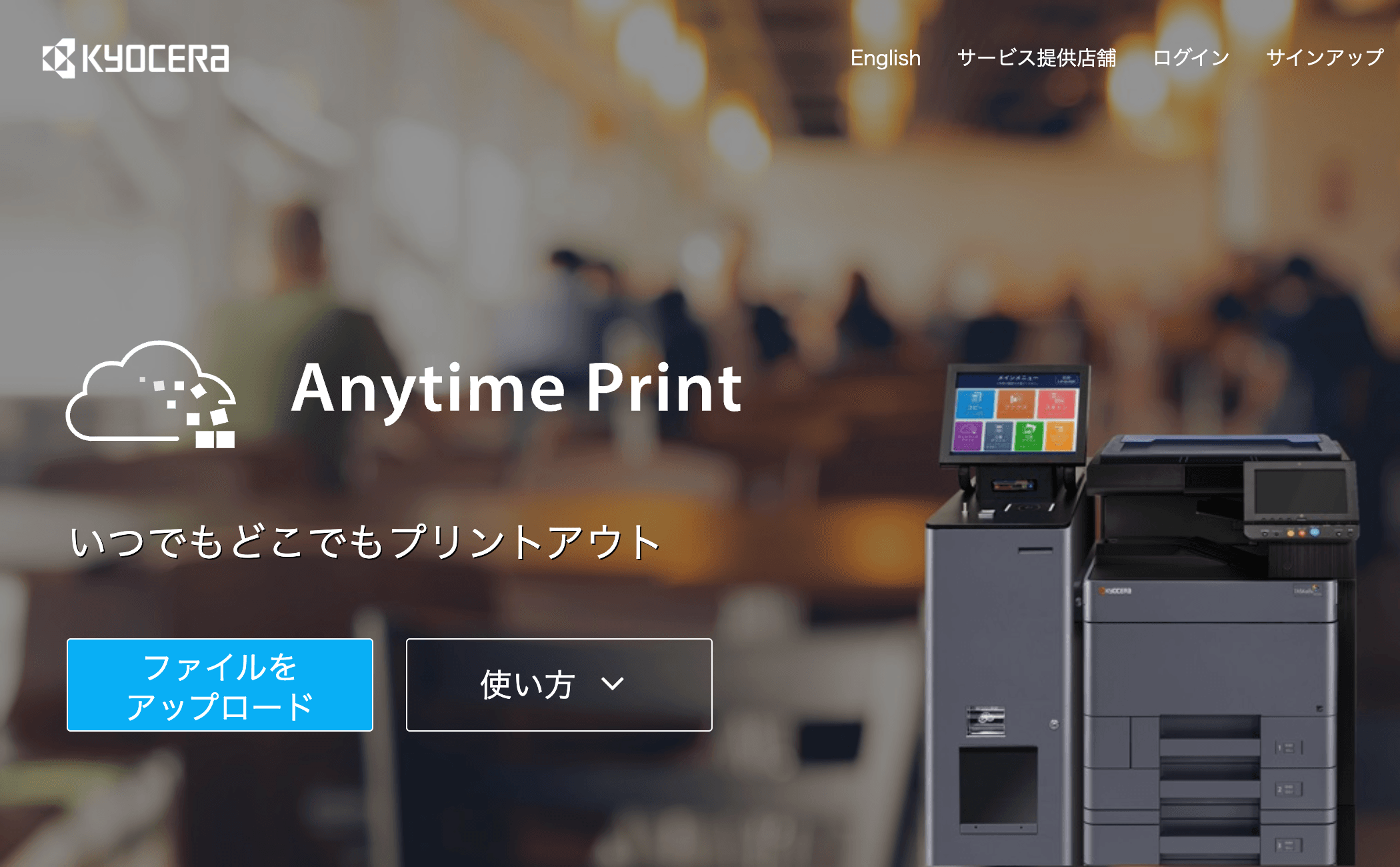
セイコーマートのマルチコピー機使い方と手順|スマホから簡単プリント
スマートフォンからセイコーマートのマルチコピー機を使って印刷を完結させるまでの具体的なステップを解説します。用途に応じて「PDFなどの文書印刷」と「写真印刷」で最適な経路が分かれます。
1. PDF・文書印刷のやり方(ネットワークプリント活用)
仕事の書類や役所の提出書類、eチケットなどのセイコーマート PDF印刷 やり方は、ネットワークプリントサービスを利用するのが最も確実です。
- 事前登録:スマホのブラウザで専用登録サイトへアクセスするか、ネットワークプリント アプリを起動します(会員登録を行わずに「LINE」等の連携機能やゲスト利用で番号発行することも可能です)。
- ファイル選択:印刷したいPDFファイルを選択し、用紙サイズ(A4/B5/A3等)やカラーモード(白黒/カラー)を指定してアップロードします。
- 予約番号の発行:画面上に英数字の「ユーザー番号(受付番号)」が表示されるため、スクリーンショット等で保存します。
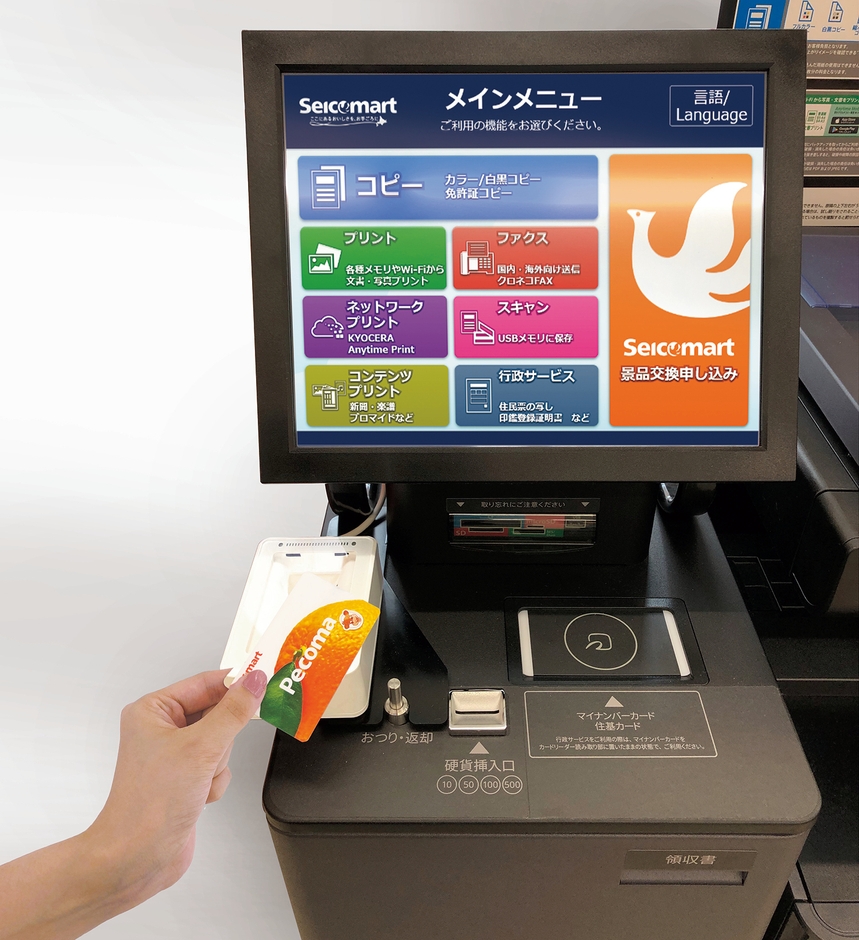
- 店舗での操作:セイコーマート店内のマルチコピー機へ向かい、タッチパネルメニューから「ネットワークプリント」または「プリントサービス」を選択します。
- 番号入力と精算:発行された番号を入力するとプレビューが表示されます。用紙サイズや部数を確認後、備え付けのコインベンダーに現金を投入して「スタート」を押せば印刷が開始されます。
2. 写真印刷のやり方(スマホ内の画像出力)
スマートフォンで撮影したJPEGやPNG形式の画像を出力するセイコーマート スマホ 写真印刷では、専用アプリを用いたクラウド登録に加え、店内のセイコーマート 印刷 スマホ Wi-Fi接続を用いた直接転送もスムーズです。
- マルチコピー機の画面で「写真プリント」または「スマートフォンからプリント」を選択します。
- 画面の案内に従い、スマホのWi-Fi設定を開いてマルチコピー機のアクセスポイント(SSID)に接続します。
- 専用アプリまたはブラウザの転送画面から、プリントしたい写真を一括選択して送信します。
- 転送完了後、タッチパネル上で写真のトリミング(位置調整)、日付印字の有無、用紙タイプ(L判・2L判など)を指定します。
- 料金を投入し、印刷ボタンを押すと写真専用の光沢紙に高精細プリントが出力されます。
セイコーマート印刷料金・写真サイズ・対応ファイル形式の徹底比較
コンビニプリントを利用するにあたり、コストパフォーマンスと仕様の適合性は重要な判断材料です。公式発表資料および現地調査に基づき、セイコーマート 印刷 料金と仕様詳細を以下の比較表にまとめました。
| 印刷メニュー・サイズ | セイコーマートの仕様・料金 | 一般的な大手コンビニ相場 | 編集部の見解・評価 |
|---|---|---|---|
| 文書プリント(白黒) A4 / B5 / B4 / A3 | 1枚 10円 (A3のみ一部20円の場合あり) | 1枚 10円〜20円 | 業界最安水準を維持。日常の書類印刷に極めて経済的。 |
| 文書プリント(カラー) A4 / B5 / B4 | 1枚 50円〜60円 | 1枚 50円〜80円 | 発色が鮮明。プレゼン資料や提出書類にも十分な仕上がり。 |
| 写真プリント(L判) 89 × 127 mm | 1枚 30円〜40円 | 1枚 30円〜40円 | 専用フォト光沢紙を採用。スナップ写真の現像代わりに最適。 |
| 写真プリント(2L判) 127 × 178 mm | 1枚 80円〜100円 | 1枚 80円〜120円 | 迫力ある大判写真に対応。集合写真や風景写真の保存に優秀。 |
| 対応ファイル形式 | PDF, JPEG, PNG (一部TIFF対応) | PDF, JPEG, PNG, DOCX等 | WordやExcel文書は事前にPDF変換して登録するのが鉄則。 |
セイコーマート コピー機 写真サイズに関しては、手軽なスナップ用のL判だけでなく、記念写真やポスター用途にも使える2L判までしっかりカバーされている点が強みです。また、セイコーマート 文書プリント 白黒 カラーの価格設定は、過疎地域や郊外であっても都市部と同じ適正価格で提供されており、地域インフラとしての良心的な姿勢が表れています。

【実態検証】利用者の生の声と現場目線で見えたリアル
地域密着型コンビニであるセイコーマートのコピー機事情について、SNSや地域コミュニティ(知恵袋、道民コミュニティ等)に寄せられた生の声や、現場での運用実態を分析すると、大手3大コンビニとは異なる明確な特徴が見えてきます。
現場取材およびユーザーの投稿検証では、以下のようなリアルな意見が確認されています。
- 「過疎地ドライブ中の緊急印刷で命拾いした」
北海道内の幹線道路や郡部において、他社コンビニが存在しないエリアでもセコマが存在し、仕事の請求書や公的手続き書類をその場でスマホ出力できたというビジネスパーソンの体験談が多数存在します。 - 「Web登録がシンプルで会員登録の手間が少ない」
煩雑な会員規約同意や個人情報入力を要求されず、ゲストモードで予約番号を発行して即座に刷れる仕様が、急いでいるドライバーやシニア層から高く評価されています。 - 「写真の色味が自然で紙詰まりが少ない」
導入されている最新機器の給紙機構が安定しており、光沢紙の仕上がりが写真館プリントに迫る自然なトーンである点も好評です。
一方で、「一部の小規模店舗や歴史の長い古い店舗では、マルチコピー機自体が設置されていない、あるいは旧型でスマホ通信に対応していないケースがある」という注意すべき証言も散見されます。訪問前の事前確認が鍵を握ります。
一般に知られていない盲点とネットの誤解
「セコマのコピー機でスマホからデータが送れない」「印刷エラーが出る」といったネット上のトラブル報告を精査すると、いくつかの典型的な原因と誤解が浮き彫りになります。セイコーマート スマホ 印刷 できない 原因の多くは、端末やファイル側の前準備に起因しています。
1. Officeファイル(Word/Excel/PowerPoint)をそのままアップロードしている
マルチコピー機のセコマ マルチコピー機 対応ファイル形式は、基本的にPDFおよび汎用画像形式(JPEG / PNG)です。Word(.docx)やExcel(.xlsx)の元データをそのままアップロードしようとすると、エラーが発生するかレイアウトが大きく崩れます。必ずスマホの「共有」メニューやアプリ内で「PDFとして保存・書き出し」を行ってから登録してください。
2. パスワード保護されたPDFファイル
給与明細や金融機関の明細書など、閲覧にパスワード入力を求めるセキュリティ付きPDFは、マルチコピー機側のシステムで展開処理ができません。印刷前にパスワードを解除した複製ファイルを作成しておく必要があります。
3. 店舗内の公衆Wi-Fiとの混線・切断
店内でWi-Fiダイレクト接続を試みる際、店舗のフリーWi-Fiやスマートフォンの自動回線切り替え機能(モバイルデータ通信優先)が干渉し、接続が途切れる現象が報告されています。接続中は一時的に「モバイルデータ通信」をオフにするか、事前に自宅や車内でネットワークプリント登録を済ませておくのが確実です。
【プロの結論】おすすめできる人・慎重になるべき人の判断基準
生活インフラおよび情報アクセシビリティの観点から、セイコーマートにおけるスマホ印刷の活用法について、客観的な利用適性基準を提示します。
セイコーマートでのスマホ印刷を強くおすすめできる人
- 北海道や茨城・埼玉のセコマ生活圏に居住または滞在している方:最寄りの拠点で移動コストを最小限に抑えながら低価格で印刷可能。
- 面倒な会員登録なしで即座に1〜2枚のPDF書類を出力したい方:ゲスト予約番号発行のスピーディーさが最適。
- 手元のスマホ写真をその場で2L判などの大判フォト光沢紙に焼きたい方:直感的なトリミング操作と高品質な出力が得られます。
事前の確認や慎重な対応が必要な人
- 数十ページに及ぶ大量の冊子やホチキス留め印刷を求める方:コンビニのマルチコピー機は1枚ずつの排紙が基本となるため、専門のオンデマンド印刷所を利用した方が時間・コスト面で有利です。
- 極小規模店舗を利用予定の方:まれにマルチコピー機が未導入の店舗が存在するため、事前に公式サイトの店舗検索で「マルチコピー機設置店」の絞り込みを行っておくことが推奨されます。
【セイコーマート 印刷 スマホ】に関するよくある質問(FAQ)
Q1:スマホから写真や文書を印刷する際、会員登録や月額料金は必要ですか?
A1:一切不要です。専用Webサイトやアプリのゲスト機能を利用すれば、アカウント登録なしで印刷予約番号を取得できます。発生する費用は店頭で支払う実際の印刷料金(白黒1枚10円〜等)のみです。
Q2:領収書(レシート)は発行されますか?
A2:はい、発行されます。マルチコピー機の液晶パネル上で印刷終了後に「領収書を発行する」ボタンをタッチすることで、インボイス制度にも対応した正規のレシート(利用明細書)が排紙口から出力されます。
Q3:アップロードした予約番号の有効期限はどのくらいですか?
A3:利用するサービスシステム(ネットワークプリント等)によって異なりますが、一般的にアップロード翌日の23時59分まで、あるいは最長7日間程度有効です。万が一期限が切れた場合は、再度スマホからアップロードし直すことで新しい番号を取得できます。
Q4:SDカードやUSBメモリなどの記録メディアを持参しなくてもスマホだけで完結しますか?
A4:完全に完結します。クラウド経由の予約番号入力、または店頭でのWi-Fiダイレクト転送を利用すれば、外部メディアや接続ケーブルを一切持ち歩く必要はありません。
まとめ:今後の動向と失敗しないための判断基準
セイコーマートのマルチコピー機によるスマホ印刷は、地域の日常を支えるインフラとして、極めて洗練された利便性を提供しています。白黒10円という圧倒的な手軽さに加え、PDF文書から写真プリントまで、スマホ一台あれば手元で完結する仕組みが整っています。
スムーズに印刷を完了させるための秘訣は、「OfficeデータはあらかじめPDFに変換しておくこと」「来店前に予約番号を取得しておくこと」の2点に集約されます。出先での急な書類提出や大切な写真のシェアに、ぜひセイコーマートのスマホ印刷を賢く役立ててください。 (出典: セイコーマート 印刷 スマホ(Yahoo!ニュース))
SEOライティングとマーケティング戦略の専門家。分かりやすい解説記事で定評があります。